
¿Funciona Craze en un teléfono?
Sí. Craze funciona en el navegador web de tu teléfono en craze.ai, sin instalar nada. En una pantalla pequeña, Craze usa un diseño para teléfono: chateas con el agente de Craze, creas contenido multimedia, exploras la galería y previsualizas y exportas tu vídeo. Tus proyectos son los mismos en tu teléfono y en tu ordenador, así que puedes empezar un vídeo en uno y terminarlo en el otro.
¿Qué puedes hacer en Craze en un teléfono?
En un teléfono, Craze te permite hacer todo excepto editar a mano:
- Empezar un proyecto describiendo un vídeo al agente de Craze.
- Responder a las preguntas del agente de Craze y aprobar su plan.
- Generar tú mismo un vídeo, imagen o clip de audio con Crear.
- Explorar, marcar como favoritos y descargar archivos de la galería.
- Ver la secuencia terminada a pantalla completa y exportarla.
- Buscar, renombrar y archivar tus proyectos.
¿Cómo navegas por la página de inicio de Craze en un teléfono?
La página de inicio de Craze en un teléfono tiene cinco pestañas: Inicio, Plantillas, Crear, Remix y Proyectos.
- Inicio tiene el cuadro de chat, donde describes un vídeo al agente de Craze.
- Plantillas muestra vídeos de ejemplo para empezar.
- Crear genera un único vídeo, imagen o clip de audio con el modelo que elijas.
- Remix contiene Remake y Swap.
- Proyectos enumera tus proyectos de Craze, con Buscar proyectos, un botón Nuevo y los filtros Recientes y Archivados.
¿Cómo cambias de vista en un proyecto de Craze en un teléfono?
En un proyecto de Craze en un teléfono, el menú Vista del proyecto de la parte superior de la pantalla cambia lo que ves. Tócalo y elige:
| Vista | Qué muestra en Craze en un teléfono |
|---|---|
| Agente | El chat con el agente de Craze |
| Crear | Un formulario para generar un vídeo, imagen o clip de audio con el modelo que elijas |
| Galería | Todas las imágenes y archivos de vídeo y audio del proyecto |
| Plantillas | Vídeos de ejemplo para empezar |
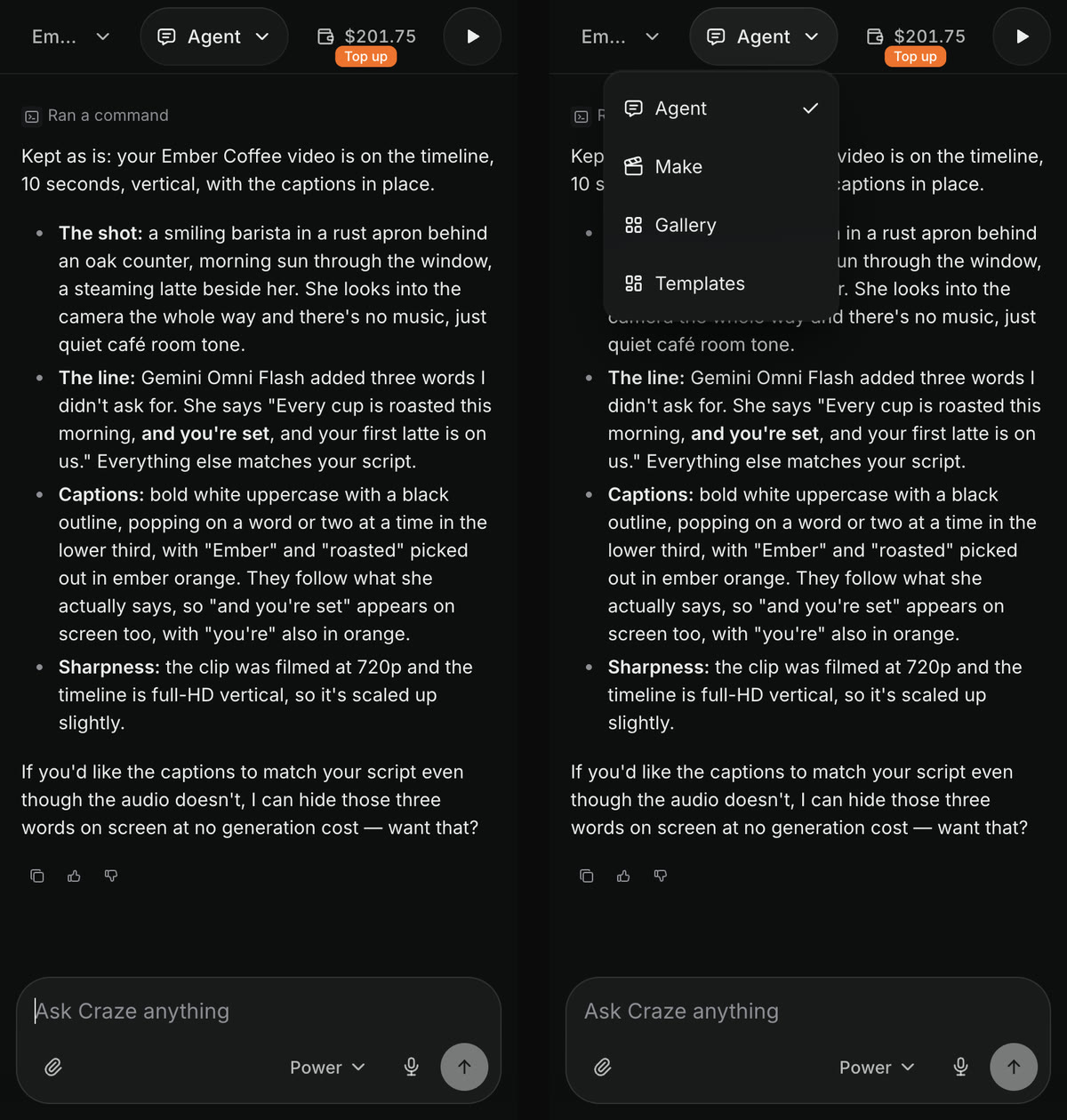
Cuando el agente de Craze o Crear termina algo, el menú Vista del proyecto muestra un pequeño contador de archivos nuevos en la galería, y un mensaje como «Vídeo listo» ofrece Ver para abrirlo.
¿Cómo ves y exportas tu vídeo de Craze en un teléfono?
Para ver y exportar un vídeo de Craze en un teléfono, usa el botón redondo de vista previa de la parte superior derecha del proyecto.
- Toca el botón redondo de vista previa. Muestra un indicador de carga mientras el vídeo se actualiza.
- Craze abre la secuencia a pantalla completa. Si el proyecto tiene más de una secuencia, toca una pestaña de secuencia bajo el título para cambiar.
- Toca Exportar y elige Exportar vídeo. El historial de exportaciones muestra las exportaciones que ya has hecho.
- Elige los ajustes e inicia la exportación. Con Descargar cuando esté listo activado, Craze descarga el archivo cuando está listo.
- Toca el botón de cerrar de la parte superior izquierda para volver al chat.
¿Qué necesita un ordenador en Craze?
Algunas partes de Craze necesitan un ordenador con ratón o panel táctil y una pantalla más grande:
- La línea de tiempo, para cortar, recortar y organizar clips a mano.
- El panel Assets, con la subida, la búsqueda y el menú de cada archivo.
- El inspector Properties, para cambiar los ajustes de un clip o subtítulo.
- Ajustar, para señalar algo en la vista previa y cambiarlo.
En un teléfono, puedes conseguir cualquiera de estas ediciones pidiéndosela al agente de Craze en el chat, por ejemplo «recorta el último plano un segundo» o «haz los subtítulos más grandes». La guía de conceptos básicos de la línea de tiempo de Craze explica la edición a mano en un ordenador.
¿Cómo lees el plan del agente de Craze en un teléfono?
El plan del agente de Craze se abre a pantalla completa en un teléfono. Cuando el agente de Craze tiene una página de planificación para un vídeo más largo, aparece una tarjeta en el chat con el nombre del plan o «Tu plan está listo»; toca Ver plan para leerlo y ciérralo para volver al chat. Si el agente de Craze te pide que apruebes el plan en una tarjeta de pregunta, un botón Leer el plan abre la misma página. Responde en el chat para aprobar el plan o pedir cambios.