Craze
Créer
Vidéo
Image
Audio
MCPTarifs

Rechercher dans la documentation

Trouvez un article ou une question dans la documentation de Craze.

Premiers pas

  • Qu’est-ce que Craze ?
  • Créer votre première vidéo
  • Visite de l’application Craze
  • Utiliser Craze sur votre téléphone
  • Les termes à connaître

Travailler avec l’agent Craze

  • Décrire votre vidéo à l’agent Craze
  • Répondre aux questions et approuver le plan
  • Désigner les modifications avec Ajuster
  • Mentionner des fichiers, des voix et des projets
  • Choisir le niveau de l’agent : Efficace, Équilibré ou Puissant
  • Ce que l’agent Craze peut faire
  • Revenir à une version antérieure
  • Rédiger un bon brief

Créer des images, des vidéos et du son

  • Créer des médias sans l’agent
  • Créer une image
  • Créer un clip vidéo
  • Essayer d’abord un brouillon
  • Modifier, prolonger et augmenter la résolution
  • Supprimer un arrière-plan
  • Synchronisation labiale et photos parlantes
  • Transfert de mouvement
  • Voix off et voix
  • Musique et effets sonores
  • Doubler une vidéo dans une autre langue

Partir d’une vidéo

  • Partir d’un modèle vidéo
  • Recréer une vidéo avec Remake
  • Remplacer les personnes d’une vidéo avec Swap

Monter sur la timeline

  • Les bases de la timeline
  • Séquences
  • Raccourcir, scinder et changer la vitesse
  • Sous-titres et transcriptions
  • Transitions
  • Effets
  • Animations et images clés
  • Texte et polices
  • Masques et détourages
  • Audio
  • Raccourcis clavier

Vos médias

  • Importer vos fichiers
  • Utiliser la galerie

Exporter et partager

  • Exporter une vidéo
  • Partager une vidéo avec un lien

Recettes

  • Créer une publicité à partir de photos de produit
  • Créer une vidéo de créateur de style UGC
  • Transformer un enregistrement face caméra en clips courts
  • Créer un clip musical monté au rythme du morceau

Modèles d’IA

  • Quel modèle IA utiliser dans Craze ?

Forfaits et crédits

  • Forfaits et crédits

Utiliser Craze depuis votre agent

  • Connecter votre agent IA à Craze

Compte et aide

  • Votre compte et votre espace de travail
  • Résoudre un problème
Parcourir la documentation

Premiers pas

  • Qu’est-ce que Craze ?
  • Créer votre première vidéo
  • Visite de l’application Craze
  • Utiliser Craze sur votre téléphone
  • Les termes à connaître

Travailler avec l’agent Craze

  • Décrire votre vidéo à l’agent Craze
  • Répondre aux questions et approuver le plan
  • Désigner les modifications avec Ajuster
  • Mentionner des fichiers, des voix et des projets
  • Choisir le niveau de l’agent : Efficace, Équilibré ou Puissant
  • Ce que l’agent Craze peut faire
  • Revenir à une version antérieure
  • Rédiger un bon brief

Créer des images, des vidéos et du son

  • Créer des médias sans l’agent
  • Créer une image
  • Créer un clip vidéo
  • Essayer d’abord un brouillon
  • Modifier, prolonger et augmenter la résolution
  • Supprimer un arrière-plan
  • Synchronisation labiale et photos parlantes
  • Transfert de mouvement
  • Voix off et voix
  • Musique et effets sonores
  • Doubler une vidéo dans une autre langue

Partir d’une vidéo

  • Partir d’un modèle vidéo
  • Recréer une vidéo avec Remake
  • Remplacer les personnes d’une vidéo avec Swap

Monter sur la timeline

  • Les bases de la timeline
  • Séquences
  • Raccourcir, scinder et changer la vitesse
  • Sous-titres et transcriptions
  • Transitions
  • Effets
  • Animations et images clés
  • Texte et polices
  • Masques et détourages
  • Audio
  • Raccourcis clavier

Vos médias

  • Importer vos fichiers
  • Utiliser la galerie

Exporter et partager

  • Exporter une vidéo
  • Partager une vidéo avec un lien

Recettes

  • Créer une publicité à partir de photos de produit
  • Créer une vidéo de créateur de style UGC
  • Transformer un enregistrement face caméra en clips courts
  • Créer un clip musical monté au rythme du morceau

Modèles d’IA

  • Quel modèle IA utiliser dans Craze ?

Forfaits et crédits

  • Forfaits et crédits

Utiliser Craze depuis votre agent

  • Connecter votre agent IA à Craze

Compte et aide

  • Votre compte et votre espace de travail
  • Résoudre un problème
Documentation/Premiers pas

Utiliser Craze sur votre téléphone

Craze fonctionne dans le navigateur d’un téléphone avec une interface simplifiée : discutez avec l’agent Craze, générez des médias, parcourez la galerie, prévisualisez et exportez votre vidéo. La timeline, le panneau Assets et l’inspecteur nécessitent un ordinateur.

Dernière mise à jour : 18 novembre 2026

Craze fonctionne-t-il sur téléphone ?

Oui. Craze fonctionne dans le navigateur web de votre téléphone sur craze.ai, sans rien installer. Sur petit écran, Craze utilise une interface adaptée : vous discutez avec l’agent Craze, créez des médias, parcourez la galerie, prévisualisez et exportez votre vidéo. Vos projets sont les mêmes sur téléphone et ordinateur : vous pouvez commencer une vidéo sur l’un et la terminer sur l’autre.

Que pouvez-vous faire dans Craze sur téléphone ?

Sur téléphone, Craze permet de tout faire sauf le montage manuel :

  • Démarrer un projet en décrivant une vidéo à l’agent Craze.
  • Répondre aux questions de l’agent Craze et approuver son plan.
  • Générer vous-même une vidéo, une image ou un clip audio avec Créer.
  • Parcourir, ajouter aux favoris et télécharger les fichiers de la galerie.
  • Regarder la séquence terminée en plein écran et l’exporter.
  • Retrouver, renommer et archiver vos projets.

Comment naviguer sur la page d’accueil de Craze sur téléphone ?

La page d’accueil de Craze sur téléphone comporte cinq onglets : Accueil, Modèles, Créer, Remix et Projets.

  • Accueil contient le champ de chat où vous décrivez une vidéo à l’agent Craze.
  • Modèles affiche des exemples vidéo dont vous pouvez partir.
  • Créer génère une seule vidéo, image ou séquence audio avec le modèle choisi.
  • Remix regroupe Remake et Swap.
  • Projets répertorie vos projets Craze, avec Rechercher des projets, un bouton Nouveau et les filtres Récents et Archivés.

Comment changer de vue dans un projet Craze sur téléphone ?

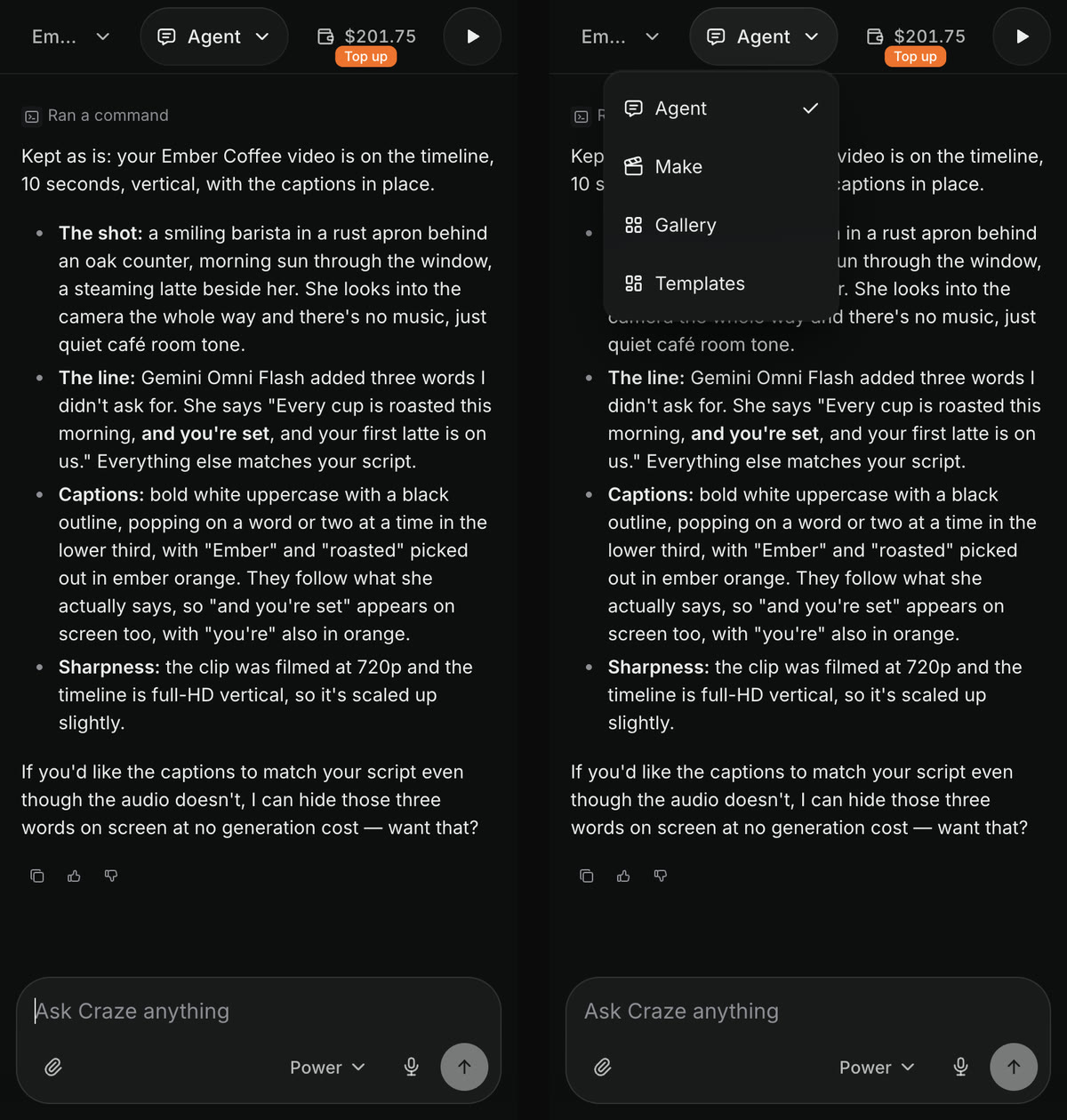
Dans un projet Craze sur téléphone, le menu Vue du projet en haut de l’écran change ce qui est affiché. Touchez-le et choisissez :

VueSon contenu dans Craze sur téléphone
AgentLe chat avec l’agent Craze
CréerUn formulaire pour générer une vidéo, une image ou un clip audio avec le modèle choisi
GalerieToutes les images et tous les fichiers vidéo et audio du projet
ModèlesDes exemples vidéo dont vous pouvez partir
Deux écrans de téléphone d’un projet Craze : à gauche, le chat avec le nom du projet, le menu Agent, le solde et un bouton de lecture en haut, et le champ Demandez ce que vous voulez à Craze en bas ; à droite, le menu Agent ouvert avec Agent, Créer, Galerie et Modèles.
Un projet Craze sur téléphone, avec le menu de vue fermé et ouvert.

Quand l’agent Craze ou Créer termine quelque chose, le menu Vue du projet indique le nombre de nouveaux fichiers dans la galerie, et un message comme « Vidéo prête » propose Voir pour l’ouvrir.

Comment regarder et exporter votre vidéo Craze sur téléphone ?

Vous regardez et exportez une vidéo Craze sur téléphone depuis le bouton rond Aperçu en haut à droite du projet.

  1. Touchez le bouton rond Aperçu. Il affiche un indicateur de chargement pendant la mise à jour de la vidéo.
  2. Craze ouvre la séquence en plein écran. Si le projet contient plusieurs séquences, touchez un onglet de séquence sous le titre pour changer.
  3. Touchez Exporter et choisissez Exporter la vidéo. Historique des exports affiche vos exports précédents.
  4. Choisissez vos réglages et lancez l’export. Si Télécharger dès que prêt est activé, Craze télécharge le fichier dès qu’il est prêt.
  5. Touchez le bouton de fermeture en haut à gauche pour revenir au chat.

Avec le forfait Free

Les exports Craze du forfait Free sont des fichiers MP4 jusqu’à 720p à 30 images par seconde, sur téléphone comme sur ordinateur.

Qu’est-ce qui nécessite un ordinateur dans Craze ?

Certaines parties de Craze nécessitent un ordinateur avec une souris ou un pavé tactile et un écran plus grand :

  • La timeline, pour couper, raccourcir et organiser les clips à la main.
  • Le panneau Assets, avec l’importation, la recherche et le menu de chaque fichier.
  • L’inspecteur Properties, pour modifier les réglages d’un clip ou d’un sous-titre.
  • Ajuster, pour désigner un élément dans l’aperçu à modifier.

Sur téléphone, vous pouvez toujours obtenir ces modifications en les demandant à l’agent Craze dans le chat, par exemple « raccourcis le dernier plan d’une seconde » ou « agrandis les sous-titres ». Le guide des bases de la timeline Craze couvre le montage manuel sur ordinateur.

Comment lire le plan de l’agent Craze sur téléphone ?

Le plan de l’agent Craze s’ouvre en plein écran sur téléphone. Lorsque l’agent Craze prépare une page de plan pour une vidéo longue, une carte apparaît dans le chat avec le nom du plan ou « Votre plan est prêt » ; touchez Voir le plan pour le lire, puis fermez-le pour revenir au chat. Si l’agent Craze vous demande d’approuver le plan dans une carte de question, un bouton Lire le plan ouvre la même page. Répondez dans le chat pour approuver le plan ou demander des modifications.

Questions fréquentes

Non. Craze fonctionne dans le navigateur web de votre téléphone sur craze.ai, sans rien installer. Craze passe automatiquement à une interface pour téléphone.

Non. La timeline Craze, le panneau Assets et l’inspecteur Properties sont réservés à l’ordinateur. Sur téléphone, vous pouvez demander à l’agent Craze d’effectuer toute modification pour vous.

Oui. Dans un projet Craze sur votre téléphone, touchez le bouton rond Aperçu en haut à droite, puis Exporter et choisissez Exporter la vidéo.

PrécédentVisite de l’application CrazeSuivantLes termes à connaître
Table des matières
  • Craze fonctionne-t-il sur téléphone ?
  • Que pouvez-vous faire dans Craze sur téléphone ?
  • Comment naviguer sur la page d’accueil de Craze sur téléphone ?
  • Comment changer de vue dans un projet Craze sur téléphone ?
  • Comment regarder et exporter votre vidéo Craze sur téléphone ?
  • Qu’est-ce qui nécessite un ordinateur dans Craze ?
  • Comment lire le plan de l’agent Craze sur téléphone ?
  • Réaliser
  • Créer
  • Éditer
  • Tous les modèles
  • Tarifs
  • MCP
  • Nous contacter
  • Documentation
  • Blogs
  • Nouveautés
  • Confidentialité
  • Conditions
  • Instagram
  • YouTube
  • X
  • LinkedIn
  • English
  • 日本語
  • 한국어
  • Español
  • Deutsch
  • Français
  • Português
  • 简体中文

© 2026 Craze Technologies