Craze
作る
動画
画像
音声
MCP料金

ドキュメントを検索

Craze のドキュメントで記事や質問を探せます。

はじめに

  • Craze とは?
  • 初めての動画を作る
  • Craze アプリの案内
  • スマートフォンで Craze を使う
  • 知っておきたい用語

Craze エージェントと制作

  • 作りたい動画を Craze エージェントに伝える
  • 質問に答えてプランを承認する
  • 微調整で変更したい箇所を指定する
  • ファイル、音声、プロジェクトをメンションする
  • エージェントのティアを選ぶ:効率重視、バランス、パワー
  • Craze エージェントができること
  • 以前のバージョンに戻す
  • よい依頼を書く

画像・動画・音声を作成

  • エージェントを使わずにメディアを作る
  • 画像を作る
  • 動画クリップを作る
  • まずドラフトを試す
  • 編集、延長、アップスケール
  • 背景を削除する
  • リップシンクとトーキングフォト
  • モーション転送
  • ナレーションと音声
  • 音楽と効果音
  • 動画を別の言語に吹き替える

動画から始める

  • テンプレートから始める
  • Remake で動画を作り直す
  • Swap で動画の人物を置き換える

タイムラインで編集

  • タイムラインの基本
  • シーケンス
  • トリミング、分割、速度変更
  • キャプションと文字起こし
  • トランジション
  • エフェクト
  • アニメーションとキーフレーム
  • テキストとフォント
  • マスクと切り抜き
  • 音声
  • キーボードショートカット

メディア

  • ファイルをアップロードする
  • ギャラリーを使う

書き出しと共有

  • 動画を書き出す
  • リンクで動画を共有する

制作レシピ

  • 商品写真から商品広告を作る
  • UGC 風のクリエイター動画を作る
  • トーク映像から短いクリップを作る
  • ビートに合わせたミュージックビデオを作る

AI モデル

  • Craze で使う AI モデルの選び方

プランとクレジット

  • プランとクレジット

自分のエージェントから Craze を利用

  • 自分の AI エージェントを Craze に接続する

アカウントとヘルプ

  • アカウントとワークスペース
  • 問題を解決する
ドキュメントを参照

はじめに

  • Craze とは?
  • 初めての動画を作る
  • Craze アプリの案内
  • スマートフォンで Craze を使う
  • 知っておきたい用語

Craze エージェントと制作

  • 作りたい動画を Craze エージェントに伝える
  • 質問に答えてプランを承認する
  • 微調整で変更したい箇所を指定する
  • ファイル、音声、プロジェクトをメンションする
  • エージェントのティアを選ぶ:効率重視、バランス、パワー
  • Craze エージェントができること
  • 以前のバージョンに戻す
  • よい依頼を書く

画像・動画・音声を作成

  • エージェントを使わずにメディアを作る
  • 画像を作る
  • 動画クリップを作る
  • まずドラフトを試す
  • 編集、延長、アップスケール
  • 背景を削除する
  • リップシンクとトーキングフォト
  • モーション転送
  • ナレーションと音声
  • 音楽と効果音
  • 動画を別の言語に吹き替える

動画から始める

  • テンプレートから始める
  • Remake で動画を作り直す
  • Swap で動画の人物を置き換える

タイムラインで編集

  • タイムラインの基本
  • シーケンス
  • トリミング、分割、速度変更
  • キャプションと文字起こし
  • トランジション
  • エフェクト
  • アニメーションとキーフレーム
  • テキストとフォント
  • マスクと切り抜き
  • 音声
  • キーボードショートカット

メディア

  • ファイルをアップロードする
  • ギャラリーを使う

書き出しと共有

  • 動画を書き出す
  • リンクで動画を共有する

制作レシピ

  • 商品写真から商品広告を作る
  • UGC 風のクリエイター動画を作る
  • トーク映像から短いクリップを作る
  • ビートに合わせたミュージックビデオを作る

AI モデル

  • Craze で使う AI モデルの選び方

プランとクレジット

  • プランとクレジット

自分のエージェントから Craze を利用

  • 自分の AI エージェントを Craze に接続する

アカウントとヘルプ

  • アカウントとワークスペース
  • 問題を解決する
ドキュメント/はじめに

スマートフォンで Craze を使う

スマートフォンのブラウザーではシンプルな画面で、Craze エージェントとのチャット、メディア生成、ギャラリーの閲覧、動画のプレビューと書き出しができます。タイムライン、Assets パネル、インスペクターにはパソコンが必要です。

最終更新:2026年11月18日

Craze のスマートフォンでの利用

Craze はスマートフォンのブラウザーから craze.ai で使えます。インストールは不要です。小さい画面では専用のレイアウトになり、Craze エージェントとのチャット、メディア作成、ギャラリーの閲覧、動画のプレビューと書き出しができます。スマートフォンとパソコンで同じプロジェクトを使うため、片方で始めた動画をもう片方で仕上げられます。

Craze のスマートフォンでできること

Craze では、スマートフォンでは、手動編集以外のすべての作業ができます。

  • 作りたい動画を Craze エージェントに説明してプロジェクトを始める。
  • Craze エージェントの質問に答え、プランを承認する。
  • 作成機能で動画、画像、音声クリップを自分で生成する。
  • ギャラリーでファイルを探し、スターを付け、ダウンロードする。
  • 完成したシーケンスを全画面で再生して書き出す。
  • プロジェクトの検索、名前変更、アーカイブを行う。

Craze のスマートフォンのホームページの使い方

スマートフォンのホームページには、ホーム、テンプレート、作成、リミックス、Craze プロジェクトの 5 つのタブがあります。

  • ホームには、動画を Craze エージェントに説明するチャット欄があります。
  • テンプレートには、制作の出発点になるサンプル動画があります。
  • 作成では、選んだモデルで動画、画像、音声クリップを 1 つ生成できます。
  • リミックスには Remake と Swap があります。
  • Craze プロジェクトにはプロジェクト一覧と、プロジェクトを検索、新規ボタン、最近とアーカイブ済みのフィルターがあります。

スマートフォンの Craze プロジェクトで表示を切り替える方法

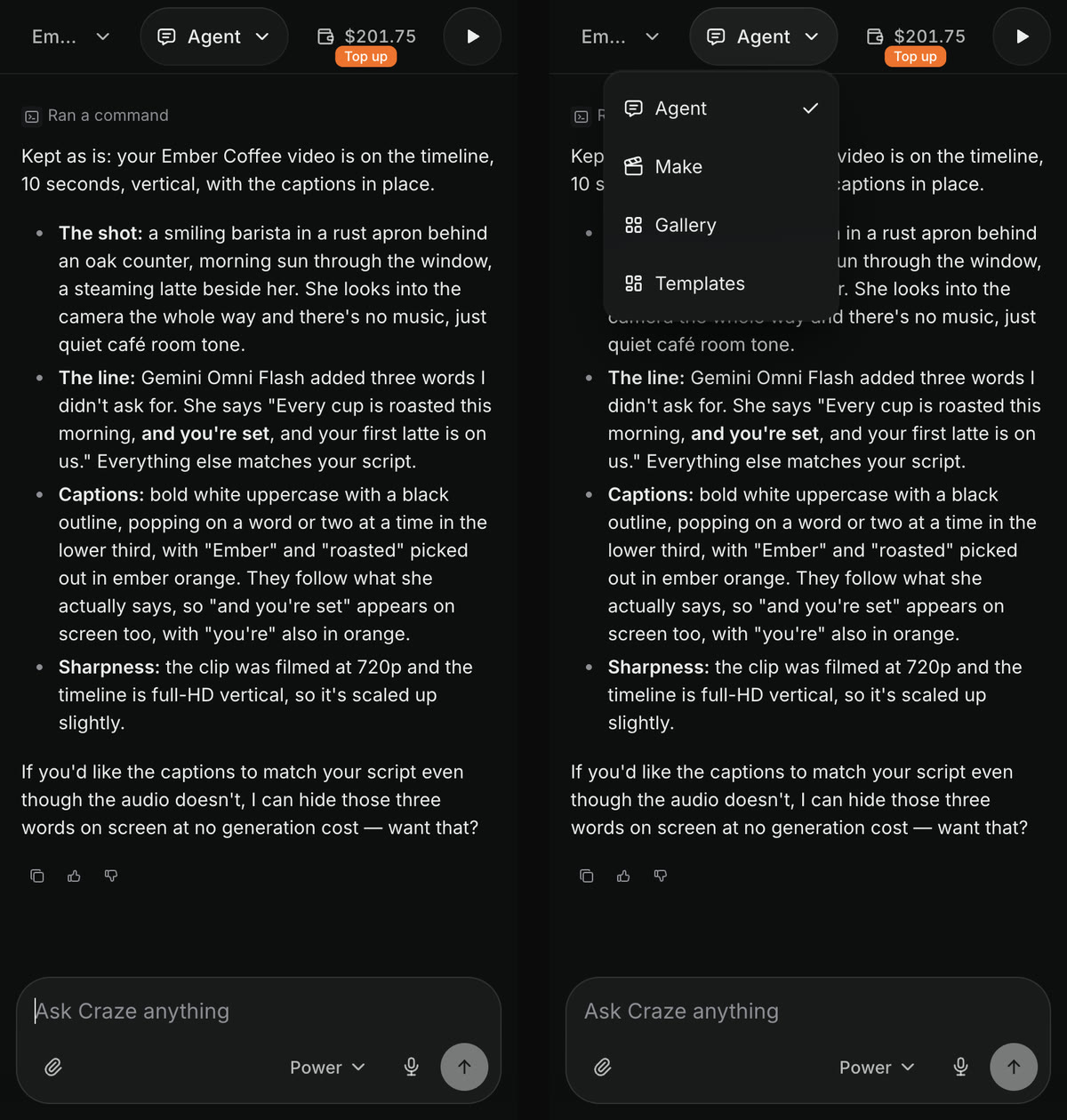
Craze プロジェクト画面上部のプロジェクト表示メニューで、表示する内容を切り替えます。タップして次の項目を選びます。

表示Craze でのスマートフォンで表示される内容
エージェントCraze エージェントとのチャット
作成自分で選んだモデルで動画、画像、音声を生成するフォーム
ギャラリープロジェクト内のすべての画像、動画、音声ファイル
テンプレート制作の出発点になるサンプル動画
スマートフォンで開いた Craze プロジェクトの 2 画面。左はチャットで、上部にプロジェクト名、エージェントメニュー、残高、再生ボタン、下部に Ask Craze anything 欄があります。右はエージェントメニューを開き、エージェント、作成、ギャラリー、テンプレートが並んでいます。
スマートフォンの Craze プロジェクト。表示メニューを閉じた状態と開いた状態です。

Craze エージェントや作成機能が処理を終えると、プロジェクト表示メニューにギャラリーで待機中の新しいファイル数が小さく表示されます。「動画の準備ができました」などのメッセージから表示を選ぶと開けます。

Craze のスマートフォンで動画を再生して書き出す方法

Craze プロジェクト右上の丸いプレビューボタンから動画を再生、書き出しします。

  1. 丸いプレビューボタンをタップします。動画を更新中は読み込み中の表示になります。
  2. Craze では、シーケンスが全画面で開きます。複数のシーケンスがある場合は、タイトル下のタブをタップして切り替えます。
  3. 書き出しから動画を書き出しを選びます。書き出し履歴には、以前の書き出しが表示されます。
  4. Craze では、設定を選んで開始します。準備完了後にダウンロードがオンなら、準備ができ次第ファイルをダウンロードします。
  5. 左上の閉じるボタンをタップしてチャットに戻ります。

Free プランの場合

Craze では、スマートフォンでもパソコンと同様に、Free プランの書き出しは最大 720p、毎秒 30 フレームの MP4 ファイルです。

Craze のパソコンが必要な機能

Craze では、マウスやトラックパッド、大きな画面が必要な機能もあります。

  • タイムライン。 クリップの手動カット、トリミング、配置に使います。
  • Assets パネル。 アップロード、検索、ファイルごとのメニューがあります。
  • Properties インスペクター。 クリップやキャプションの設定を変更します。
  • 微調整。 プレビュー内の変更したい箇所を指して依頼します。

スマートフォンでも、「最後のショットを 1 秒短くして」「キャプションを大きくして」など、チャットでエージェントに依頼すれば同じ編集ができます。パソコンでの手動編集は、Craze のタイムラインの基本ガイドで説明しています。

スマートフォンで Craze エージェントのプランを読む方法

Craze では、プランはスマートフォンでは全画面で開きます。長い動画用のプランページがあると、プラン名または「プランの準備ができました」というカードがチャットに表示されます。プランを表示をタップして読み、閉じるとチャットに戻ります。質問カードで承認を求められた場合は、プランを読むボタンでも同じページを開けます。チャットで返信して承認するか、変更を依頼してください。

よくある質問

いいえ。Craze はスマートフォンのブラウザーから craze.ai で使うため、インストールは不要です。スマートフォン用の画面に自動で切り替わります。

いいえ。タイムライン、Assets パネル、Properties インスペクターはパソコン専用です。スマートフォンでは、チャットで Craze エージェントに編集を依頼できます。

はい。スマートフォンで Craze プロジェクトを開き、右上の丸いプレビューボタンをタップしてから、書き出し、動画を書き出しの順に選びます。

前の記事Craze アプリの案内次の記事知っておきたい用語
目次
  • Craze のスマートフォンでの利用
  • Craze のスマートフォンでできること
  • Craze のスマートフォンのホームページの使い方
  • スマートフォンの Craze プロジェクトで表示を切り替える方法
  • Craze のスマートフォンで動画を再生して書き出す方法
  • Craze のパソコンが必要な機能
  • スマートフォンで Craze エージェントのプランを読む方法
  • ディレクション
  • 生成
  • 編集
  • すべてのモデル
  • 料金
  • MCP
  • お問い合わせ
  • ドキュメント
  • ブログ
  • 更新履歴
  • プライバシー
  • 利用規約
  • Instagram
  • YouTube
  • X
  • LinkedIn
  • English
  • 日本語
  • 한국어
  • Español
  • Deutsch
  • Français
  • Português
  • 简体中文

© 2026 Craze Technologies