Craze
Criar
Vídeo
Imagem
Áudio
MCPPreços

Pesquisar na documentação

Encontre um artigo ou uma pergunta na documentação do Craze.

Primeiros passos

  • O que é o Craze?
  • Crie seu primeiro vídeo
  • Um passeio pelo aplicativo do Craze
  • Use o Craze no celular
  • Termos que você precisa conhecer

Trabalhe com o agente do Craze

  • Descreva seu vídeo ao agente do Craze
  • Responda às perguntas e aprove o planejamento
  • Indique o que alterar com Ajustar
  • Mencione arquivos, vozes e projetos
  • Escolha o nível do agente: Eficiente, Equilibrado ou Potente
  • O que o agente do Craze pode fazer
  • Volte a uma versão anterior
  • Escreva um ótimo briefing

Crie imagens, vídeos e sons

  • Crie mídia sem o agente
  • Crie uma imagem
  • Crie um clipe de vídeo
  • Experimente um rascunho primeiro
  • Edite, estenda e aumente a resolução
  • Remova um fundo
  • Sincronização labial e fotos falantes
  • Transferência de movimento
  • Narrações e vozes
  • Música e efeitos sonoros
  • Duble um vídeo em outro idioma

Comece com um vídeo

  • Comece com um modelo de vídeo
  • Recrie um vídeo com Remake
  • Substitua pessoas em um vídeo com Swap

Edite na linha do tempo

  • Noções básicas da linha do tempo
  • Sequências
  • Apare, divida e altere a velocidade
  • Legendas e transcrições
  • Transições
  • Efeitos
  • Animações e keyframes
  • Texto e fontes
  • Máscaras e recortes
  • Áudio
  • Atalhos de teclado

Suas mídias

  • Envie seus arquivos
  • Use a galeria

Exporte e compartilhe

  • Exporte um vídeo
  • Compartilhe um vídeo com um link

Receitas

  • Crie um anúncio de produto a partir de fotos do produto
  • Crie um vídeo de criador no estilo UGC
  • Transforme uma gravação de uma pessoa falando para a câmera em clipes curtos
  • Crie um videoclipe editado no ritmo da música

Modelos de IA

  • Qual modelo de IA você deve usar no Craze?

Planos e créditos

  • Planos e créditos

Use o Craze pelo seu agente

  • Conecte seu agente de IA ao Craze

Conta e ajuda

  • Sua conta e seu espaço de trabalho
  • Resolva um problema
Explorar a documentação

Primeiros passos

  • O que é o Craze?
  • Crie seu primeiro vídeo
  • Um passeio pelo aplicativo do Craze
  • Use o Craze no celular
  • Termos que você precisa conhecer

Trabalhe com o agente do Craze

  • Descreva seu vídeo ao agente do Craze
  • Responda às perguntas e aprove o planejamento
  • Indique o que alterar com Ajustar
  • Mencione arquivos, vozes e projetos
  • Escolha o nível do agente: Eficiente, Equilibrado ou Potente
  • O que o agente do Craze pode fazer
  • Volte a uma versão anterior
  • Escreva um ótimo briefing

Crie imagens, vídeos e sons

  • Crie mídia sem o agente
  • Crie uma imagem
  • Crie um clipe de vídeo
  • Experimente um rascunho primeiro
  • Edite, estenda e aumente a resolução
  • Remova um fundo
  • Sincronização labial e fotos falantes
  • Transferência de movimento
  • Narrações e vozes
  • Música e efeitos sonoros
  • Duble um vídeo em outro idioma

Comece com um vídeo

  • Comece com um modelo de vídeo
  • Recrie um vídeo com Remake
  • Substitua pessoas em um vídeo com Swap

Edite na linha do tempo

  • Noções básicas da linha do tempo
  • Sequências
  • Apare, divida e altere a velocidade
  • Legendas e transcrições
  • Transições
  • Efeitos
  • Animações e keyframes
  • Texto e fontes
  • Máscaras e recortes
  • Áudio
  • Atalhos de teclado

Suas mídias

  • Envie seus arquivos
  • Use a galeria

Exporte e compartilhe

  • Exporte um vídeo
  • Compartilhe um vídeo com um link

Receitas

  • Crie um anúncio de produto a partir de fotos do produto
  • Crie um vídeo de criador no estilo UGC
  • Transforme uma gravação de uma pessoa falando para a câmera em clipes curtos
  • Crie um videoclipe editado no ritmo da música

Modelos de IA

  • Qual modelo de IA você deve usar no Craze?

Planos e créditos

  • Planos e créditos

Use o Craze pelo seu agente

  • Conecte seu agente de IA ao Craze

Conta e ajuda

  • Sua conta e seu espaço de trabalho
  • Resolva um problema
Documentação/Primeiros passos

Use o Craze no celular

O Craze funciona no navegador do celular com um layout mais simples: você pode conversar com o agente do Craze, gerar mídia, navegar pela galeria e pré-visualizar e exportar seu vídeo, enquanto a linha do tempo, o painel Assets e o inspetor precisam de um computador.

Última atualização: 18 de novembro de 2026

O Craze funciona no celular?

Sim. O Craze funciona no navegador do celular em craze.ai, sem instalar nada. Em uma tela pequena, o Craze usa um layout de celular: você conversa com o agente do Craze, cria mídia, navega pela galeria e pré-visualiza e exporta seu vídeo. Seus projetos são os mesmos no celular e no computador, então você pode começar um vídeo em um e terminar no outro.

O que você pode fazer no Craze pelo celular?

No celular, o Craze permite fazer tudo, exceto editar à mão:

  • Começar um projeto descrevendo um vídeo ao agente do Craze.
  • Responder às perguntas do agente do Craze e aprovar seu planejamento.
  • Gerar um vídeo, uma imagem ou um clipe de áudio por conta própria com Criar.
  • Navegar pelos arquivos da galeria, favoritá-los e baixá-los.
  • Assistir à sequência final em tela cheia e exportá-la.
  • Encontrar, renomear e arquivar seus projetos.

Como navegar pela página inicial do Craze no celular?

A página inicial do Craze no celular tem cinco abas: Início, Modelos, Criar, Remix e Projetos.

  • Início tem a caixa de chat, onde você descreve um vídeo ao agente do Craze.
  • Modelos mostra vídeos de exemplo para começar.
  • Criar gera um único vídeo, imagem ou clipe de áudio com o modelo que você escolher.
  • Remix reúne Remake e Swap.
  • Projetos lista seus projetos do Craze, com Buscar projetos, um botão Novo e filtros Recentes e Arquivados.

Como alternar as visualizações de um projeto do Craze no celular?

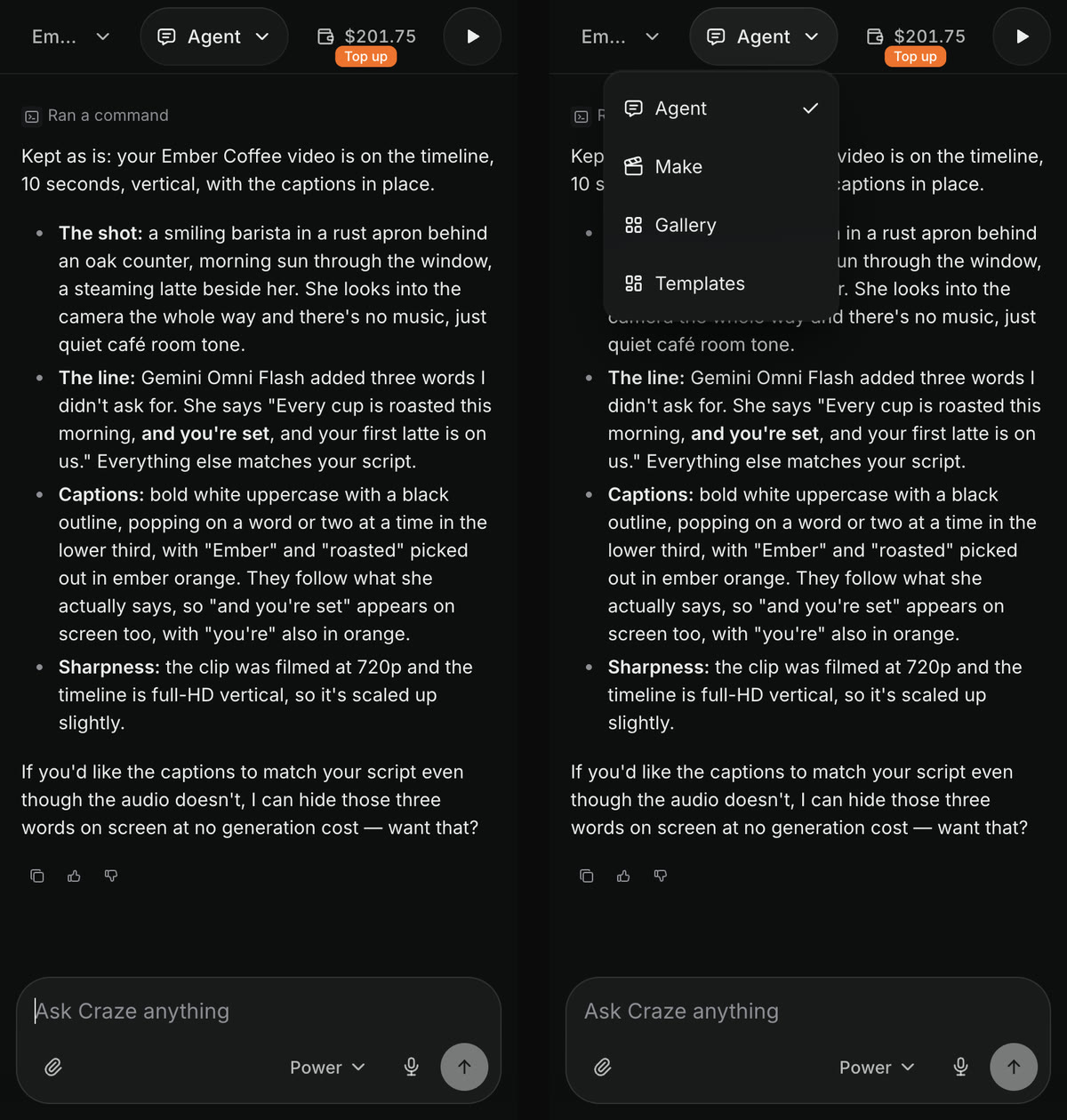
Em um projeto do Craze no celular, o menu Visualização do projeto no topo da tela muda o que você vê. Toque nele e escolha:

VisualizaçãoO que mostra no Craze pelo celular
AgenteO chat com o agente do Craze
CriarUm formulário para gerar um vídeo, uma imagem ou um clipe de áudio com um modelo que você escolher
GaleriaTodos os arquivos de imagem, vídeo e áudio do projeto
ModelosVídeos de exemplo para começar
Duas telas de celular de um projeto do Craze: à esquerda, o chat com o nome do projeto, o menu Agente, o saldo e um botão de reprodução no topo e a caixa Pergunte qualquer coisa ao Craze na parte inferior; à direita, o menu Agente aberto com Agente, Criar, Galeria e Modelos.
Um projeto do Craze no celular, com o menu de visualização fechado e aberto.

Quando o agente do Craze ou Criar termina algo, o menu Visualização do projeto mostra uma pequena contagem de novos arquivos na galeria, e uma mensagem como "Vídeo pronto" oferece Ver para abri-lo.

Como assistir ao seu vídeo e exportá-lo no Craze pelo celular?

Você assiste a um vídeo do Craze e o exporta no celular pelo botão redondo Pré-visualizar no canto superior direito do projeto.

  1. Toque no botão redondo Pré-visualizar. Ele mostra um indicador de carregamento enquanto o vídeo é atualizado.
  2. O Craze abre a sequência em tela cheia. Se o projeto tiver mais de uma sequência, toque em uma aba de sequência abaixo do título para alternar.
  3. Toque em Exportar e escolha Exportar vídeo. O Histórico de exportações mostra as exportações que você já fez.
  4. Escolha suas configurações e inicie a exportação. Com Baixar quando estiver pronto ativado, o Craze baixa o arquivo quando ele fica pronto.
  5. Toque no botão de fechar no canto superior esquerdo para voltar ao chat.

No plano Free

As exportações do Craze no plano Free são arquivos MP4 de até 720p a 30 quadros por segundo, tanto no celular quanto no computador.

O que precisa de um computador no Craze?

Algumas partes do Craze precisam de um computador com mouse ou trackpad e uma tela maior:

  • A linha do tempo, para cortar, aparar e organizar clipes à mão.
  • O painel Assets, com envio de arquivos, busca e o menu de cada arquivo.
  • O inspetor Properties, para alterar as configurações de um clipe ou legenda.
  • Ajustar, para apontar algo na prévia e alterá-lo.

No celular, você ainda pode fazer qualquer uma dessas edições pedindo ao agente do Craze no chat, por exemplo "apare um segundo do último plano" ou "aumente as legendas". O guia de noções básicas da linha do tempo do Craze aborda a edição à mão no computador.

Como ler o planejamento do agente do Craze no celular?

O planejamento do agente do Craze abre em tela cheia no celular. Quando o agente do Craze tem uma página de planejamento para um vídeo mais longo, aparece no chat um cartão com o nome do planejamento ou "Seu planejamento está pronto"; toque em Ver planejamento para ler e feche para voltar ao chat. Se o agente do Craze pedir que você aprove o planejamento em um cartão de pergunta, um botão Ler o planejamento abre a mesma página. Responda no chat para aprovar o planejamento ou pedir alterações.

Perguntas frequentes

Não. O Craze funciona no navegador do celular em craze.ai, sem instalar nada. O Craze muda automaticamente para um layout de celular.

Não. A linha do tempo do Craze, o painel Assets e o inspetor Properties só estão disponíveis em um computador. No celular, você pode pedir ao agente do Craze para fazer qualquer edição por você.

Sim. Em um projeto do Craze no celular, toque no botão redondo Pré-visualizar no canto superior direito, depois toque em Exportar e escolha Exportar vídeo.

AnteriorUm passeio pelo aplicativo do CrazePróximoTermos que você precisa conhecer
Índice
  • O Craze funciona no celular?
  • O que você pode fazer no Craze pelo celular?
  • Como navegar pela página inicial do Craze no celular?
  • Como alternar as visualizações de um projeto do Craze no celular?
  • Como assistir ao seu vídeo e exportá-lo no Craze pelo celular?
  • O que precisa de um computador no Craze?
  • Como ler o planejamento do agente do Craze no celular?
  • Dirigir
  • Criar
  • Editar
  • Todos os modelos
  • Preços
  • MCP
  • Fale conosco
  • Documentação
  • Blogs
  • Changelog
  • Privacidade
  • Termos
  • Instagram
  • YouTube
  • X
  • LinkedIn
  • English
  • 日本語
  • 한국어
  • Español
  • Deutsch
  • Français
  • Português
  • 简体中文

© 2026 Craze Technologies