Craze
Erstellen
Video
Bild
Audio
MCPPreise

Doku durchsuchen

Finde einen Artikel oder eine Frage in der Craze-Dokumentation.

Erste Schritte

  • Was ist Craze?
  • Erstelle dein erstes Video
  • Ein Rundgang durch die Craze-App
  • Craze auf dem Handy nutzen
  • Wichtige Begriffe

Mit dem Craze-Agenten arbeiten

  • Beschreibe dein Video dem Craze-Agenten
  • Fragen beantworten und den Plan bestätigen
  • Mit Anpassen auf die gewünschte Änderung zeigen
  • Dateien, Stimmen und Projekte erwähnen
  • Wähle die Agentenstufe: Effizient, Ausgewogen oder Leistung
  • Was der Craze-Agent kann
  • Zu einer früheren Version zurückkehren
  • Ein gutes Briefing schreiben

Bilder, Video und Ton erstellen

  • Medien ohne den Agenten erstellen
  • Ein Bild erstellen
  • Einen Videoclip erstellen
  • Zuerst einen Entwurf testen
  • Bearbeiten, verlängern und hochskalieren
  • Einen Hintergrund entfernen
  • Lippensynchronisation und sprechende Fotos
  • Bewegungsübertragung
  • Voiceover und Stimmen
  • Musik und Soundeffekte
  • Ein Video in eine andere Sprache synchronisieren

Mit einem Video beginnen

  • Mit einer Vorlage starten
  • Ein Video mit Remake neu erstellen
  • Personen in einem Video mit Swap ersetzen

Auf der Timeline bearbeiten

  • Timeline-Grundlagen
  • Sequenzen
  • Kürzen, teilen und Geschwindigkeit ändern
  • Untertitel und Transkripte
  • Übergänge
  • Effekte
  • Animationen und Keyframes
  • Text und Schriften
  • Masken und Freistellen
  • Audio
  • Tastenkürzel

Deine Medien

  • Deine Dateien hochladen
  • Die Galerie nutzen

Exportieren und teilen

  • Ein Video exportieren
  • Ein Video per Link teilen

Rezepte

  • Eine Produktwerbung aus Produktfotos erstellen
  • Ein Creator-Video im UGC-Stil erstellen
  • Aus einer Talking-Head-Aufnahme kurze Clips machen
  • Ein Musikvideo zum Takt schneiden

KI-Modelle

  • Welches KI-Modell solltest du in Craze nutzen?

Pläne und Credits

  • Pläne und Credits

Craze über deinen Agenten nutzen

  • Deinen KI-Agenten mit Craze verbinden

Konto und Hilfe

  • Dein Konto und Workspace
  • Ein Problem beheben
Doku durchstöbern

Erste Schritte

  • Was ist Craze?
  • Erstelle dein erstes Video
  • Ein Rundgang durch die Craze-App
  • Craze auf dem Handy nutzen
  • Wichtige Begriffe

Mit dem Craze-Agenten arbeiten

  • Beschreibe dein Video dem Craze-Agenten
  • Fragen beantworten und den Plan bestätigen
  • Mit Anpassen auf die gewünschte Änderung zeigen
  • Dateien, Stimmen und Projekte erwähnen
  • Wähle die Agentenstufe: Effizient, Ausgewogen oder Leistung
  • Was der Craze-Agent kann
  • Zu einer früheren Version zurückkehren
  • Ein gutes Briefing schreiben

Bilder, Video und Ton erstellen

  • Medien ohne den Agenten erstellen
  • Ein Bild erstellen
  • Einen Videoclip erstellen
  • Zuerst einen Entwurf testen
  • Bearbeiten, verlängern und hochskalieren
  • Einen Hintergrund entfernen
  • Lippensynchronisation und sprechende Fotos
  • Bewegungsübertragung
  • Voiceover und Stimmen
  • Musik und Soundeffekte
  • Ein Video in eine andere Sprache synchronisieren

Mit einem Video beginnen

  • Mit einer Vorlage starten
  • Ein Video mit Remake neu erstellen
  • Personen in einem Video mit Swap ersetzen

Auf der Timeline bearbeiten

  • Timeline-Grundlagen
  • Sequenzen
  • Kürzen, teilen und Geschwindigkeit ändern
  • Untertitel und Transkripte
  • Übergänge
  • Effekte
  • Animationen und Keyframes
  • Text und Schriften
  • Masken und Freistellen
  • Audio
  • Tastenkürzel

Deine Medien

  • Deine Dateien hochladen
  • Die Galerie nutzen

Exportieren und teilen

  • Ein Video exportieren
  • Ein Video per Link teilen

Rezepte

  • Eine Produktwerbung aus Produktfotos erstellen
  • Ein Creator-Video im UGC-Stil erstellen
  • Aus einer Talking-Head-Aufnahme kurze Clips machen
  • Ein Musikvideo zum Takt schneiden

KI-Modelle

  • Welches KI-Modell solltest du in Craze nutzen?

Pläne und Credits

  • Pläne und Credits

Craze über deinen Agenten nutzen

  • Deinen KI-Agenten mit Craze verbinden

Konto und Hilfe

  • Dein Konto und Workspace
  • Ein Problem beheben
Dokumentation/Erste Schritte

Craze auf dem Handy nutzen

Craze läuft im Handy-Browser mit einer vereinfachten Ansicht: Du kannst mit dem Craze-Agenten chatten, Medien generieren, die Galerie durchsuchen und dein Video in der Vorschau ansehen und exportieren. Für Timeline, Assets-Bereich und Inspektor brauchst du einen Computer.

Zuletzt aktualisiert: 18. November 2026

Funktioniert Craze auf dem Handy?

Ja. Craze läuft im Webbrowser deines Handys auf craze.ai, ohne Installation. Auf kleinen Bildschirmen nutzt Craze eine Handy-Ansicht: Du chattest mit dem Craze-Agenten, erstellst Medien, durchsuchst die Galerie und siehst dein Video in der Vorschau an und exportierst es. Deine Projekte sind auf Handy und Computer dieselben. Du kannst ein Video auf einem Gerät anfangen und auf dem anderen fertigstellen.

Was kannst du in Craze auf dem Handy tun?

Auf dem Handy kannst du in Craze alles tun, außer selbst im Editor zu bearbeiten:

  • Ein Projekt starten, indem du dem Craze-Agenten ein Video beschreibst.
  • Die Fragen des Craze-Agenten beantworten und seinen Plan bestätigen.
  • Mit Erstellen selbst einen Video-, Bild- oder Audioclip generieren.
  • Dateien in der Galerie durchsuchen, als Favoriten markieren und herunterladen.
  • Die fertige Sequenz im Vollbild ansehen und exportieren.
  • Deine Projekte finden, umbenennen und archivieren.

Wie navigierst du auf dem Handy durch die Craze-Startseite?

Die Craze-Startseite auf dem Handy hat fünf Tabs: Start, Vorlagen, Erstellen, Remix und Projekte.

  • Start enthält das Chatfeld, in dem du dem Craze-Agenten ein Video beschreibst.
  • Vorlagen zeigt Beispielvideos, mit denen du starten kannst.
  • Erstellen generiert einen einzelnen Video-, Bild- oder Audioclip mit dem von dir gewählten Modell.
  • Remix enthält Remake und Swap.
  • Projekte listet deine Craze-Projekte auf, mit Projekte suchen, einem Neu-Button und den Filtern Zuletzt verwendet und Archiviert.

Wie wechselst du auf dem Handy die Ansicht in einem Craze-Projekt?

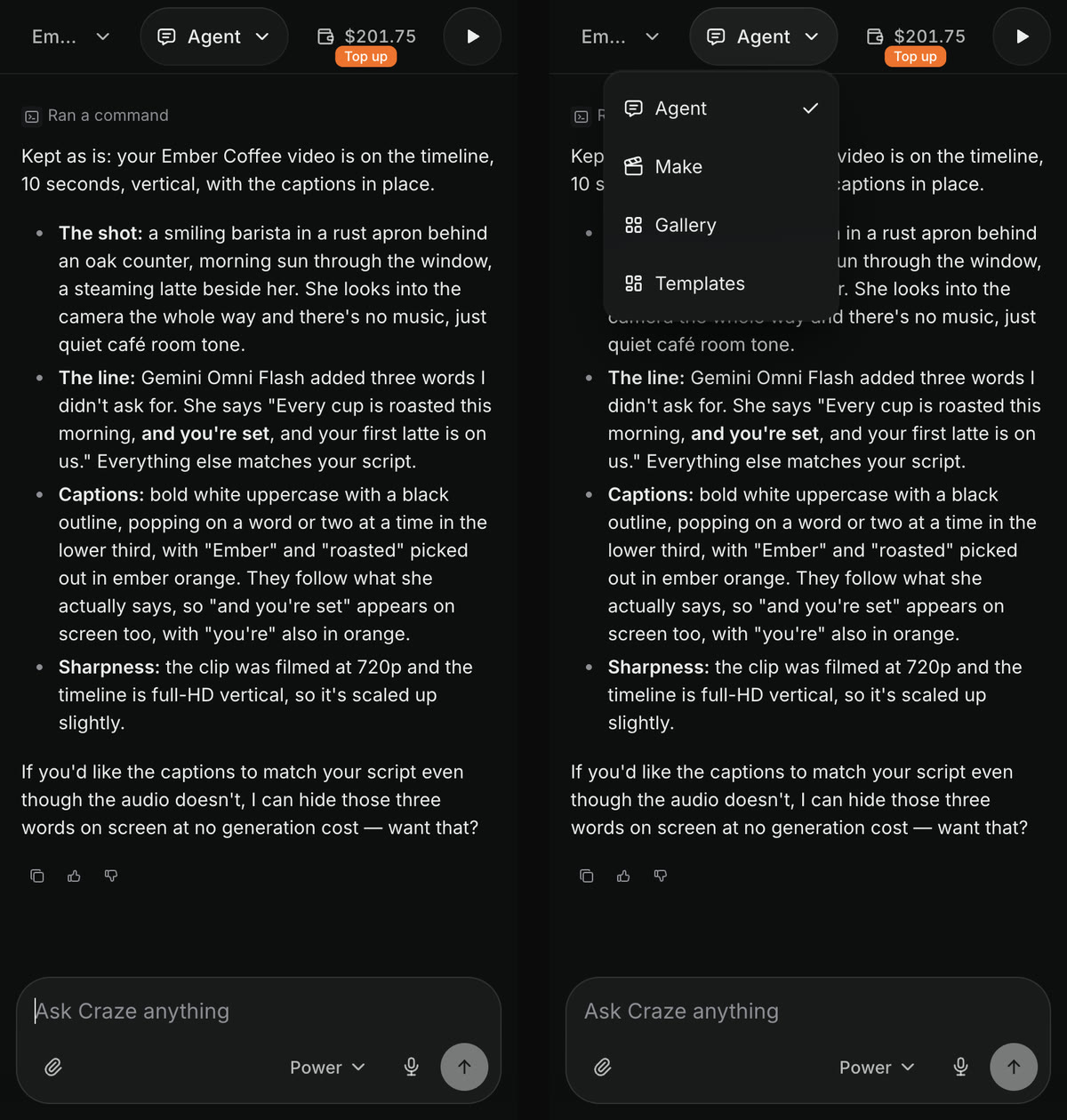
In einem Craze-Projekt auf dem Handy wechselst du über das Menü Projektansicht oben auf dem Bildschirm, was du siehst. Tippe darauf und wähle:

AnsichtWas sie in Craze auf dem Handy zeigt
AgentDen Chat mit dem Craze-Agenten
ErstellenEin Formular, um mit einem von dir gewählten Modell einen Video-, Bild- oder Audioclip zu generieren
GalerieAlle Bild-, Video- und Audiodateien im Projekt
VorlagenBeispielvideos zum Starten
Zwei Handy-Ansichten eines Craze-Projekts: links der Chat mit Projektname, Agent-Menü, Guthaben und Wiedergabe-Button oben und dem Feld Frag Craze alles unten; rechts das geöffnete Agent-Menü mit Agent, Erstellen, Galerie und Vorlagen.
Ein Craze-Projekt auf dem Handy mit geschlossenem und geöffnetem Ansichtsmenü.

Wenn der Craze-Agent oder Erstellen etwas fertigstellt, zeigt das Menü Projektansicht mit einer kleinen Zahl die neuen Dateien in der Galerie an. Eine Meldung wie „Video fertig“ bietet Ansehen an, um es zu öffnen.

Wie siehst du dein Video in Craze auf dem Handy an und exportierst es?

Über den runden Vorschau-Button oben rechts im Projekt siehst du ein Craze-Video auf dem Handy an und exportierst es.

  1. Tippe auf den runden Vorschau-Button. Während das Video aktualisiert wird, zeigt er einen Ladeindikator.
  2. Craze öffnet die Sequenz im Vollbild. Hat das Projekt mehrere Sequenzen, tippe zum Wechseln auf einen Sequenz-Tab unter dem Titel.
  3. Tippe auf Exportieren und wähle Video exportieren. Der Exportverlauf zeigt deine bisherigen Exporte.
  4. Wähle die Einstellungen und starte den Export. Ist Nach Fertigstellung herunterladen aktiviert, lädt Craze die Datei herunter, sobald sie fertig ist.
  5. Tippe oben links auf den Schließen-Button, um zum Chat zurückzukehren.

Im Free-Plan

Craze-Exporte im Free-Plan sind MP4-Dateien mit bis zu 720p bei 30 Bildern pro Sekunde, auf dem Handy genauso wie auf dem Computer.

Wofür brauchst du in Craze einen Computer?

Einige Teile von Craze brauchen einen Computer mit Maus oder Trackpad und einem größeren Bildschirm:

  • Die Timeline, um Clips selbst zu schneiden, zu kürzen und anzuordnen.
  • Den Assets-Bereich, mit Upload, Suche und dem Menü für jede Datei.
  • Den Properties-Inspektor, um Einstellungen eines Clips oder Untertitels zu ändern.
  • Anpassen, um auf etwas in der Vorschau zu zeigen und es zu ändern.

Auf dem Handy kannst du all diese Änderungen trotzdem ausführen lassen, indem du den Craze-Agenten im Chat darum bittest, zum Beispiel „Kürze die letzte Aufnahme um eine Sekunde“ oder „Mach die Untertitel größer“. Die Anleitung zu den Craze-Timeline-Grundlagen erklärt die manuelle Bearbeitung am Computer.

Wie liest du den Plan des Craze-Agenten auf dem Handy?

Der Plan des Craze-Agenten öffnet sich auf dem Handy im Vollbild. Wenn der Craze-Agent eine Planseite für ein längeres Video hat, erscheint im Chat eine Plankarte mit dem Namen des Plans oder „Dein Plan ist fertig“. Tippe auf Plan ansehen, um ihn zu lesen, und schließe ihn, um zum Chat zurückzukehren. Bittet dich der Craze-Agent in einer Fragekarte um Bestätigung, öffnet der Button Plan lesen dieselbe Seite. Antworte im Chat, um den Plan zu bestätigen oder Änderungen anzufordern.

Häufige Fragen

Nein. Craze läuft im Webbrowser deines Handys auf craze.ai, ohne Installation. Craze wechselt automatisch zur Handy-Ansicht.

Nein. Die Craze-Timeline, der Assets-Bereich und der Properties-Inspektor sind nur auf einem Computer verfügbar. Auf dem Handy kannst du den Craze-Agenten bitten, jede Bearbeitung für dich zu übernehmen.

Ja. Tippe in einem Craze-Projekt auf dem Handy oben rechts auf den runden Vorschau-Button, dann auf Exportieren und wähle Video exportieren.

ZurückEin Rundgang durch die Craze-AppWeiterWichtige Begriffe
Inhaltsverzeichnis
  • Funktioniert Craze auf dem Handy?
  • Was kannst du in Craze auf dem Handy tun?
  • Wie navigierst du auf dem Handy durch die Craze-Startseite?
  • Wie wechselst du auf dem Handy die Ansicht in einem Craze-Projekt?
  • Wie siehst du dein Video in Craze auf dem Handy an und exportierst es?
  • Wofür brauchst du in Craze einen Computer?
  • Wie liest du den Plan des Craze-Agenten auf dem Handy?
  • Regie
  • Erstellen
  • Bearbeiten
  • Alle Modelle
  • Preise
  • MCP
  • Kontakt
  • Dokumentation
  • Blogs
  • Changelog
  • Datenschutz
  • AGB
  • Instagram
  • YouTube
  • X
  • LinkedIn
  • English
  • 日本語
  • 한국어
  • Español
  • Deutsch
  • Français
  • Português
  • 简体中文

© 2026 Craze Technologies