Craze
Criar
Vídeo
Imagem
Áudio
MCPPreços

Pesquisar na documentação

Encontre um artigo ou uma pergunta na documentação do Craze.

Primeiros passos

  • O que é o Craze?
  • Crie seu primeiro vídeo
  • Um passeio pelo aplicativo do Craze
  • Use o Craze no celular
  • Termos que você precisa conhecer

Trabalhe com o agente do Craze

  • Descreva seu vídeo ao agente do Craze
  • Responda às perguntas e aprove o planejamento
  • Indique o que alterar com Ajustar
  • Mencione arquivos, vozes e projetos
  • Escolha o nível do agente: Eficiente, Equilibrado ou Potente
  • O que o agente do Craze pode fazer
  • Volte a uma versão anterior
  • Escreva um ótimo briefing

Crie imagens, vídeos e sons

  • Crie mídia sem o agente
  • Crie uma imagem
  • Crie um clipe de vídeo
  • Experimente um rascunho primeiro
  • Edite, estenda e aumente a resolução
  • Remova um fundo
  • Sincronização labial e fotos falantes
  • Transferência de movimento
  • Narrações e vozes
  • Música e efeitos sonoros
  • Duble um vídeo em outro idioma

Comece com um vídeo

  • Comece com um modelo de vídeo
  • Recrie um vídeo com Remake
  • Substitua pessoas em um vídeo com Swap

Edite na linha do tempo

  • Noções básicas da linha do tempo
  • Sequências
  • Apare, divida e altere a velocidade
  • Legendas e transcrições
  • Transições
  • Efeitos
  • Animações e keyframes
  • Texto e fontes
  • Máscaras e recortes
  • Áudio
  • Atalhos de teclado

Suas mídias

  • Envie seus arquivos
  • Use a galeria

Exporte e compartilhe

  • Exporte um vídeo
  • Compartilhe um vídeo com um link

Receitas

  • Crie um anúncio de produto a partir de fotos do produto
  • Crie um vídeo de criador no estilo UGC
  • Transforme uma gravação de uma pessoa falando para a câmera em clipes curtos
  • Crie um videoclipe editado no ritmo da música

Modelos de IA

  • Qual modelo de IA você deve usar no Craze?

Planos e créditos

  • Planos e créditos

Use o Craze pelo seu agente

  • Conecte seu agente de IA ao Craze

Conta e ajuda

  • Sua conta e seu espaço de trabalho
  • Resolva um problema
Explorar a documentação

Primeiros passos

  • O que é o Craze?
  • Crie seu primeiro vídeo
  • Um passeio pelo aplicativo do Craze
  • Use o Craze no celular
  • Termos que você precisa conhecer

Trabalhe com o agente do Craze

  • Descreva seu vídeo ao agente do Craze
  • Responda às perguntas e aprove o planejamento
  • Indique o que alterar com Ajustar
  • Mencione arquivos, vozes e projetos
  • Escolha o nível do agente: Eficiente, Equilibrado ou Potente
  • O que o agente do Craze pode fazer
  • Volte a uma versão anterior
  • Escreva um ótimo briefing

Crie imagens, vídeos e sons

  • Crie mídia sem o agente
  • Crie uma imagem
  • Crie um clipe de vídeo
  • Experimente um rascunho primeiro
  • Edite, estenda e aumente a resolução
  • Remova um fundo
  • Sincronização labial e fotos falantes
  • Transferência de movimento
  • Narrações e vozes
  • Música e efeitos sonoros
  • Duble um vídeo em outro idioma

Comece com um vídeo

  • Comece com um modelo de vídeo
  • Recrie um vídeo com Remake
  • Substitua pessoas em um vídeo com Swap

Edite na linha do tempo

  • Noções básicas da linha do tempo
  • Sequências
  • Apare, divida e altere a velocidade
  • Legendas e transcrições
  • Transições
  • Efeitos
  • Animações e keyframes
  • Texto e fontes
  • Máscaras e recortes
  • Áudio
  • Atalhos de teclado

Suas mídias

  • Envie seus arquivos
  • Use a galeria

Exporte e compartilhe

  • Exporte um vídeo
  • Compartilhe um vídeo com um link

Receitas

  • Crie um anúncio de produto a partir de fotos do produto
  • Crie um vídeo de criador no estilo UGC
  • Transforme uma gravação de uma pessoa falando para a câmera em clipes curtos
  • Crie um videoclipe editado no ritmo da música

Modelos de IA

  • Qual modelo de IA você deve usar no Craze?

Planos e créditos

  • Planos e créditos

Use o Craze pelo seu agente

  • Conecte seu agente de IA ao Craze

Conta e ajuda

  • Sua conta e seu espaço de trabalho
  • Resolva um problema
Documentação/Conta e ajuda

Sua conta e seu espaço de trabalho

O menu da sua conta do Craze reúne Uso, Cobrança, Suporte e configurações de idioma e privacidade, e seu espaço de trabalho do Craze reúne os projetos, créditos, plano e vozes personalizadas com que você trabalha.

Última atualização: 19 de novembro de 2026

O que há no menu da conta do Craze?

O menu da conta do Craze abre pelo seu avatar no canto superior direito da página inicial e de todos os projetos. Ele mostra seu nome e e-mail e depois:

Item do menuO que faz no Craze
UsoMostra seu saldo de créditos, armazenamento e uso, com Recarregar e Recarga automática
CobrançaAbre seu plano, upgrades, dados de pagamento e Atividade de créditos
SuporteAbre um chat com a equipe do Craze
Usar o Craze via MCPAbre a página de configuração do Craze MCP em uma nova aba
Gerenciar preferênciasAbre suas escolhas de privacidade; aparece apenas em regiões onde as regras de privacidade dão a você uma escolha sobre rastreamento
IdiomaAlterna o idioma do aplicativo do Craze
SairEncerra sua sessão do Craze neste navegador

Um pequeno ponto no seu avatar significa que a equipe do Craze respondeu a você em Suporte. Um sinal de aviso no seu avatar e ao lado de Uso significa que o armazenamento do seu espaço de trabalho está cheio.
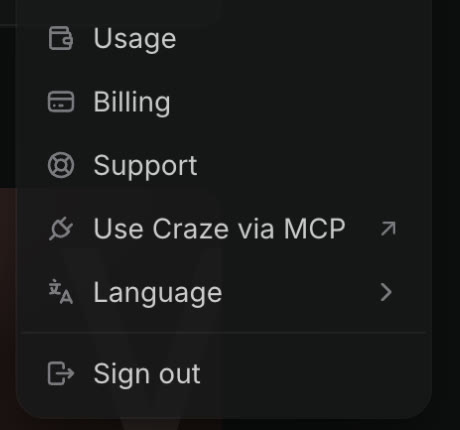
O menu da conta do Craze, aberto, com Uso, Cobrança, Suporte, Usar o Craze via MCP, Idioma e Sair.
O menu da conta do Craze abre pelo seu avatar.

O que é um espaço de trabalho do Craze?

Um espaço de trabalho do Craze é a conta que reúne seus projetos, créditos e plano. Todos em um espaço de trabalho gastam créditos do mesmo saldo, e o plano se aplica ao espaço de trabalho inteiro. Veja planos e créditos no Craze para saber o que cada plano inclui.

As vozes personalizadas também são salvas para todo o espaço de trabalho. Uma voz que você cria e salva aparece em Vozes do espaço de trabalho, em Escolher uma voz, em qualquer projeto, e o agente do Craze pode narrar com ela. Um espaço de trabalho do Craze mantém até 3 vozes personalizadas; exclua uma para abrir espaço para outra.

Quem pode gerenciar a cobrança em um espaço de trabalho do Craze?

Somente administradores do espaço de trabalho podem gerenciar a cobrança no Craze. Administradores podem alterar o plano, comprar créditos de recarga, ativar Recarga automática e atualizar os dados de pagamento. Outros membros veem "Somente administradores do espaço de trabalho podem gerenciar a cobrança." em Cobrança e, se o espaço de trabalho ficar sem créditos, o Craze orienta que peçam a um administrador de cobrança para adicionar créditos.

Como entrar no espaço de trabalho do Craze de outra pessoa?

Você entra em um espaço de trabalho do Craze aceitando um convite. O aplicativo do Craze não envia convites; quem convida você faz isso fora do aplicativo.

  1. Entre no Craze com o endereço de e-mail para o qual o convite foi enviado.
  2. O Craze mostra "Você tem um convite" com o nome do espaço de trabalho.
  3. Clique em Aceitar. O Craze abre esse espaço de trabalho.

Clique em Agora não para decidir depois. Se o Craze disser "Entre com o endereço de e-mail para o qual este convite foi enviado.", saia e entre com esse e-mail. Se o convite não estiver mais disponível, peça um novo à pessoa que convidou você.

Como alterar o idioma do Craze?

O aplicativo do Craze está disponível em inglês, 日本語 (japonês), 한국어 (coreano), Español (espanhol), Deutsch (alemão), Français (francês), Português (português) e 简体中文 (chinês simplificado).

  1. Abra o menu da conta pelo seu avatar.
  2. Escolha Idioma.
  3. Escolha um idioma. O Craze recarrega a página nesse idioma.

Na sua primeira visita, o Craze segue o idioma do navegador e, depois disso, lembra o idioma que você escolhe. No site craze.ai, o menu do globo alterna o idioma das páginas do site.

Como funcionam as notificações do Craze?

O Craze envia notificações do navegador para que você possa sair da aba enquanto ele trabalha. O Craze avisa quando:

  • O agente do Craze faz uma pergunta.
  • O agente do Craze para de trabalhar no seu projeto.
  • Uma geração que você iniciou por conta própria com Criar, em vez de pelo agente do Craze, termina.

Seu navegador pede permissão na primeira vez que você usa o Craze. No Chrome e no Edge, o pedido aparece quando a página abre; no Safari e no Firefox, aparece no seu primeiro clique. Permita para receber notificações ou bloqueie e o Craze não perguntará novamente. Para alterar sua resposta depois, use as configurações de site do navegador para craze.ai. No iPhone ou iPad, adicione o Craze à Tela de Início e abra por lá para receber notificações. Sair da conta interrompe as notificações nesse navegador.

Como alterar suas preferências de privacidade no Craze?

O Craze mantém suas escolhas de privacidade em Gerenciar preferências no menu da conta. Gerenciar preferências aparece apenas em regiões onde as regras de privacidade dão a você uma escolha sobre rastreamento, então talvez não esteja no seu menu. O armazenamento Estritamente necessário fica sempre ativado, porque o Craze precisa dele para funcionar. Análise e Publicidade são opcionais e podem ser ativadas ou desativadas. Clique em Salvar preferências para manter suas escolhas. Se seu navegador enviar Global Privacy Control, o Craze mantém o rastreamento opcional desativado.

Como obter ajuda com sua conta do Craze?

Você fala com a equipe do Craze por Suporte no menu da conta, que abre um chat. Também pode enviar um e-mail para team@crazehq.com. Para outros problemas, veja resolva um problema no Craze.

Perguntas frequentes

O aplicativo do Craze está disponível em inglês, japonês, coreano, espanhol, alemão, francês, português e chinês simplificado. Abra o menu da conta, escolha Idioma e selecione um; o Craze lembra sua escolha.

Sim. Os créditos pertencem ao espaço de trabalho do Craze, então todos nele gastam do mesmo saldo. Somente administradores do espaço de trabalho podem comprar créditos ou alterar o plano.

Não. O aplicativo do Craze não envia convites. Quando alguém convida você para seu espaço de trabalho do Craze, o Craze mostra o convite quando você entra, e você pode aceitá-lo ali.

Sim. O Craze pode enviar notificações do navegador quando o agente do Craze faz uma pergunta, quando o agente para de trabalhar e quando uma geração que você iniciou termina, para você poder sair da aba enquanto o Craze trabalha.

AnteriorConecte seu agente de IA ao CrazePróximoResolva um problema
Índice
  • O que há no menu da conta do Craze?
  • O que é um espaço de trabalho do Craze?
  • Quem pode gerenciar a cobrança em um espaço de trabalho do Craze?
  • Como entrar no espaço de trabalho do Craze de outra pessoa?
  • Como alterar o idioma do Craze?
  • Como funcionam as notificações do Craze?
  • Como alterar suas preferências de privacidade no Craze?
  • Como obter ajuda com sua conta do Craze?
  • Dirigir
  • Criar
  • Editar
  • Todos os modelos
  • Preços
  • MCP
  • Fale conosco
  • Documentação
  • Blogs
  • Changelog
  • Privacidade
  • Termos
  • Instagram
  • YouTube
  • X
  • LinkedIn
  • English
  • 日本語
  • 한국어
  • Español
  • Deutsch
  • Français
  • Português
  • 简体中文

© 2026 Craze Technologies