Craze
Criar
Vídeo
Imagem
Áudio
MCPPreços

Pesquisar na documentação

Encontre um artigo ou uma pergunta na documentação do Craze.

Primeiros passos

  • O que é o Craze?
  • Crie seu primeiro vídeo
  • Um passeio pelo aplicativo do Craze
  • Use o Craze no celular
  • Termos que você precisa conhecer

Trabalhe com o agente do Craze

  • Descreva seu vídeo ao agente do Craze
  • Responda às perguntas e aprove o planejamento
  • Indique o que alterar com Ajustar
  • Mencione arquivos, vozes e projetos
  • Escolha o nível do agente: Eficiente, Equilibrado ou Potente
  • O que o agente do Craze pode fazer
  • Volte a uma versão anterior
  • Escreva um ótimo briefing

Crie imagens, vídeos e sons

  • Crie mídia sem o agente
  • Crie uma imagem
  • Crie um clipe de vídeo
  • Experimente um rascunho primeiro
  • Edite, estenda e aumente a resolução
  • Remova um fundo
  • Sincronização labial e fotos falantes
  • Transferência de movimento
  • Narrações e vozes
  • Música e efeitos sonoros
  • Duble um vídeo em outro idioma

Comece com um vídeo

  • Comece com um modelo de vídeo
  • Recrie um vídeo com Remake
  • Substitua pessoas em um vídeo com Swap

Edite na linha do tempo

  • Noções básicas da linha do tempo
  • Sequências
  • Apare, divida e altere a velocidade
  • Legendas e transcrições
  • Transições
  • Efeitos
  • Animações e keyframes
  • Texto e fontes
  • Máscaras e recortes
  • Áudio
  • Atalhos de teclado

Suas mídias

  • Envie seus arquivos
  • Use a galeria

Exporte e compartilhe

  • Exporte um vídeo
  • Compartilhe um vídeo com um link

Receitas

  • Crie um anúncio de produto a partir de fotos do produto
  • Crie um vídeo de criador no estilo UGC
  • Transforme uma gravação de uma pessoa falando para a câmera em clipes curtos
  • Crie um videoclipe editado no ritmo da música

Modelos de IA

  • Qual modelo de IA você deve usar no Craze?

Planos e créditos

  • Planos e créditos

Use o Craze pelo seu agente

  • Conecte seu agente de IA ao Craze

Conta e ajuda

  • Sua conta e seu espaço de trabalho
  • Resolva um problema
Explorar a documentação

Primeiros passos

  • O que é o Craze?
  • Crie seu primeiro vídeo
  • Um passeio pelo aplicativo do Craze
  • Use o Craze no celular
  • Termos que você precisa conhecer

Trabalhe com o agente do Craze

  • Descreva seu vídeo ao agente do Craze
  • Responda às perguntas e aprove o planejamento
  • Indique o que alterar com Ajustar
  • Mencione arquivos, vozes e projetos
  • Escolha o nível do agente: Eficiente, Equilibrado ou Potente
  • O que o agente do Craze pode fazer
  • Volte a uma versão anterior
  • Escreva um ótimo briefing

Crie imagens, vídeos e sons

  • Crie mídia sem o agente
  • Crie uma imagem
  • Crie um clipe de vídeo
  • Experimente um rascunho primeiro
  • Edite, estenda e aumente a resolução
  • Remova um fundo
  • Sincronização labial e fotos falantes
  • Transferência de movimento
  • Narrações e vozes
  • Música e efeitos sonoros
  • Duble um vídeo em outro idioma

Comece com um vídeo

  • Comece com um modelo de vídeo
  • Recrie um vídeo com Remake
  • Substitua pessoas em um vídeo com Swap

Edite na linha do tempo

  • Noções básicas da linha do tempo
  • Sequências
  • Apare, divida e altere a velocidade
  • Legendas e transcrições
  • Transições
  • Efeitos
  • Animações e keyframes
  • Texto e fontes
  • Máscaras e recortes
  • Áudio
  • Atalhos de teclado

Suas mídias

  • Envie seus arquivos
  • Use a galeria

Exporte e compartilhe

  • Exporte um vídeo
  • Compartilhe um vídeo com um link

Receitas

  • Crie um anúncio de produto a partir de fotos do produto
  • Crie um vídeo de criador no estilo UGC
  • Transforme uma gravação de uma pessoa falando para a câmera em clipes curtos
  • Crie um videoclipe editado no ritmo da música

Modelos de IA

  • Qual modelo de IA você deve usar no Craze?

Planos e créditos

  • Planos e créditos

Use o Craze pelo seu agente

  • Conecte seu agente de IA ao Craze

Conta e ajuda

  • Sua conta e seu espaço de trabalho
  • Resolva um problema
Documentação/Comece com um vídeo

Comece com um modelo de vídeo

A página de modelos de vídeo do Craze é uma biblioteca de vídeos de exemplo que você pode buscar, filtrar por categoria, salvar e abrir com Remake ou Swap para criar sua própria versão.

Última atualização: 18 de novembro de 2026

Onde ficam os modelos de vídeo no Craze?

Os modelos de vídeo do Craze ficam na aba Modelos no topo da página inicial do Craze. Dentro de um projeto, você também pode acessá-los pelo seletor Galeria, Editor e Modelos no topo da página do projeto. Cada modelo é um vídeo de exemplo reproduzido enquanto você rola a página, com seu nome aparecendo ao passar o cursor sobre ele.

O que é um modelo de vídeo do Craze?

Um modelo de vídeo do Craze é um vídeo de exemplo finalizado cujo estilo você pode copiar. Cada modelo tem um nome, uma descrição curta e etiquetas que descrevem seu visual. Você não edita o modelo em si. Em vez disso, usa como ponto de partida para Remake, que copia o ritmo e o estilo de edição com suas próprias filmagens, ou para Swap, que coloca seus próprios personagens nele.

Como encontrar um modelo de vídeo no Craze?

A página de modelos de vídeo do Craze tem uma caixa de busca e filtros de categoria.

  1. Abra a aba Modelos na página inicial do Craze.
  2. Digite em Buscar modelos. O Craze compara suas palavras com o nome, a descrição e as etiquetas de cada modelo.
  3. Ou clique em uma categoria para reduzir a lista: Todos, Cinematográfico, Ação, Produtos, Estilo de vida ou Criadores.

Busca e categorias funcionam juntas, então uma busca dentro de Produtos lista apenas modelos de produto. Se nada corresponder, o Craze mostra "Nenhum modelo encontrado." Clique em Limpar busca ou Explorar modelos para ver a lista completa novamente.
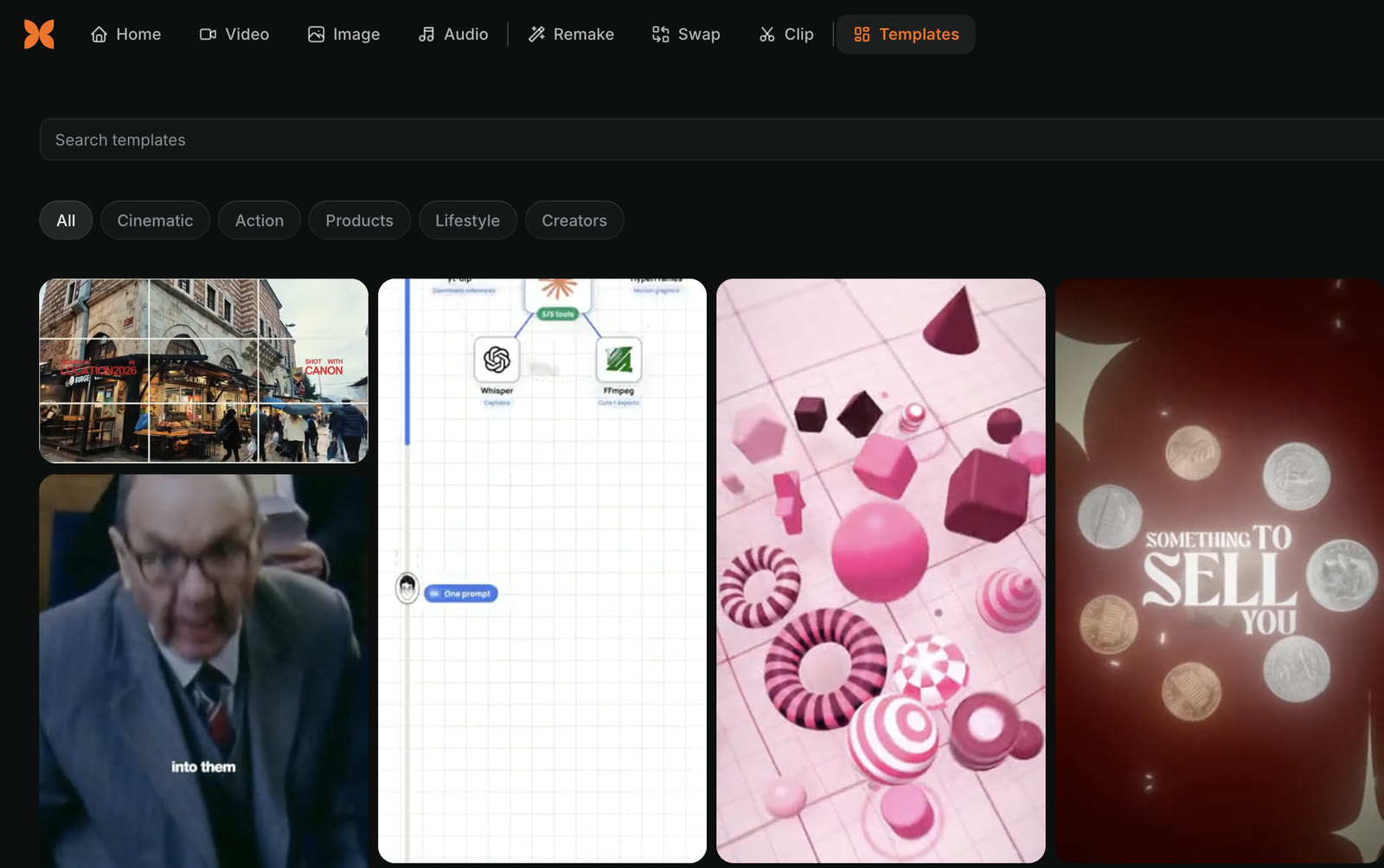
A aba Modelos do Craze com uma caixa Buscar modelos, um botão Salvos, filtros Todos, Cinematográfico, Ação, Produtos, Estilo de vida e Criadores e uma grade de vídeos de modelo.
Busca e filtros de categoria no topo da aba Modelos do Craze.

Como ver os detalhes de um modelo de vídeo do Craze?

Clique em qualquer modelo na página de modelos de vídeo do Craze para abri-lo. O modelo é reproduzido em tamanho grande, com seu nome, descrição e etiquetas ao lado. Na parte inferior ficam três botões: Remix, Copiar link e Salvar modelo. No celular, os botões ficam na parte inferior da tela e Voltar leva você à lista.

Como usar um modelo de vídeo no Craze?

Para criar sua própria versão de um modelo de vídeo do Craze:

  1. Abra o modelo ou passe o cursor sobre ele na lista.
  2. Clique em Remix.
  3. Escolha como usá-lo:
    • Remake cria vídeos inspirados no original, com seu ritmo e estilo de edição e suas filmagens.
    • Swap coloca personagens ou objetos no original. Swap aparece apenas em modelos compatíveis.

O Craze abre o formulário Remake ou Swap com o modelo já preenchido como vídeo de referência. Adicione suas próprias filmagens ou fotos de personagens e comece. O guia do Craze Remake e o guia do Craze Swap explicam cada formulário.

Se abrir um modelo de dentro de um projeto, o formulário Remake ou Swap abre no painel Criar desse projeto em vez de na página inicial.

Como salvar um modelo de vídeo no Craze?

Para salvar um modelo de vídeo do Craze para depois, abra e clique em Salvar modelo (o marcador). Clique novamente para remover dos salvos. Para ver apenas seus modelos salvos, clique em Salvos ao lado da caixa de busca na página de modelos de vídeo.

Modelos de vídeo salvos

O Craze armazena os modelos de vídeo salvos no navegador em que você os salvou. Eles não acompanham você em outro navegador ou dispositivo, e ninguém mais os vê. Você precisa estar conectado para salvar um modelo de vídeo.

Como compartilhar um modelo de vídeo do Craze?

Para compartilhar um modelo de vídeo do Craze, abra e clique em Copiar link. O Craze copia um link para esse modelo e mostra "Link copiado". Qualquer pessoa que abrir o link vê o mesmo modelo e pode clicar em Remix para começar sua própria versão.

Perguntas frequentes

Sim. O Craze tem uma página de modelos de vídeos de exemplo em cinco categorias: Cinematográfico, Ação, Produtos, Estilo de vida e Criadores. Abra qualquer modelo e clique em Remix para criar sua própria versão com Remake ou Swap.

Não. Os modelos de vídeo salvos no Craze são armazenados no navegador em que você os salvou, então não aparecem em outros dispositivos nem para outras pessoas.

Sim. Abra o modelo de vídeo no Craze e clique em Copiar link. Qualquer pessoa para quem enviar o link abre o mesmo modelo.

AnteriorDuble um vídeo em outro idiomaPróximoRecrie um vídeo com Remake
Índice
  • Onde ficam os modelos de vídeo no Craze?
  • O que é um modelo de vídeo do Craze?
  • Como encontrar um modelo de vídeo no Craze?
  • Como ver os detalhes de um modelo de vídeo do Craze?
  • Como usar um modelo de vídeo no Craze?
  • Como salvar um modelo de vídeo no Craze?
  • Como compartilhar um modelo de vídeo do Craze?
  • Dirigir
  • Criar
  • Editar
  • Todos os modelos
  • Preços
  • MCP
  • Fale conosco
  • Documentação
  • Blogs
  • Changelog
  • Privacidade
  • Termos
  • Instagram
  • YouTube
  • X
  • LinkedIn
  • English
  • 日本語
  • 한국어
  • Español
  • Deutsch
  • Français
  • Português
  • 简体中文

© 2026 Craze Technologies