Craze
Criar
Vídeo
Imagem
Áudio
MCPPreços

Pesquisar na documentação

Encontre um artigo ou uma pergunta na documentação do Craze.

Primeiros passos

  • O que é o Craze?
  • Crie seu primeiro vídeo
  • Um passeio pelo aplicativo do Craze
  • Use o Craze no celular
  • Termos que você precisa conhecer

Trabalhe com o agente do Craze

  • Descreva seu vídeo ao agente do Craze
  • Responda às perguntas e aprove o planejamento
  • Indique o que alterar com Ajustar
  • Mencione arquivos, vozes e projetos
  • Escolha o nível do agente: Eficiente, Equilibrado ou Potente
  • O que o agente do Craze pode fazer
  • Volte a uma versão anterior
  • Escreva um ótimo briefing

Crie imagens, vídeos e sons

  • Crie mídia sem o agente
  • Crie uma imagem
  • Crie um clipe de vídeo
  • Experimente um rascunho primeiro
  • Edite, estenda e aumente a resolução
  • Remova um fundo
  • Sincronização labial e fotos falantes
  • Transferência de movimento
  • Narrações e vozes
  • Música e efeitos sonoros
  • Duble um vídeo em outro idioma

Comece com um vídeo

  • Comece com um modelo de vídeo
  • Recrie um vídeo com Remake
  • Substitua pessoas em um vídeo com Swap

Edite na linha do tempo

  • Noções básicas da linha do tempo
  • Sequências
  • Apare, divida e altere a velocidade
  • Legendas e transcrições
  • Transições
  • Efeitos
  • Animações e keyframes
  • Texto e fontes
  • Máscaras e recortes
  • Áudio
  • Atalhos de teclado

Suas mídias

  • Envie seus arquivos
  • Use a galeria

Exporte e compartilhe

  • Exporte um vídeo
  • Compartilhe um vídeo com um link

Receitas

  • Crie um anúncio de produto a partir de fotos do produto
  • Crie um vídeo de criador no estilo UGC
  • Transforme uma gravação de uma pessoa falando para a câmera em clipes curtos
  • Crie um videoclipe editado no ritmo da música

Modelos de IA

  • Qual modelo de IA você deve usar no Craze?

Planos e créditos

  • Planos e créditos

Use o Craze pelo seu agente

  • Conecte seu agente de IA ao Craze

Conta e ajuda

  • Sua conta e seu espaço de trabalho
  • Resolva um problema
Explorar a documentação

Primeiros passos

  • O que é o Craze?
  • Crie seu primeiro vídeo
  • Um passeio pelo aplicativo do Craze
  • Use o Craze no celular
  • Termos que você precisa conhecer

Trabalhe com o agente do Craze

  • Descreva seu vídeo ao agente do Craze
  • Responda às perguntas e aprove o planejamento
  • Indique o que alterar com Ajustar
  • Mencione arquivos, vozes e projetos
  • Escolha o nível do agente: Eficiente, Equilibrado ou Potente
  • O que o agente do Craze pode fazer
  • Volte a uma versão anterior
  • Escreva um ótimo briefing

Crie imagens, vídeos e sons

  • Crie mídia sem o agente
  • Crie uma imagem
  • Crie um clipe de vídeo
  • Experimente um rascunho primeiro
  • Edite, estenda e aumente a resolução
  • Remova um fundo
  • Sincronização labial e fotos falantes
  • Transferência de movimento
  • Narrações e vozes
  • Música e efeitos sonoros
  • Duble um vídeo em outro idioma

Comece com um vídeo

  • Comece com um modelo de vídeo
  • Recrie um vídeo com Remake
  • Substitua pessoas em um vídeo com Swap

Edite na linha do tempo

  • Noções básicas da linha do tempo
  • Sequências
  • Apare, divida e altere a velocidade
  • Legendas e transcrições
  • Transições
  • Efeitos
  • Animações e keyframes
  • Texto e fontes
  • Máscaras e recortes
  • Áudio
  • Atalhos de teclado

Suas mídias

  • Envie seus arquivos
  • Use a galeria

Exporte e compartilhe

  • Exporte um vídeo
  • Compartilhe um vídeo com um link

Receitas

  • Crie um anúncio de produto a partir de fotos do produto
  • Crie um vídeo de criador no estilo UGC
  • Transforme uma gravação de uma pessoa falando para a câmera em clipes curtos
  • Crie um videoclipe editado no ritmo da música

Modelos de IA

  • Qual modelo de IA você deve usar no Craze?

Planos e créditos

  • Planos e créditos

Use o Craze pelo seu agente

  • Conecte seu agente de IA ao Craze

Conta e ajuda

  • Sua conta e seu espaço de trabalho
  • Resolva um problema
Documentação/Crie imagens, vídeos e sons

Edite, estenda e aumente a resolução

O Craze altera mídias que você já tem com as tarefas Editar, Estender e Aumentar resolução em Criar: edite uma imagem ou um vídeo com um prompt, insira uma nova cena em um clipe, deixe um clipe mais longo ou uma imagem maior e mais nítida.

Última atualização: 20 de novembro de 2026

Como editar uma imagem com um prompt no Craze?

A tarefa Editar na aba Imagem do Craze altera uma imagem que você já tem.

  1. Abra a aba Imagem na página inicial do Craze ou clique em Criar dentro de um projeto e mude para Imagem.
  2. Defina Tarefa como Editar.
  3. Adicione a imagem com Adicionar referências.
  4. Descreva a edição, por exemplo "deixe a jaqueta vermelha".
  5. Clique em Gerar. O botão mostra o preço.

Modelos como Nano Banana Pro, GPT Image 2.6 Sunburst, Seedream 5 Pro e FLUX Kontext editam imagens. Em um projeto, Editar no menu Mais de uma imagem na galeria abre esta tarefa com a imagem já adicionada.
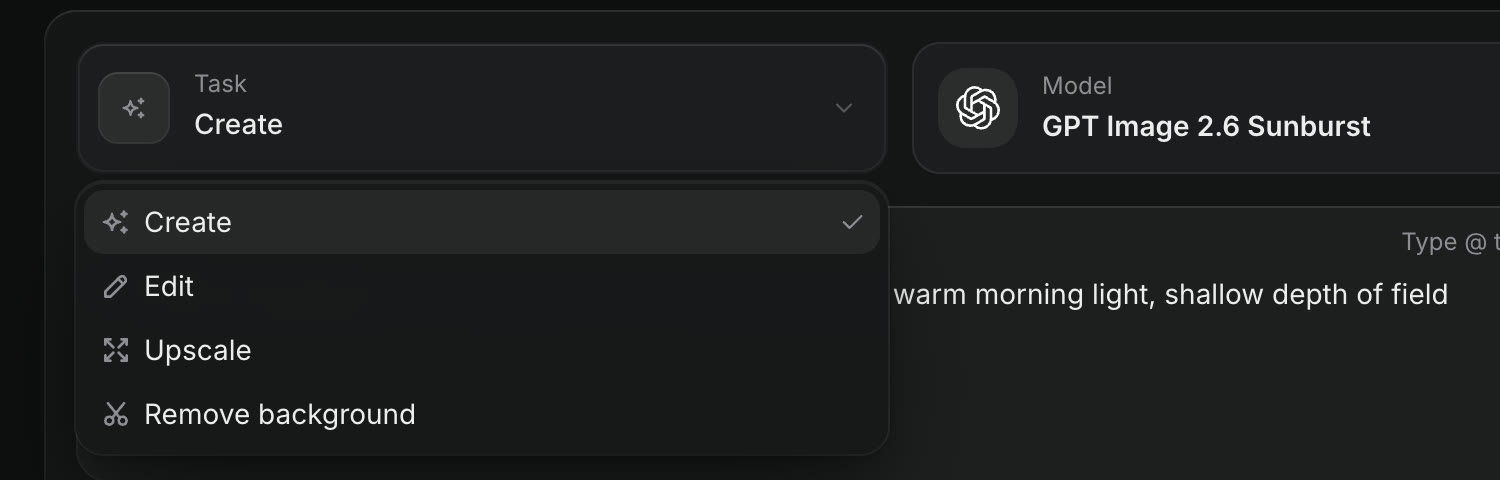
O menu Tarefa na aba Imagem do Craze, aberto, listando Criar, Editar, Aumentar resolução e Remover fundo.
Editar e Aumentar resolução são tarefas na aba Imagem do Craze.

Como editar um vídeo com um prompt no Craze?

A tarefa Editar na aba Vídeo do Craze altera um clipe que você já tem, mantendo o que você não mencionar.

  1. Abra a aba Vídeo na página inicial do Craze ou clique em Criar dentro de um projeto e mude para Vídeo.
  2. Defina Tarefa como Editar.
  3. Adicione o clipe como Vídeo de origem, enviando um arquivo, a partir do projeto ou com um link de vídeo público.
  4. Descreva a alteração, por exemplo "deixe de noite, mantenha o movimento de câmera".
  5. Clique em Gerar.

Modelos como Seedance 2.5, Kling 4 e Gemini Omni Flash editam vídeo. Alguns deles também aceitam imagens como referências, que é como você substitui um produto ou objeto de cena nas filmagens: adicione a imagem e descreva o que substituir e o que manter.

Como inserir uma nova cena em um vídeo no Craze?

Alguns modelos de vídeo do Craze, como MiniMax H3 Max, podem colocar uma nova cena no meio de um clipe.

  1. Na aba Vídeo do Craze, defina Tarefa como Editar e escolha um modelo com inserção de cena, como MiniMax H3 Max.
  2. Adicione o Vídeo de origem.
  3. Abra Substituir e arraste suas duas alças, Início do corte e Retomar, para marcar o trecho que a nova cena substituirá.
  4. Descreva a nova cena, por exemplo "um cachorro cruza rapidamente o quadro e sai pelo lado esquerdo", e defina a Duração da cena.
  5. Clique em Gerar.

A nova cena é reproduzida no lugar do trecho marcado e, depois, o vídeo continua. Se o clipe for longo demais para o modelo, o Craze informa qual pode ser a duração, então apare-o primeiro.

Como deixar um clipe de vídeo mais longo no Craze?

A tarefa Estender na aba Vídeo do Craze continua um clipe de onde ele termina.

  1. Na aba Vídeo do Craze, defina Tarefa como Estender.
  2. Adicione o Vídeo para estender.
  3. Descreva O que acontece a seguir, por exemplo "ela se vira e sai do quadro andando".
  4. Defina a duração da nova parte e clique em Gerar.

Modelos como Seedance 2.5, Veo 3.1 e PixVerse v6 estendem vídeo. Em um projeto, Estender no menu Mais de um vídeo na galeria abre esta tarefa com o clipe já adicionado.

Como aumentar a resolução de uma imagem no Craze?

A tarefa Aumentar resolução na aba Imagem do Craze deixa uma imagem maior e mais nítida.

  1. Na aba Imagem do Craze, defina Tarefa como Aumentar resolução.
  2. Adicione a Imagem.
  3. Escolha quantas vezes ela ficará maior na configuração Aumentar resolução, como 2×.
  4. Clique em Gerar.

O Craze aumenta a resolução de imagens com modelos como Topaz Upscale e SeedVR2 Upscale. A tarefa Aumentar resolução é para imagens; para um vídeo mais nítido, gere ou renderize em uma resolução maior, por exemplo com modo Rascunho e Renderizar versão final.

O que você pode criar a partir de um item da galeria no Craze?

Cada imagem, vídeo e clipe de áudio na galeria do Craze tem uma lista "Crie algo a partir disto" no menu Mais. Cada ação abre Criar com o item já no lugar, para você só adicionar o restante e clicar em Gerar.

Item da galeria no CrazePróximas ações
ImagemAnimar, Editar, Aumentar resolução, Remover fundo, Fazer falar, Animar com movimento
VídeoEditar, Estender, Sincronização labial, Dublar
ÁudioAlterar voz, Dublar, Sincronizar lábios em um vídeo, Dar voz a uma foto

O Craze mostra apenas as ações que um modelo pode fazer, então a lista pode ser menor que esta tabela. Veja todos os modelos e seus preços na página de modelos do Craze.

Perguntas frequentes

Sim. Escolha a tarefa Editar na aba Vídeo do Craze, adicione o Vídeo de origem e descreva a alteração, por exemplo "deixe de noite, mantenha o movimento de câmera". Modelos como Seedance 2.5 e Kling 4 editam vídeo dessa forma.

Sim. Escolha a tarefa Estender na aba Vídeo do Craze, adicione o Vídeo para estender e descreva o que acontece a seguir. O Craze continua o clipe de onde ele termina.

Sim. O Craze aumenta a resolução de imagens com modelos como Topaz Upscale e SeedVR2 Upscale. Escolha Aumentar resolução na aba Imagem do Craze ou Aumentar resolução no menu da imagem na galeria.

Sim. Em um modelo com inserção de cena, como MiniMax H3 Max, a tarefa Editar do Craze permite marcar o trecho a substituir e descrever a nova cena, e o vídeo continua depois dela.

AnteriorExperimente um rascunho primeiroPróximoRemova um fundo
Índice
  • Como editar uma imagem com um prompt no Craze?
  • Como editar um vídeo com um prompt no Craze?
  • Como inserir uma nova cena em um vídeo no Craze?
  • Como deixar um clipe de vídeo mais longo no Craze?
  • Como aumentar a resolução de uma imagem no Craze?
  • O que você pode criar a partir de um item da galeria no Craze?
  • Dirigir
  • Criar
  • Editar
  • Todos os modelos
  • Preços
  • MCP
  • Fale conosco
  • Documentação
  • Blogs
  • Changelog
  • Privacidade
  • Termos
  • Instagram
  • YouTube
  • X
  • LinkedIn
  • English
  • 日本語
  • 한국어
  • Español
  • Deutsch
  • Français
  • Português
  • 简体中文

© 2026 Craze Technologies