Craze
Criar
Vídeo
Imagem
Áudio
MCPPreços

Pesquisar na documentação

Encontre um artigo ou uma pergunta na documentação do Craze.

Primeiros passos

  • O que é o Craze?
  • Crie seu primeiro vídeo
  • Um passeio pelo aplicativo do Craze
  • Use o Craze no celular
  • Termos que você precisa conhecer

Trabalhe com o agente do Craze

  • Descreva seu vídeo ao agente do Craze
  • Responda às perguntas e aprove o planejamento
  • Indique o que alterar com Ajustar
  • Mencione arquivos, vozes e projetos
  • Escolha o nível do agente: Eficiente, Equilibrado ou Potente
  • O que o agente do Craze pode fazer
  • Volte a uma versão anterior
  • Escreva um ótimo briefing

Crie imagens, vídeos e sons

  • Crie mídia sem o agente
  • Crie uma imagem
  • Crie um clipe de vídeo
  • Experimente um rascunho primeiro
  • Edite, estenda e aumente a resolução
  • Remova um fundo
  • Sincronização labial e fotos falantes
  • Transferência de movimento
  • Narrações e vozes
  • Música e efeitos sonoros
  • Duble um vídeo em outro idioma

Comece com um vídeo

  • Comece com um modelo de vídeo
  • Recrie um vídeo com Remake
  • Substitua pessoas em um vídeo com Swap

Edite na linha do tempo

  • Noções básicas da linha do tempo
  • Sequências
  • Apare, divida e altere a velocidade
  • Legendas e transcrições
  • Transições
  • Efeitos
  • Animações e keyframes
  • Texto e fontes
  • Máscaras e recortes
  • Áudio
  • Atalhos de teclado

Suas mídias

  • Envie seus arquivos
  • Use a galeria

Exporte e compartilhe

  • Exporte um vídeo
  • Compartilhe um vídeo com um link

Receitas

  • Crie um anúncio de produto a partir de fotos do produto
  • Crie um vídeo de criador no estilo UGC
  • Transforme uma gravação de uma pessoa falando para a câmera em clipes curtos
  • Crie um videoclipe editado no ritmo da música

Modelos de IA

  • Qual modelo de IA você deve usar no Craze?

Planos e créditos

  • Planos e créditos

Use o Craze pelo seu agente

  • Conecte seu agente de IA ao Craze

Conta e ajuda

  • Sua conta e seu espaço de trabalho
  • Resolva um problema
Explorar a documentação

Primeiros passos

  • O que é o Craze?
  • Crie seu primeiro vídeo
  • Um passeio pelo aplicativo do Craze
  • Use o Craze no celular
  • Termos que você precisa conhecer

Trabalhe com o agente do Craze

  • Descreva seu vídeo ao agente do Craze
  • Responda às perguntas e aprove o planejamento
  • Indique o que alterar com Ajustar
  • Mencione arquivos, vozes e projetos
  • Escolha o nível do agente: Eficiente, Equilibrado ou Potente
  • O que o agente do Craze pode fazer
  • Volte a uma versão anterior
  • Escreva um ótimo briefing

Crie imagens, vídeos e sons

  • Crie mídia sem o agente
  • Crie uma imagem
  • Crie um clipe de vídeo
  • Experimente um rascunho primeiro
  • Edite, estenda e aumente a resolução
  • Remova um fundo
  • Sincronização labial e fotos falantes
  • Transferência de movimento
  • Narrações e vozes
  • Música e efeitos sonoros
  • Duble um vídeo em outro idioma

Comece com um vídeo

  • Comece com um modelo de vídeo
  • Recrie um vídeo com Remake
  • Substitua pessoas em um vídeo com Swap

Edite na linha do tempo

  • Noções básicas da linha do tempo
  • Sequências
  • Apare, divida e altere a velocidade
  • Legendas e transcrições
  • Transições
  • Efeitos
  • Animações e keyframes
  • Texto e fontes
  • Máscaras e recortes
  • Áudio
  • Atalhos de teclado

Suas mídias

  • Envie seus arquivos
  • Use a galeria

Exporte e compartilhe

  • Exporte um vídeo
  • Compartilhe um vídeo com um link

Receitas

  • Crie um anúncio de produto a partir de fotos do produto
  • Crie um vídeo de criador no estilo UGC
  • Transforme uma gravação de uma pessoa falando para a câmera em clipes curtos
  • Crie um videoclipe editado no ritmo da música

Modelos de IA

  • Qual modelo de IA você deve usar no Craze?

Planos e créditos

  • Planos e créditos

Use o Craze pelo seu agente

  • Conecte seu agente de IA ao Craze

Conta e ajuda

  • Sua conta e seu espaço de trabalho
  • Resolva um problema
Documentação/Edite na linha do tempo

Áudio

O Craze edita som na linha do tempo: silencie ou isole faixas, defina o volume e os fades de um clipe em Properties, adicione pontos de volume com ⌥V e insira efeitos sonoros de Library > Sounds.

Última atualização: 18 de novembro de 2026

Onde fica o som na linha do tempo do Craze?

O som fica nas faixas de áudio na parte inferior da linha do tempo do Craze, chamadas A1, A2 e assim por diante, abaixo das faixas de imagem. Cada clipe de áudio mostra sua forma de onda, para você ver onde estão as falas, as batidas e os silêncios. Um vídeo com som geralmente tem um clipe de áudio vinculado logo abaixo, que se move e é aparado junto com o vídeo.

Como silenciar ou isolar uma faixa no Craze?

Cada faixa de áudio do Craze tem um botão de alto-falante na extremidade esquerda. Clique nele para silenciar ou ativar o som da faixa inteira. Clique com o botão direito no nome de uma faixa para mais opções:

  • Silenciar faixa silencia a faixa.
  • Isolar áudio (somente prévia) reproduz apenas o som desta faixa durante a prévia, para você ouvi-la sozinha.
  • Isolar imagem (somente prévia) mostra apenas a imagem desta faixa durante a prévia.
  • Bloquear faixa impede que a faixa seja editada por acidente.

Isolar afeta apenas a prévia, não o vídeo exportado. Para desativar o isolamento, clique em Limpar isolamento na faixa ou escolha a mesma opção de isolamento novamente.

Como alterar o volume de um clipe no Craze?

Para alterar o volume de um clipe no Craze:

  1. Selecione o clipe na linha do tempo do Craze.
  2. Abra Properties no painel de mídia.
  3. Na parte Áudio da seção Mídia, altere Volume ou ative Silenciar para silenciar o clipe.

Para alterar o volume de vários clipes de uma vez, defina o volume de um clipe, copie-o com ⌘C, selecione os outros, pressione ⌥⌘V (Ctrl+Alt+V no Windows) e marque Volume em Colar atributos.

Como fazer um fade de entrada ou saída no áudio no Craze?

Para fazer um fade no som de um clipe no Craze, selecione o clipe, abra Properties e defina Fade de entrada e Fade de saída na parte Áudio da seção Mídia, em segundos. Um fade de entrada começa o clipe em silêncio e aumenta até o volume completo; um fade de saída diminui até o silêncio no final.

Como alterar o volume durante um clipe no Craze?

Os pontos de volume no Craze alteram o volume de um clipe em momentos específicos, por exemplo para abaixar a música enquanto alguém fala.

  1. Mova a agulha de reprodução para onde o volume deve mudar.
  2. Selecione o clipe de áudio e pressione ⌥V (Alt+V no Windows) para adicionar um ponto de volume na agulha de reprodução. Ou segure ⌘ (Ctrl) e clique na linha de volume no clipe.
  3. Arraste um ponto de volume para cima para deixar aquele momento mais alto ou para baixo para deixá-lo mais baixo.

O Craze altera o volume suavemente de um ponto ao próximo. Os pontos de volume do clipe também são listados em Pontos de volume em Properties.

Como adicionar efeitos sonoros no Craze?

A Library do Craze tem uma coleção de efeitos sonoros.

  1. Abra Library e depois Sounds no painel de mídia.
  2. Digite na caixa de busca, como "whoosh" ou "clique", ou escolha uma categoria em Todas as categorias.
  3. Clique em reproduzir em um som para ouvi-lo.
  4. Mova a agulha de reprodução para onde o som deve começar e clique em Adicionar à linha do tempo na agulha de reprodução.

O Craze coloca o som em uma faixa de áudio na agulha de reprodução. Você também pode adicionar sua própria música ou narração: clique em Enviar em Assets e adicione o arquivo à linha do tempo pelo menu dele.
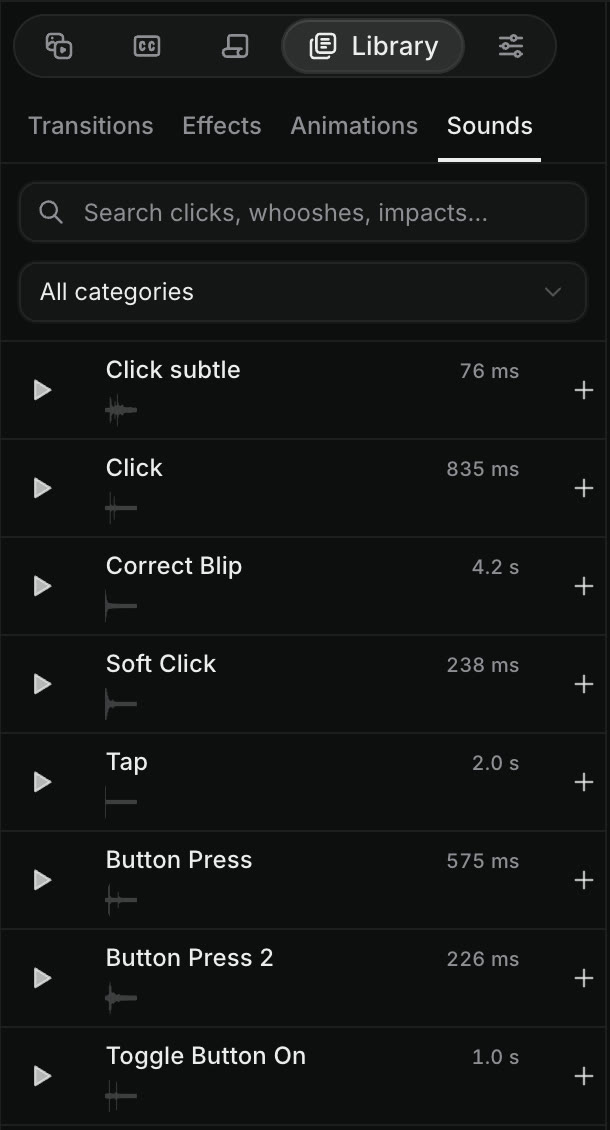
Library, depois Sounds, no editor do Craze, com uma caixa Buscar cliques, whooshes, impactos, um menu Todas as categorias e sons como Click subtle, Click, Correct Blip, Soft Click, Tap e Button Press, cada um com um botão de reprodução, sua duração e um botão de adicionar.
Efeitos sonoros prontos na Library do Craze.

Como separar som de vídeo no Craze?

Um clipe de vídeo com som no Craze geralmente vem com um clipe de áudio vinculado. Para mover ou aparar o som por conta própria, clique com o botão direito no clipe e escolha Desvincular. O Craze passa a tratar a imagem e o som como clipes separados. Para reuni-los, selecione os dois e escolha Vincular.

O agente do Craze pode criar música, narrações e efeitos sonoros?

Sim. O agente do Craze pode gerar música, narrações e efeitos sonoros com IA e colocá-los na linha do tempo. Peça no chat, por exemplo "adicione música de fundo animada e abaixe durante a narração" ou "adicione um whoosh em cada corte". Você também pode criar sons por conta própria na aba Áudio da página inicial do Craze ou no painel Criar de um projeto. A página de modelos do Craze lista os modelos de áudio e seus preços.

Perguntas frequentes

Sim. Adicione pontos de volume ao clipe de música na linha do tempo do Craze, com Cmd-clique na linha de volume ou Alt+V na agulha de reprodução, e arraste os pontos para baixo onde a voz fala. Ou peça ao agente do Craze para abaixar a música sob a voz.

Sim. O Craze tem uma biblioteca de efeitos sonoros em Library, depois Sounds, com cliques, whooshes, impactos e muito mais que você pode ouvir e adicionar à linha do tempo na agulha de reprodução.

Sim. Selecione o clipe na linha do tempo do Craze, abra Properties e defina Fade de entrada e Fade de saída na parte Áudio da seção Mídia.

AnteriorMáscaras e recortesPróximoAtalhos de teclado
Índice
  • Onde fica o som na linha do tempo do Craze?
  • Como silenciar ou isolar uma faixa no Craze?
  • Como alterar o volume de um clipe no Craze?
  • Como fazer um fade de entrada ou saída no áudio no Craze?
  • Como alterar o volume durante um clipe no Craze?
  • Como adicionar efeitos sonoros no Craze?
  • Como separar som de vídeo no Craze?
  • O agente do Craze pode criar música, narrações e efeitos sonoros?
  • Dirigir
  • Criar
  • Editar
  • Todos os modelos
  • Preços
  • MCP
  • Fale conosco
  • Documentação
  • Blogs
  • Changelog
  • Privacidade
  • Termos
  • Instagram
  • YouTube
  • X
  • LinkedIn
  • English
  • 日本語
  • 한국어
  • Español
  • Deutsch
  • Français
  • Português
  • 简体中文

© 2026 Craze Technologies