Craze
Créer
Vidéo
Image
Audio
MCPTarifs

Rechercher dans la documentation

Trouvez un article ou une question dans la documentation de Craze.

Premiers pas

  • Qu’est-ce que Craze ?
  • Créer votre première vidéo
  • Visite de l’application Craze
  • Utiliser Craze sur votre téléphone
  • Les termes à connaître

Travailler avec l’agent Craze

  • Décrire votre vidéo à l’agent Craze
  • Répondre aux questions et approuver le plan
  • Désigner les modifications avec Ajuster
  • Mentionner des fichiers, des voix et des projets
  • Choisir le niveau de l’agent : Efficace, Équilibré ou Puissant
  • Ce que l’agent Craze peut faire
  • Revenir à une version antérieure
  • Rédiger un bon brief

Créer des images, des vidéos et du son

  • Créer des médias sans l’agent
  • Créer une image
  • Créer un clip vidéo
  • Essayer d’abord un brouillon
  • Modifier, prolonger et augmenter la résolution
  • Supprimer un arrière-plan
  • Synchronisation labiale et photos parlantes
  • Transfert de mouvement
  • Voix off et voix
  • Musique et effets sonores
  • Doubler une vidéo dans une autre langue

Partir d’une vidéo

  • Partir d’un modèle vidéo
  • Recréer une vidéo avec Remake
  • Remplacer les personnes d’une vidéo avec Swap

Monter sur la timeline

  • Les bases de la timeline
  • Séquences
  • Raccourcir, scinder et changer la vitesse
  • Sous-titres et transcriptions
  • Transitions
  • Effets
  • Animations et images clés
  • Texte et polices
  • Masques et détourages
  • Audio
  • Raccourcis clavier

Vos médias

  • Importer vos fichiers
  • Utiliser la galerie

Exporter et partager

  • Exporter une vidéo
  • Partager une vidéo avec un lien

Recettes

  • Créer une publicité à partir de photos de produit
  • Créer une vidéo de créateur de style UGC
  • Transformer un enregistrement face caméra en clips courts
  • Créer un clip musical monté au rythme du morceau

Modèles d’IA

  • Quel modèle IA utiliser dans Craze ?

Forfaits et crédits

  • Forfaits et crédits

Utiliser Craze depuis votre agent

  • Connecter votre agent IA à Craze

Compte et aide

  • Votre compte et votre espace de travail
  • Résoudre un problème
Parcourir la documentation

Premiers pas

  • Qu’est-ce que Craze ?
  • Créer votre première vidéo
  • Visite de l’application Craze
  • Utiliser Craze sur votre téléphone
  • Les termes à connaître

Travailler avec l’agent Craze

  • Décrire votre vidéo à l’agent Craze
  • Répondre aux questions et approuver le plan
  • Désigner les modifications avec Ajuster
  • Mentionner des fichiers, des voix et des projets
  • Choisir le niveau de l’agent : Efficace, Équilibré ou Puissant
  • Ce que l’agent Craze peut faire
  • Revenir à une version antérieure
  • Rédiger un bon brief

Créer des images, des vidéos et du son

  • Créer des médias sans l’agent
  • Créer une image
  • Créer un clip vidéo
  • Essayer d’abord un brouillon
  • Modifier, prolonger et augmenter la résolution
  • Supprimer un arrière-plan
  • Synchronisation labiale et photos parlantes
  • Transfert de mouvement
  • Voix off et voix
  • Musique et effets sonores
  • Doubler une vidéo dans une autre langue

Partir d’une vidéo

  • Partir d’un modèle vidéo
  • Recréer une vidéo avec Remake
  • Remplacer les personnes d’une vidéo avec Swap

Monter sur la timeline

  • Les bases de la timeline
  • Séquences
  • Raccourcir, scinder et changer la vitesse
  • Sous-titres et transcriptions
  • Transitions
  • Effets
  • Animations et images clés
  • Texte et polices
  • Masques et détourages
  • Audio
  • Raccourcis clavier

Vos médias

  • Importer vos fichiers
  • Utiliser la galerie

Exporter et partager

  • Exporter une vidéo
  • Partager une vidéo avec un lien

Recettes

  • Créer une publicité à partir de photos de produit
  • Créer une vidéo de créateur de style UGC
  • Transformer un enregistrement face caméra en clips courts
  • Créer un clip musical monté au rythme du morceau

Modèles d’IA

  • Quel modèle IA utiliser dans Craze ?

Forfaits et crédits

  • Forfaits et crédits

Utiliser Craze depuis votre agent

  • Connecter votre agent IA à Craze

Compte et aide

  • Votre compte et votre espace de travail
  • Résoudre un problème
Documentation/Partir d’une vidéo

Partir d’un modèle vidéo

La page Modèles de Craze est une bibliothèque d’exemples vidéo à rechercher, filtrer par catégorie, enregistrer et ouvrir avec Remake ou Swap pour créer votre propre version.

Dernière mise à jour : 18 novembre 2026

Où se trouvent les modèles vidéo dans Craze ?

Les modèles vidéo Craze sont dans l’onglet Modèles en haut de la page d’accueil de Craze. Dans un projet, vous pouvez aussi y accéder avec le sélecteur Galerie, Éditeur et Modèles en haut de la page. Chaque modèle est un exemple vidéo qui se lit pendant le défilement, avec son nom affiché au survol.

Qu’est-ce qu’un modèle vidéo Craze ?

Un modèle vidéo Craze est un exemple de vidéo terminée dont vous pouvez copier le style. Chaque modèle possède un nom, une courte description et des étiquettes décrivant son rendu. Vous ne modifiez pas le modèle lui-même. Vous l’utilisez comme point de départ de Remake, qui reprend son rythme et son style de montage avec vos propres images, ou de Swap, qui y intègre vos personnages.

Comment trouver un modèle vidéo dans Craze ?

La page Modèles de Craze possède un champ de recherche et des filtres de catégorie.

  1. Ouvrez l’onglet Modèles sur l’accueil Craze.
  2. Saisissez dans Rechercher des modèles. Craze compare vos mots au nom, à la description et aux étiquettes de chaque modèle.
  3. Ou cliquez sur une catégorie pour limiter la liste : Tous, Cinématique, Action, Produits, Lifestyle ou Créateurs.

La recherche et les catégories fonctionnent ensemble : une recherche dans Produits ne liste que des modèles de produit. Si rien ne correspond, Craze affiche « Aucun modèle trouvé. ». Cliquez sur Effacer la recherche ou Parcourir les modèles pour revoir la liste complète.
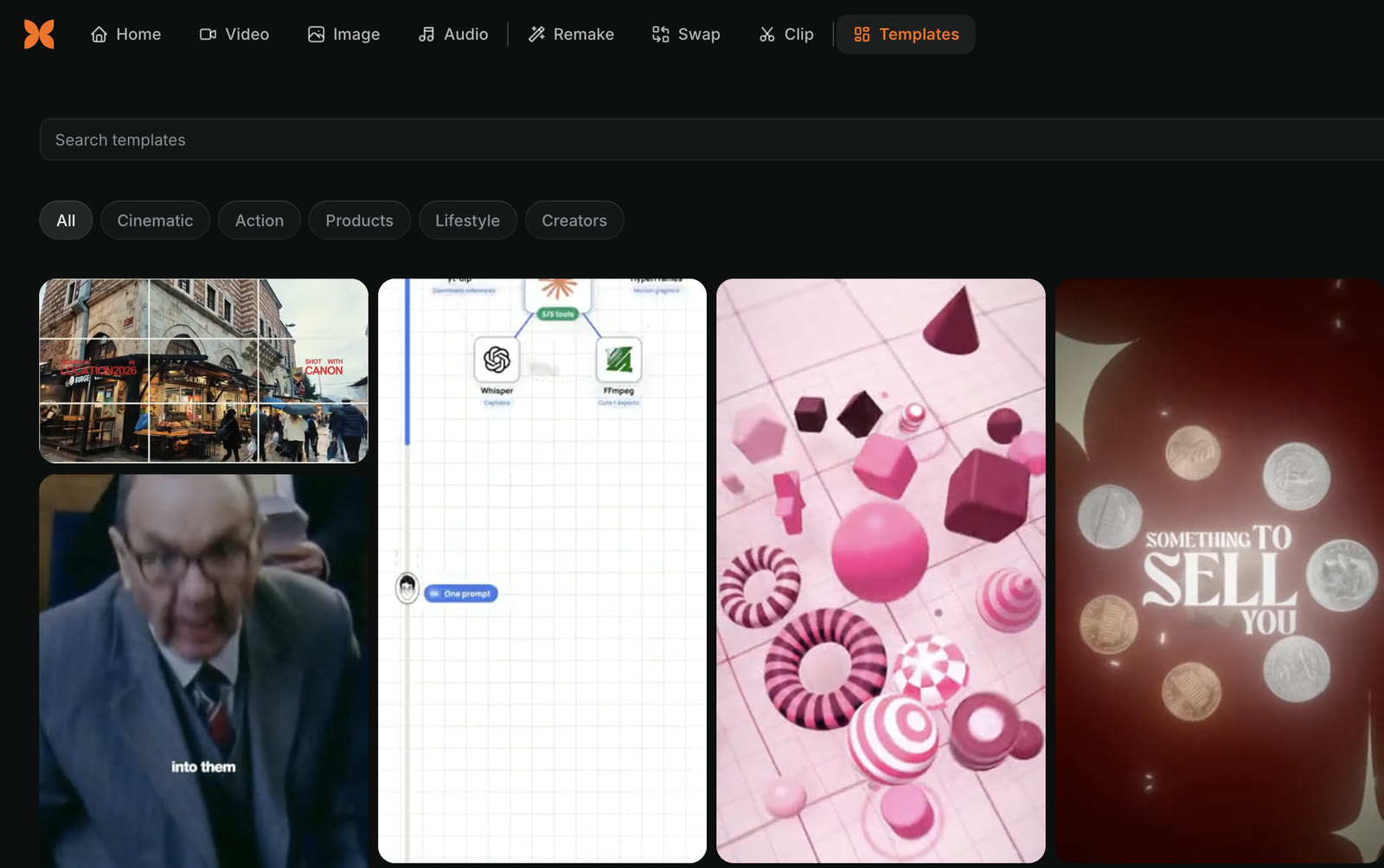
L’onglet Modèles de Craze avec un champ Rechercher des modèles, un bouton Enregistrés, les filtres Tous, Cinématique, Action, Produits, Lifestyle et Créateurs et une grille de modèles vidéo.
La recherche et les filtres de catégorie en haut de l’onglet Modèles de Craze.

Comment voir les détails d’un modèle vidéo Craze ?

Cliquez sur un modèle de la page Modèles de Craze pour l’ouvrir. Il se lit en grand, avec son nom, sa description et ses étiquettes à côté. En bas se trouvent trois boutons : Remix, Copier le lien et Enregistrer le modèle. Sur téléphone, les boutons sont en bas de l’écran et Retour vous ramène à la liste.

Comment utiliser un modèle vidéo dans Craze ?

Pour créer votre propre version d’un modèle vidéo Craze :

  1. Ouvrez le modèle ou survolez-le dans la liste.
  2. Cliquez sur Remix.
  3. Choisissez comment l’utiliser :
    • Remake crée des vidéos inspirées de l’original, avec son rythme, son style de montage et vos images.
    • Swap remplace les personnages ou les objets dans l’original. Swap apparaît uniquement sur les modèles compatibles.

Craze ouvre le formulaire Remake ou Swap avec le modèle déjà renseigné comme vidéo de départ. Ajoutez vos vidéos ou photos de personnages, puis lancez. Le guide Craze Remake et le guide Craze Swap expliquent chaque formulaire.

Si vous ouvrez un modèle vidéo depuis un projet, le formulaire Remake ou Swap s’ouvre dans le panneau Créer de ce projet plutôt que sur l’accueil.

Comment enregistrer un modèle vidéo dans Craze ?

Pour enregistrer un modèle vidéo Craze pour plus tard, ouvrez-le et cliquez sur Enregistrer le modèle (le signet). Cliquez à nouveau pour le retirer. Pour ne voir que vos modèles enregistrés, cliquez sur Enregistrés à côté du champ de recherche de la page Modèles.

Modèles vidéo enregistrés

Craze conserve les modèles vidéo enregistrés dans le navigateur utilisé pour les enregistrer. Ils ne vous suivent pas dans un autre navigateur ou appareil, et personne d’autre ne les voit. Vous devez être connecté pour enregistrer un modèle.

Comment partager un modèle vidéo Craze ?

Pour partager un modèle vidéo Craze, ouvrez-le et cliquez sur Copier le lien. Craze copie un lien vers ce modèle et affiche « Lien copié ». Toute personne ouvrant le lien voit le même modèle et peut cliquer sur Remix pour démarrer sa version.

Questions fréquentes

Oui. Craze propose une page Modèles avec des exemples vidéo dans cinq catégories : Cinématique, Action, Produits, Lifestyle et Créateurs. Ouvrez un modèle et cliquez sur Remix pour créer votre version avec Remake ou Swap.

Non. Les modèles vidéo enregistrés dans Craze sont conservés dans le navigateur utilisé pour les enregistrer : ils n’apparaissent donc pas sur d’autres appareils ni pour d’autres personnes.

Oui. Ouvrez le modèle dans Craze et cliquez sur Copier le lien. Toute personne à qui vous envoyez le lien ouvre le même modèle.

PrécédentDoubler une vidéo dans une autre langueSuivantRecréer une vidéo avec Remake
Table des matières
  • Où se trouvent les modèles vidéo dans Craze ?
  • Qu’est-ce qu’un modèle vidéo Craze ?
  • Comment trouver un modèle vidéo dans Craze ?
  • Comment voir les détails d’un modèle vidéo Craze ?
  • Comment utiliser un modèle vidéo dans Craze ?
  • Comment enregistrer un modèle vidéo dans Craze ?
  • Comment partager un modèle vidéo Craze ?
  • Réaliser
  • Créer
  • Éditer
  • Tous les modèles
  • Tarifs
  • MCP
  • Nous contacter
  • Documentation
  • Blogs
  • Nouveautés
  • Confidentialité
  • Conditions
  • Instagram
  • YouTube
  • X
  • LinkedIn
  • English
  • 日本語
  • 한국어
  • Español
  • Deutsch
  • Français
  • Português
  • 简体中文

© 2026 Craze Technologies