Craze
Erstellen
Video
Bild
Audio
MCPPreise

Doku durchsuchen

Finde einen Artikel oder eine Frage in der Craze-Dokumentation.

Erste Schritte

  • Was ist Craze?
  • Erstelle dein erstes Video
  • Ein Rundgang durch die Craze-App
  • Craze auf dem Handy nutzen
  • Wichtige Begriffe

Mit dem Craze-Agenten arbeiten

  • Beschreibe dein Video dem Craze-Agenten
  • Fragen beantworten und den Plan bestätigen
  • Mit Anpassen auf die gewünschte Änderung zeigen
  • Dateien, Stimmen und Projekte erwähnen
  • Wähle die Agentenstufe: Effizient, Ausgewogen oder Leistung
  • Was der Craze-Agent kann
  • Zu einer früheren Version zurückkehren
  • Ein gutes Briefing schreiben

Bilder, Video und Ton erstellen

  • Medien ohne den Agenten erstellen
  • Ein Bild erstellen
  • Einen Videoclip erstellen
  • Zuerst einen Entwurf testen
  • Bearbeiten, verlängern und hochskalieren
  • Einen Hintergrund entfernen
  • Lippensynchronisation und sprechende Fotos
  • Bewegungsübertragung
  • Voiceover und Stimmen
  • Musik und Soundeffekte
  • Ein Video in eine andere Sprache synchronisieren

Mit einem Video beginnen

  • Mit einer Vorlage starten
  • Ein Video mit Remake neu erstellen
  • Personen in einem Video mit Swap ersetzen

Auf der Timeline bearbeiten

  • Timeline-Grundlagen
  • Sequenzen
  • Kürzen, teilen und Geschwindigkeit ändern
  • Untertitel und Transkripte
  • Übergänge
  • Effekte
  • Animationen und Keyframes
  • Text und Schriften
  • Masken und Freistellen
  • Audio
  • Tastenkürzel

Deine Medien

  • Deine Dateien hochladen
  • Die Galerie nutzen

Exportieren und teilen

  • Ein Video exportieren
  • Ein Video per Link teilen

Rezepte

  • Eine Produktwerbung aus Produktfotos erstellen
  • Ein Creator-Video im UGC-Stil erstellen
  • Aus einer Talking-Head-Aufnahme kurze Clips machen
  • Ein Musikvideo zum Takt schneiden

KI-Modelle

  • Welches KI-Modell solltest du in Craze nutzen?

Pläne und Credits

  • Pläne und Credits

Craze über deinen Agenten nutzen

  • Deinen KI-Agenten mit Craze verbinden

Konto und Hilfe

  • Dein Konto und Workspace
  • Ein Problem beheben
Doku durchstöbern

Erste Schritte

  • Was ist Craze?
  • Erstelle dein erstes Video
  • Ein Rundgang durch die Craze-App
  • Craze auf dem Handy nutzen
  • Wichtige Begriffe

Mit dem Craze-Agenten arbeiten

  • Beschreibe dein Video dem Craze-Agenten
  • Fragen beantworten und den Plan bestätigen
  • Mit Anpassen auf die gewünschte Änderung zeigen
  • Dateien, Stimmen und Projekte erwähnen
  • Wähle die Agentenstufe: Effizient, Ausgewogen oder Leistung
  • Was der Craze-Agent kann
  • Zu einer früheren Version zurückkehren
  • Ein gutes Briefing schreiben

Bilder, Video und Ton erstellen

  • Medien ohne den Agenten erstellen
  • Ein Bild erstellen
  • Einen Videoclip erstellen
  • Zuerst einen Entwurf testen
  • Bearbeiten, verlängern und hochskalieren
  • Einen Hintergrund entfernen
  • Lippensynchronisation und sprechende Fotos
  • Bewegungsübertragung
  • Voiceover und Stimmen
  • Musik und Soundeffekte
  • Ein Video in eine andere Sprache synchronisieren

Mit einem Video beginnen

  • Mit einer Vorlage starten
  • Ein Video mit Remake neu erstellen
  • Personen in einem Video mit Swap ersetzen

Auf der Timeline bearbeiten

  • Timeline-Grundlagen
  • Sequenzen
  • Kürzen, teilen und Geschwindigkeit ändern
  • Untertitel und Transkripte
  • Übergänge
  • Effekte
  • Animationen und Keyframes
  • Text und Schriften
  • Masken und Freistellen
  • Audio
  • Tastenkürzel

Deine Medien

  • Deine Dateien hochladen
  • Die Galerie nutzen

Exportieren und teilen

  • Ein Video exportieren
  • Ein Video per Link teilen

Rezepte

  • Eine Produktwerbung aus Produktfotos erstellen
  • Ein Creator-Video im UGC-Stil erstellen
  • Aus einer Talking-Head-Aufnahme kurze Clips machen
  • Ein Musikvideo zum Takt schneiden

KI-Modelle

  • Welches KI-Modell solltest du in Craze nutzen?

Pläne und Credits

  • Pläne und Credits

Craze über deinen Agenten nutzen

  • Deinen KI-Agenten mit Craze verbinden

Konto und Hilfe

  • Dein Konto und Workspace
  • Ein Problem beheben
Dokumentation/Mit einem Video beginnen

Mit einer Vorlage starten

Die Craze-Vorlagenseite ist eine Sammlung von Beispielvideos, die du durchsuchen, nach Kategorie filtern, speichern und mit Remake oder Swap für eine eigene Version öffnen kannst.

Zuletzt aktualisiert: 18. November 2026

Wo sind Vorlagen in Craze?

Craze-Vorlagen liegen im Tab Vorlagen oben auf der Craze-Startseite. In einem Projekt erreichst du sie auch über den Umschalter Galerie, Editor und Vorlagen oben auf der Projektseite. Jede Vorlage ist ein Beispielvideo, das beim Scrollen abspielt. Ihr Name erscheint beim Darüberfahren.

Was ist eine Craze-Vorlage?

Eine Craze-Vorlage ist ein fertiges Beispielvideo, dessen Stil du kopieren kannst. Jede hat einen Namen, eine kurze Beschreibung und Tags zu ihrem Look. Du bearbeitest die Vorlage nicht selbst. Stattdessen nutzt du sie als Ausgangspunkt für Remake, das Tempo und Schnittstil mit deinem Material übernimmt, oder für Swap, das deine eigenen Figuren einsetzt.

Wie findest du eine Vorlage in Craze?

Die Craze-Vorlagenseite hat ein Suchfeld und Kategoriefilter.

  1. Öffne den Tab Vorlagen auf der Craze-Startseite.
  2. Gib etwas in Vorlagen suchen ein. Craze gleicht deine Wörter mit Name, Beschreibung und Tags jeder Vorlage ab.
  3. Oder klicke zum Eingrenzen auf eine Kategorie: Alle, Filmisch, Action, Produkte, Lifestyle oder Creator.

Suche und Kategorien wirken zusammen. Eine Suche in Produkte listet also nur Produktvorlagen. Passt nichts, zeigt Craze „Keine Vorlagen gefunden.“ Klicke auf Suche löschen oder Vorlagen durchsuchen für die ganze Liste.
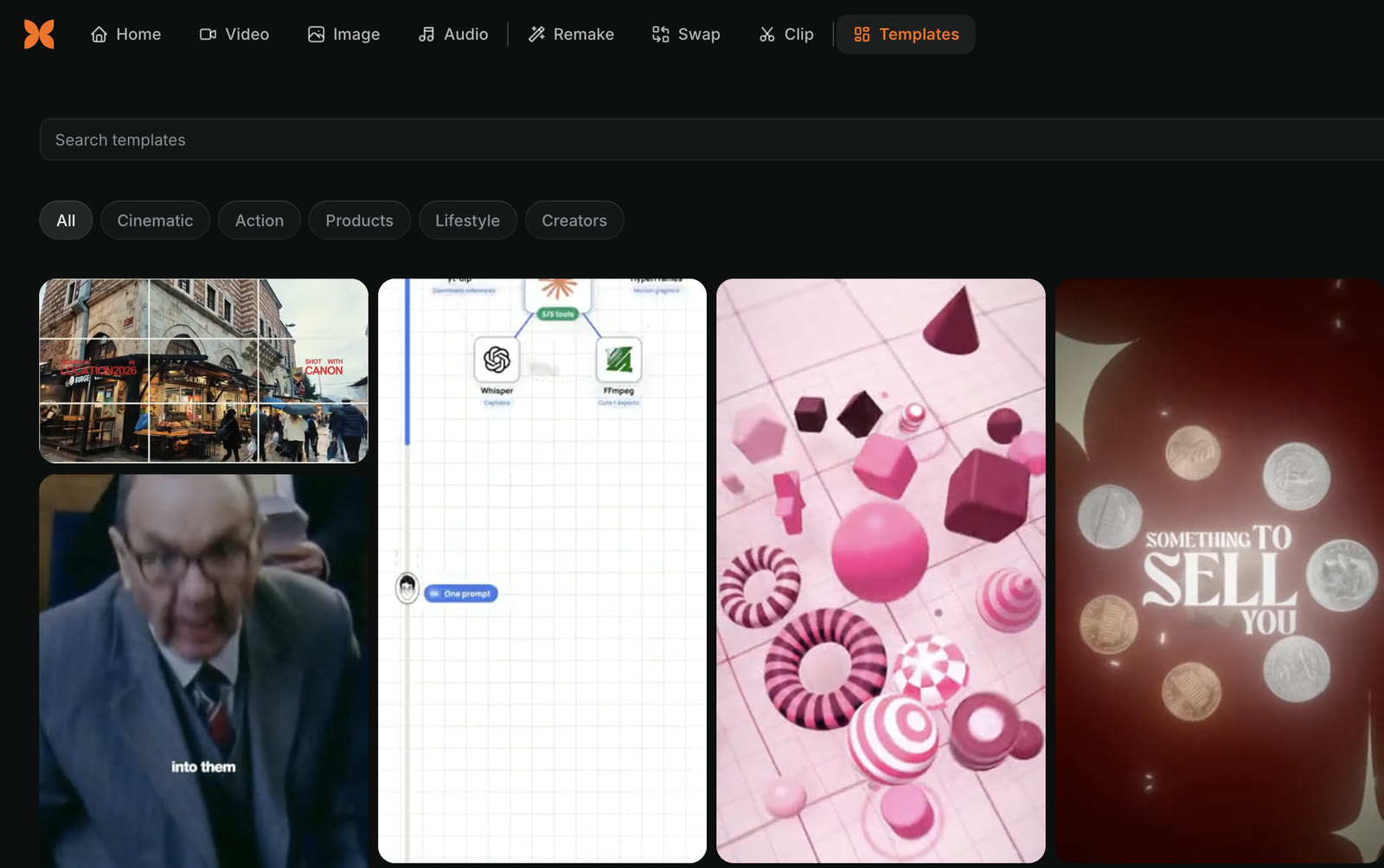
Der Craze-Tab Vorlagen mit dem Feld Vorlagen suchen, einem Gespeichert-Button, den Filtern Alle, Filmisch, Action, Produkte, Lifestyle und Creator und einem Raster aus Vorlagenvideos.
Suche und Kategoriefilter oben im Craze-Tab Vorlagen.

Wie siehst du die Details einer Craze-Vorlage?

Klicke auf eine Vorlage auf der Craze-Vorlagenseite, um sie zu öffnen. Sie spielt groß ab, daneben stehen Name, Beschreibung und Tags. Unten sind drei Buttons: Remix, Link kopieren und Vorlage speichern. Auf dem Handy liegen sie unten am Bildschirm. Zurück bringt dich zur Liste.

Wie nutzt du eine Vorlage in Craze?

So erstellst du deine eigene Version einer Craze-Vorlage:

  1. Öffne die Vorlage oder fahre in der Liste darüber.
  2. Klicke auf Remix.
  3. Wähle die Verwendung:
    • Remake erstellt vom Original inspirierte Videos mit dessen Tempo und Schnittstil und deinem Material.
    • Swap setzt andere Figuren oder Objekte ins Original ein. Swap erscheint nur bei Vorlagen, die es unterstützen.

Craze öffnet das Remake- oder Swap-Formular mit der Vorlage als vorausgefülltem Ausgangsvideo. Füge eigenes Material oder Figurenfotos hinzu und starte. Die Craze-Remake-Anleitung und die Craze Swap-Anleitung erklären jedes Formular.

Öffnest du eine Vorlage in einem Projekt, öffnet sich das Remake- oder Swap-Formular im Erstellen-Bereich dieses Projekts statt auf der Startseite.

Wie speicherst du eine Vorlage in Craze?

Um eine Craze-Vorlage für später zu speichern, öffne sie und klicke auf Vorlage speichern (das Lesezeichen). Ein erneuter Klick entfernt sie aus den gespeicherten Vorlagen. Für nur gespeicherte Vorlagen klicke auf der Vorlagenseite neben dem Suchfeld auf Gespeichert.

Gespeicherte Vorlagen

Craze speichert Vorlagen in dem Browser, in dem du sie gespeichert hast. Sie folgen dir nicht in einen anderen Browser oder auf ein anderes Gerät, und niemand sonst sieht sie. Zum Speichern einer Vorlage musst du angemeldet sein.

Wie teilst du eine Craze-Vorlage?

Öffne zum Teilen eine Craze-Vorlage und klicke auf Link kopieren. Craze kopiert ihren Link und zeigt „Link kopiert“. Alle, die den Link öffnen, sehen dieselbe Vorlage und können mit Remix eine eigene Version starten.

Häufige Fragen

Ja. Craze hat eine Vorlagenseite mit Beispielvideos in fünf Kategorien: Filmisch, Action, Produkte, Lifestyle und Creator. Öffne eine Vorlage und klicke auf Remix, um mit Remake oder Swap deine eigene Version zu erstellen.

Nein. Gespeicherte Vorlagen in Craze liegen in dem Browser, in dem du sie gespeichert hast. Sie erscheinen nicht auf anderen Geräten oder für andere Personen.

Ja. Öffne die Vorlage in Craze und klicke auf Link kopieren. Alle, denen du den Link sendest, öffnen dieselbe Vorlage.

ZurückEin Video in eine andere Sprache synchronisierenWeiterEin Video mit Remake neu erstellen
Inhaltsverzeichnis
  • Wo sind Vorlagen in Craze?
  • Was ist eine Craze-Vorlage?
  • Wie findest du eine Vorlage in Craze?
  • Wie siehst du die Details einer Craze-Vorlage?
  • Wie nutzt du eine Vorlage in Craze?
  • Wie speicherst du eine Vorlage in Craze?
  • Wie teilst du eine Craze-Vorlage?
  • Regie
  • Erstellen
  • Bearbeiten
  • Alle Modelle
  • Preise
  • MCP
  • Kontakt
  • Dokumentation
  • Blogs
  • Changelog
  • Datenschutz
  • AGB
  • Instagram
  • YouTube
  • X
  • LinkedIn
  • English
  • 日本語
  • 한국어
  • Español
  • Deutsch
  • Français
  • Português
  • 简体中文

© 2026 Craze Technologies