Craze
Crear
Vídeo
Imagen
Audio
MCPPrecios

Buscar en la documentación

Encuentra un artículo o una pregunta en la documentación de Craze.

Primeros pasos

  • ¿Qué es Craze?
  • Crea tu primer vídeo
  • Un recorrido por la aplicación de Craze
  • Usa Craze en tu teléfono
  • Palabras que debes conocer

Trabaja con el agente de Craze

  • Describe tu vídeo al agente de Craze
  • Responde preguntas y aprueba el plan
  • Señala qué cambiar con Ajustar
  • Menciona archivos, voces y proyectos
  • Elige el nivel del agente: Eficiente, Equilibrado o Potente
  • Qué puede hacer el agente de Craze
  • Vuelve a una versión anterior
  • Escribe una buena descripción

Crea imágenes, vídeo y sonido

  • Crea contenido multimedia sin el agente
  • Crea una imagen
  • Crea un clip de vídeo
  • Prueba primero un borrador
  • Edita, extiende y aumenta la resolución
  • Elimina un fondo
  • Sincronización labial y fotos parlantes
  • Transferencia de movimiento
  • Voces en off y voces
  • Música y efectos de sonido
  • Dobla un vídeo a otro idioma

Empieza con un vídeo

  • Empieza con una plantilla
  • Recrea un vídeo con Remake
  • Sustituye a las personas de un vídeo

Edita en la línea de tiempo

  • Conceptos básicos de la línea de tiempo
  • Secuencias
  • Recorta, divide y cambia la velocidad
  • Subtítulos y transcripciones
  • Transiciones
  • Efectos
  • Animaciones y fotogramas clave
  • Texto y fuentes
  • Máscaras y recortes
  • Audio
  • Atajos de teclado

Tus archivos multimedia

  • Sube tus archivos
  • Usa la galería

Exporta y comparte

  • Exporta un vídeo
  • Comparte un vídeo con un enlace

Recetas

  • Crea un anuncio de producto a partir de fotos
  • Crea un vídeo de creador de estilo UGC
  • Convierte una grabación de una persona hablando en clips cortos
  • Crea un videoclip montado al ritmo

Modelos de IA

  • ¿Qué modelo de IA debes usar en Craze?

Planes y créditos

  • Planes y créditos

Usa Craze desde tu agente

  • Conecta tu agente de IA a Craze

Cuenta y ayuda

  • Tu cuenta y espacio de trabajo
  • Soluciona un problema
Explorar la documentación

Primeros pasos

  • ¿Qué es Craze?
  • Crea tu primer vídeo
  • Un recorrido por la aplicación de Craze
  • Usa Craze en tu teléfono
  • Palabras que debes conocer

Trabaja con el agente de Craze

  • Describe tu vídeo al agente de Craze
  • Responde preguntas y aprueba el plan
  • Señala qué cambiar con Ajustar
  • Menciona archivos, voces y proyectos
  • Elige el nivel del agente: Eficiente, Equilibrado o Potente
  • Qué puede hacer el agente de Craze
  • Vuelve a una versión anterior
  • Escribe una buena descripción

Crea imágenes, vídeo y sonido

  • Crea contenido multimedia sin el agente
  • Crea una imagen
  • Crea un clip de vídeo
  • Prueba primero un borrador
  • Edita, extiende y aumenta la resolución
  • Elimina un fondo
  • Sincronización labial y fotos parlantes
  • Transferencia de movimiento
  • Voces en off y voces
  • Música y efectos de sonido
  • Dobla un vídeo a otro idioma

Empieza con un vídeo

  • Empieza con una plantilla
  • Recrea un vídeo con Remake
  • Sustituye a las personas de un vídeo

Edita en la línea de tiempo

  • Conceptos básicos de la línea de tiempo
  • Secuencias
  • Recorta, divide y cambia la velocidad
  • Subtítulos y transcripciones
  • Transiciones
  • Efectos
  • Animaciones y fotogramas clave
  • Texto y fuentes
  • Máscaras y recortes
  • Audio
  • Atajos de teclado

Tus archivos multimedia

  • Sube tus archivos
  • Usa la galería

Exporta y comparte

  • Exporta un vídeo
  • Comparte un vídeo con un enlace

Recetas

  • Crea un anuncio de producto a partir de fotos
  • Crea un vídeo de creador de estilo UGC
  • Convierte una grabación de una persona hablando en clips cortos
  • Crea un videoclip montado al ritmo

Modelos de IA

  • ¿Qué modelo de IA debes usar en Craze?

Planes y créditos

  • Planes y créditos

Usa Craze desde tu agente

  • Conecta tu agente de IA a Craze

Cuenta y ayuda

  • Tu cuenta y espacio de trabajo
  • Soluciona un problema
Documentación/Empieza con un vídeo

Empieza con una plantilla

La página Plantillas de Craze es una biblioteca de vídeos de ejemplo que puedes buscar, filtrar por categoría, guardar y abrir con Remake o Swap para crear tu propia versión.

Última actualización: 18 de noviembre de 2026

¿Dónde están las plantillas en Craze?

Las plantillas de Craze están en la pestaña Plantillas de la parte superior de la página de inicio de Craze. Dentro de un proyecto también puedes acceder a ellas con el selector Galería, Editor y Plantillas de la parte superior de la página del proyecto. Cada plantilla es un vídeo de ejemplo que se reproduce mientras te desplazas, con su nombre cuando pasas el cursor por encima.

¿Qué es una plantilla de Craze?

Una plantilla de Craze es un vídeo de ejemplo terminado cuyo estilo puedes copiar. Cada plantilla tiene un nombre, una descripción breve y etiquetas que describen su aspecto. No editas la plantilla en sí. La usas como punto de partida para Remake, que copia su ritmo y estilo de edición con tus propias grabaciones, o para Swap, que coloca tus propios personajes en ella.

¿Cómo encuentras una plantilla en Craze?

La página Plantillas de Craze tiene un cuadro de búsqueda y filtros de categoría.

  1. Abre la pestaña Plantillas de la página de inicio de Craze.
  2. Escribe en Buscar plantillas. Craze compara tus palabras con el nombre, la descripción y las etiquetas de cada plantilla.
  3. O haz clic en una categoría para reducir la lista: Todas, Cinematográfico, Acción, Productos, Estilo de vida o Creadores.

La búsqueda y las categorías funcionan juntas, así que una búsqueda dentro de Productos solo enumera plantillas de producto. Si no hay coincidencias, Craze muestra «No se han encontrado plantillas». Haz clic en Borrar búsqueda o Explorar plantillas para volver a ver la lista completa.
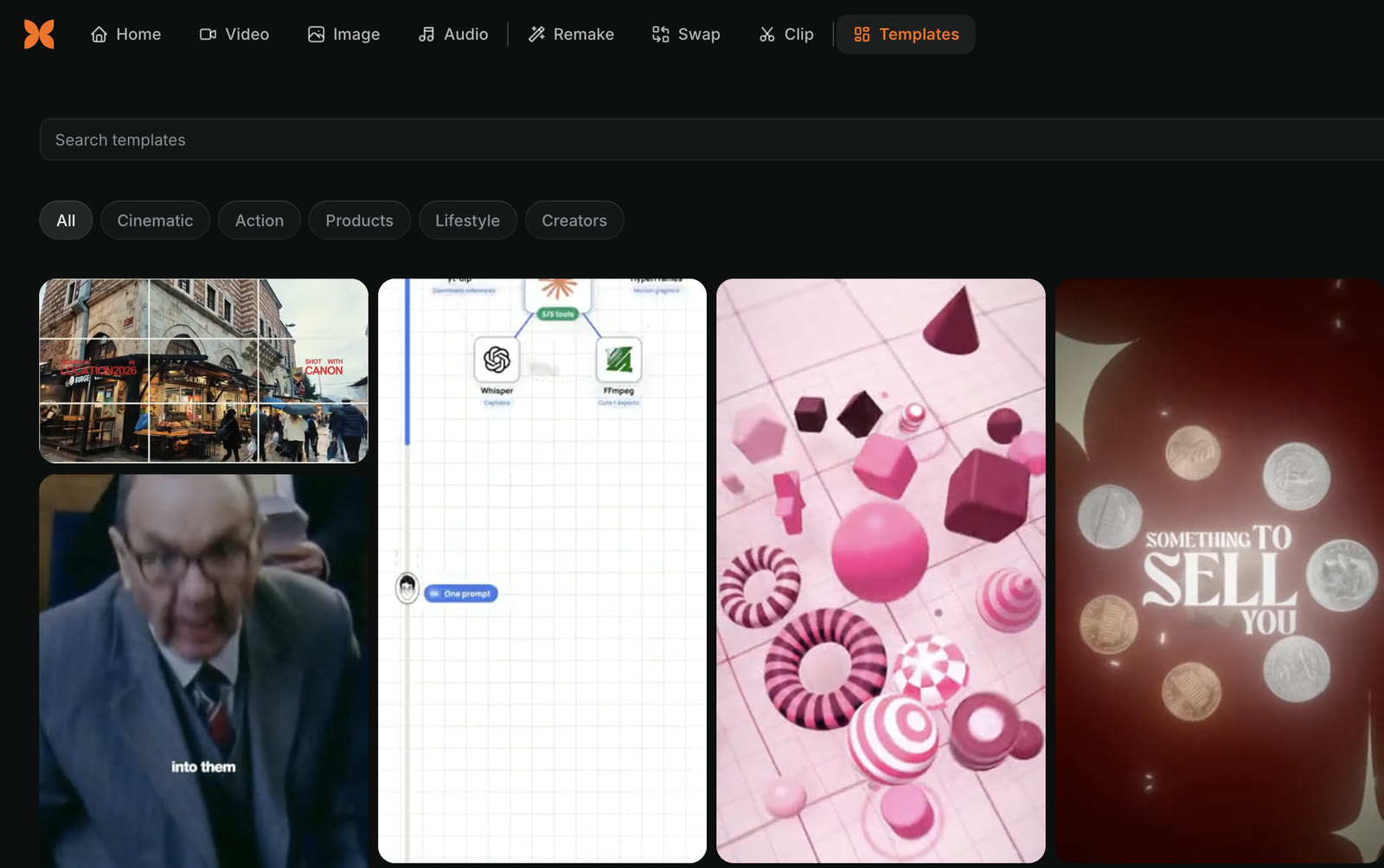
La pestaña Plantillas de Craze con un cuadro Buscar plantillas, un botón Guardadas, los filtros Todas, Cinematográfico, Acción, Productos, Estilo de vida y Creadores, y una cuadrícula de vídeos de plantilla.
Búsqueda y filtros de categoría en la parte superior de la pestaña Plantillas de Craze.

¿Cómo ves los detalles de una plantilla de Craze?

Haz clic en cualquier plantilla de la página Plantillas de Craze para abrirla. La plantilla se reproduce en grande, con su nombre, descripción y etiquetas al lado. Abajo hay tres botones: Remix, Copiar enlace y Guardar plantilla. En un teléfono, los botones están en la parte inferior de la pantalla y Volver te devuelve a la lista.

¿Cómo usas una plantilla en Craze?

Para crear tu propia versión de una plantilla de Craze:

  1. Abre la plantilla o pasa el cursor sobre ella en la lista.
  2. Haz clic en Remix.
  3. Elige cómo usarla:
    • Remake crea vídeos inspirados en el original, con su ritmo y estilo de edición y tus grabaciones.
    • Swap sustituye personajes u objetos en el original. Swap solo aparece en las plantillas compatibles.

Craze abre el formulario Remake o Swap con la plantilla ya añadida como vídeo del que partir. Añade tus propias grabaciones o fotos de personajes y empieza. La guía de Remake de Craze y la guía de Craze Swap explican cada formulario.

Si abres una plantilla desde dentro de un proyecto, el formulario Remake o Swap se abre en el panel Crear de ese proyecto en lugar de en la página de inicio.

¿Cómo guardas una plantilla en Craze?

Para guardar una plantilla de Craze para más adelante, ábrela y haz clic en Guardar plantilla (el marcador). Haz clic otra vez para dejar de guardarla. Para ver solo tus plantillas guardadas, haz clic en Guardadas junto al cuadro de búsqueda de la página Plantillas.

Plantillas guardadas

Craze almacena las plantillas guardadas en el navegador donde las guardaste. No te siguen a otro navegador o dispositivo y nadie más las ve. Debes haber iniciado sesión para guardar una plantilla.

¿Cómo compartes una plantilla de Craze?

Para compartir una plantilla de Craze, ábrela y haz clic en Copiar enlace. Craze copia un enlace a esa plantilla y muestra «Enlace copiado». Quien abra el enlace verá la misma plantilla y podrá hacer clic en Remix para empezar su propia versión.

Preguntas frecuentes

Sí. Craze tiene una página Plantillas con vídeos de ejemplo en cinco categorías: Cinematográfico, Acción, Productos, Estilo de vida y Creadores. Abre cualquier plantilla y haz clic en Remix para crear tu propia versión con Remake o Swap.

No. Las plantillas guardadas de Craze se almacenan en el navegador donde las guardaste, así que no aparecen en otros dispositivos ni para otras personas.

Sí. Abre la plantilla en Craze y haz clic en Copiar enlace. Cualquier persona a la que envíes el enlace abre la misma plantilla.

AnteriorDobla un vídeo a otro idiomaSiguienteRecrea un vídeo con Remake
Índice
  • ¿Dónde están las plantillas en Craze?
  • ¿Qué es una plantilla de Craze?
  • ¿Cómo encuentras una plantilla en Craze?
  • ¿Cómo ves los detalles de una plantilla de Craze?
  • ¿Cómo usas una plantilla en Craze?
  • ¿Cómo guardas una plantilla en Craze?
  • ¿Cómo compartes una plantilla de Craze?
  • Dirigir
  • Crear
  • Editar
  • Todos los modelos
  • Precios
  • MCP
  • Contacta con nosotros
  • Documentación
  • Blogs
  • Novedades
  • Privacidad
  • Términos
  • Instagram
  • YouTube
  • X
  • LinkedIn
  • English
  • 日本語
  • 한국어
  • Español
  • Deutsch
  • Français
  • Português
  • 简体中文

© 2026 Craze Technologies