Craze
Créer
Vidéo
Image
Audio
MCPTarifs

Rechercher dans la documentation

Trouvez un article ou une question dans la documentation de Craze.

Premiers pas

  • Qu’est-ce que Craze ?
  • Créer votre première vidéo
  • Visite de l’application Craze
  • Utiliser Craze sur votre téléphone
  • Les termes à connaître

Travailler avec l’agent Craze

  • Décrire votre vidéo à l’agent Craze
  • Répondre aux questions et approuver le plan
  • Désigner les modifications avec Ajuster
  • Mentionner des fichiers, des voix et des projets
  • Choisir le niveau de l’agent : Efficace, Équilibré ou Puissant
  • Ce que l’agent Craze peut faire
  • Revenir à une version antérieure
  • Rédiger un bon brief

Créer des images, des vidéos et du son

  • Créer des médias sans l’agent
  • Créer une image
  • Créer un clip vidéo
  • Essayer d’abord un brouillon
  • Modifier, prolonger et augmenter la résolution
  • Supprimer un arrière-plan
  • Synchronisation labiale et photos parlantes
  • Transfert de mouvement
  • Voix off et voix
  • Musique et effets sonores
  • Doubler une vidéo dans une autre langue

Partir d’une vidéo

  • Partir d’un modèle vidéo
  • Recréer une vidéo avec Remake
  • Remplacer les personnes d’une vidéo avec Swap

Monter sur la timeline

  • Les bases de la timeline
  • Séquences
  • Raccourcir, scinder et changer la vitesse
  • Sous-titres et transcriptions
  • Transitions
  • Effets
  • Animations et images clés
  • Texte et polices
  • Masques et détourages
  • Audio
  • Raccourcis clavier

Vos médias

  • Importer vos fichiers
  • Utiliser la galerie

Exporter et partager

  • Exporter une vidéo
  • Partager une vidéo avec un lien

Recettes

  • Créer une publicité à partir de photos de produit
  • Créer une vidéo de créateur de style UGC
  • Transformer un enregistrement face caméra en clips courts
  • Créer un clip musical monté au rythme du morceau

Modèles d’IA

  • Quel modèle IA utiliser dans Craze ?

Forfaits et crédits

  • Forfaits et crédits

Utiliser Craze depuis votre agent

  • Connecter votre agent IA à Craze

Compte et aide

  • Votre compte et votre espace de travail
  • Résoudre un problème
Parcourir la documentation

Premiers pas

  • Qu’est-ce que Craze ?
  • Créer votre première vidéo
  • Visite de l’application Craze
  • Utiliser Craze sur votre téléphone
  • Les termes à connaître

Travailler avec l’agent Craze

  • Décrire votre vidéo à l’agent Craze
  • Répondre aux questions et approuver le plan
  • Désigner les modifications avec Ajuster
  • Mentionner des fichiers, des voix et des projets
  • Choisir le niveau de l’agent : Efficace, Équilibré ou Puissant
  • Ce que l’agent Craze peut faire
  • Revenir à une version antérieure
  • Rédiger un bon brief

Créer des images, des vidéos et du son

  • Créer des médias sans l’agent
  • Créer une image
  • Créer un clip vidéo
  • Essayer d’abord un brouillon
  • Modifier, prolonger et augmenter la résolution
  • Supprimer un arrière-plan
  • Synchronisation labiale et photos parlantes
  • Transfert de mouvement
  • Voix off et voix
  • Musique et effets sonores
  • Doubler une vidéo dans une autre langue

Partir d’une vidéo

  • Partir d’un modèle vidéo
  • Recréer une vidéo avec Remake
  • Remplacer les personnes d’une vidéo avec Swap

Monter sur la timeline

  • Les bases de la timeline
  • Séquences
  • Raccourcir, scinder et changer la vitesse
  • Sous-titres et transcriptions
  • Transitions
  • Effets
  • Animations et images clés
  • Texte et polices
  • Masques et détourages
  • Audio
  • Raccourcis clavier

Vos médias

  • Importer vos fichiers
  • Utiliser la galerie

Exporter et partager

  • Exporter une vidéo
  • Partager une vidéo avec un lien

Recettes

  • Créer une publicité à partir de photos de produit
  • Créer une vidéo de créateur de style UGC
  • Transformer un enregistrement face caméra en clips courts
  • Créer un clip musical monté au rythme du morceau

Modèles d’IA

  • Quel modèle IA utiliser dans Craze ?

Forfaits et crédits

  • Forfaits et crédits

Utiliser Craze depuis votre agent

  • Connecter votre agent IA à Craze

Compte et aide

  • Votre compte et votre espace de travail
  • Résoudre un problème
Documentation/Créer des images, des vidéos et du son

Modifier, prolonger et augmenter la résolution

Craze transforme vos médias existants avec les tâches Modifier, Prolonger et Augmenter la résolution dans Créer : modifier une image ou vidéo avec un prompt, insérer une scène dans un clip, le prolonger ou agrandir et rendre une image plus nette.

Dernière mise à jour : 20 novembre 2026

Comment modifier une image avec un prompt dans Craze ?

La tâche Modifier de l’onglet Image de Craze transforme une image existante.

  1. Ouvrez l’onglet Image de l’accueil Craze ou cliquez sur Créer dans un projet et passez à Image.
  2. Réglez Tâche sur Modifier.
  3. Ajoutez l’image avec Ajouter des références.
  4. Décrivez la modification, par exemple « rends la veste rouge ».
  5. Cliquez sur Générer. Le bouton affiche le prix.

Des modèles comme Nano Banana Pro, GPT Image 2.6 Sunburst, Seedream 5 Pro et FLUX Kontext modifient les images. Dans un projet, Modifier dans le menu Plus d’une image de la galerie ouvre cette tâche avec l’image déjà ajoutée.
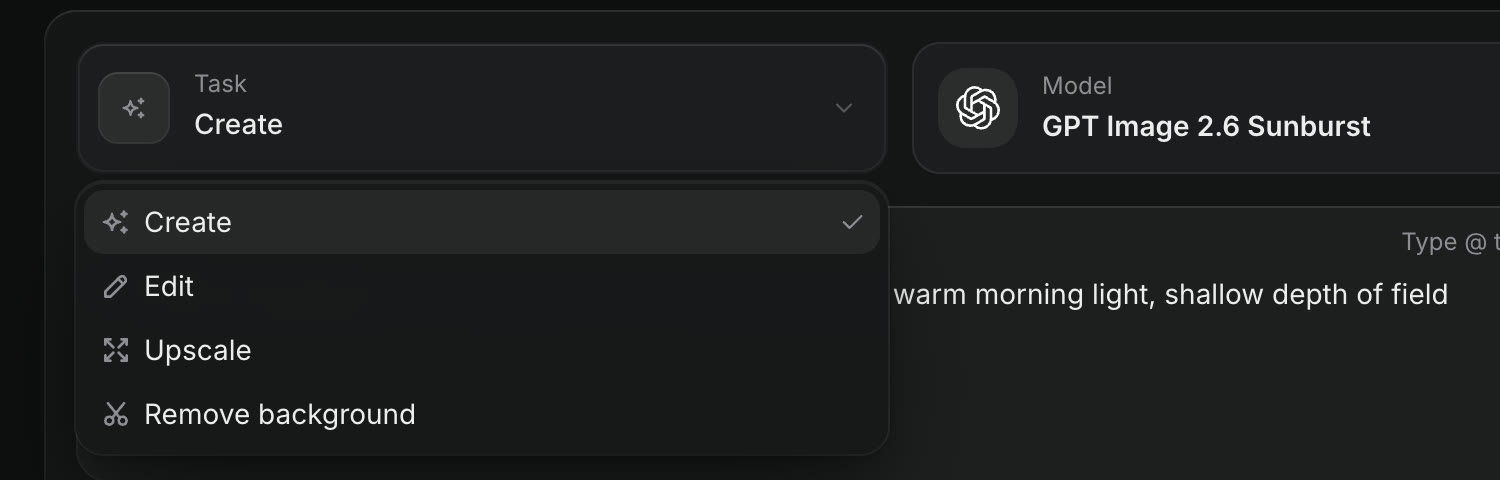
Le menu Tâche ouvert dans l’onglet Image de Craze, listant Créer, Modifier, Augmenter la résolution et Supprimer l’arrière-plan.
Modifier et Augmenter la résolution sont des tâches de l’onglet Image de Craze.

Comment modifier une vidéo avec un prompt dans Craze ?

La tâche Modifier de l’onglet Vidéo de Craze transforme un clip existant en conservant ce que vous ne mentionnez pas.

  1. Ouvrez l’onglet Vidéo de l’accueil Craze ou cliquez sur Créer dans un projet et passez à Vidéo.
  2. Réglez Tâche sur Modifier.
  3. Ajoutez le clip comme Vidéo source, par importation, depuis le projet ou avec un lien vidéo public.
  4. Décrivez le changement, par exemple « passe à la nuit, garde le mouvement de caméra ».
  5. Cliquez sur Générer.

Des modèles comme Seedance 2.5, Kling 4 et Gemini Omni Flash modifient les vidéos. Certains acceptent aussi des images de référence, ce qui permet de remplacer un produit ou un accessoire dans une vidéo : ajoutez l’image et décrivez ce qu’il faut remplacer et conserver.

Comment insérer une nouvelle scène dans une vidéo dans Craze ?

Certains modèles vidéo Craze, comme MiniMax H3 Max, peuvent insérer une scène au milieu d’un clip.

  1. Dans l’onglet Vidéo de Craze, réglez Tâche sur Modifier et choisissez un modèle proposant l’insertion de scène, comme MiniMax H3 Max.
  2. Ajoutez la Vidéo source.
  3. Ouvrez Remplacer et faites glisser ses deux poignées, Début de coupe et Reprise, pour délimiter le passage que la nouvelle scène remplacera.
  4. Décrivez la nouvelle scène, par exemple « un chien traverse rapidement le cadre et sort par la gauche », puis réglez la Durée de la scène.
  5. Cliquez sur Générer.

La nouvelle scène remplace le passage délimité, puis la vidéo reprend. Si le clip est trop long pour le modèle, Craze indique la durée autorisée : raccourcissez-le d’abord.

Comment prolonger un clip vidéo dans Craze ?

La tâche Prolonger de l’onglet Vidéo de Craze poursuit un clip à partir de sa fin.

  1. Dans l’onglet Vidéo de Craze, réglez Tâche sur Prolonger.
  2. Ajoutez la Vidéo à prolonger.
  3. Décrivez La suite de l’action, par exemple « elle se retourne et sort du cadre ».
  4. Réglez la durée de la nouvelle partie et cliquez sur Générer.

Des modèles comme Seedance 2.5, Veo 3.1 et PixVerse v6 prolongent les vidéos. Dans un projet, Prolonger dans le menu Plus d’une vidéo de la galerie ouvre cette tâche avec le clip déjà ajouté.

Comment augmenter la résolution d’une image dans Craze ?

La tâche Augmenter la résolution de l’onglet Image de Craze agrandit une image et la rend plus nette.

  1. Dans l’onglet Image de Craze, réglez Tâche sur Augmenter la résolution.
  2. Ajoutez l’Image.
  3. Choisissez le facteur d’agrandissement dans le réglage Augmentation de résolution, par exemple 2×.
  4. Cliquez sur Générer.

Craze augmente la résolution des images avec des modèles comme Topaz Upscale et SeedVR2 Upscale. La tâche Augmenter la résolution concerne les images ; pour une vidéo plus nette, générez-la ou faites son rendu à une résolution supérieure, par exemple avec le mode Brouillon et Rendu final.

Que pouvez-vous créer à partir d’un élément de la galerie Craze ?

Chaque image, vidéo et clip audio de la galerie Craze comporte une liste « Créer à partir de cet élément » dans son menu Plus. Chaque action ouvre Créer avec l’élément déjà en place : il vous suffit d’ajouter le reste et de cliquer sur Générer.

Élément de la galerie CrazeÉtapes suivantes
ImageAnimer, Modifier, Augmenter la résolution, Supprimer l’arrière-plan, Faire parler, Animer avec un mouvement
VidéoModifier, Prolonger, Synchronisation labiale, Doublage
AudioChanger de voix, Doublage, Synchroniser les lèvres d’une vidéo, Donner une voix à une photo

Craze n’affiche que les actions qu’un modèle peut effectuer : la liste peut donc être plus courte que ce tableau. Consultez la page des modèles Craze pour tous les modèles et leurs tarifs.

Questions fréquentes

Oui. Choisissez la tâche Modifier dans l’onglet Vidéo de Craze, ajoutez la Vidéo source et décrivez le changement, par exemple « passe à la nuit, garde le mouvement de caméra ». Des modèles comme Seedance 2.5 et Kling 4 modifient les vidéos ainsi.

Oui. Choisissez la tâche Prolonger dans l’onglet Vidéo de Craze, ajoutez la Vidéo à prolonger et décrivez la suite de l’action. Craze poursuit le clip à partir de sa fin.

Oui. Craze augmente la résolution des images avec des modèles comme Topaz Upscale et SeedVR2 Upscale. Choisissez Augmenter la résolution dans l’onglet Image de Craze ou dans le menu de l’image dans la galerie.

Oui. Avec un modèle proposant l’insertion de scène, comme MiniMax H3 Max, la tâche Modifier de Craze permet de délimiter le passage à remplacer et de décrire la nouvelle scène, puis la vidéo reprend après celle-ci.

PrécédentEssayer d’abord un brouillonSuivantSupprimer un arrière-plan
Table des matières
  • Comment modifier une image avec un prompt dans Craze ?
  • Comment modifier une vidéo avec un prompt dans Craze ?
  • Comment insérer une nouvelle scène dans une vidéo dans Craze ?
  • Comment prolonger un clip vidéo dans Craze ?
  • Comment augmenter la résolution d’une image dans Craze ?
  • Que pouvez-vous créer à partir d’un élément de la galerie Craze ?
  • Réaliser
  • Créer
  • Éditer
  • Tous les modèles
  • Tarifs
  • MCP
  • Nous contacter
  • Documentation
  • Blogs
  • Nouveautés
  • Confidentialité
  • Conditions
  • Instagram
  • YouTube
  • X
  • LinkedIn
  • English
  • 日本語
  • 한국어
  • Español
  • Deutsch
  • Français
  • Português
  • 简体中文

© 2026 Craze Technologies