Craze
Crear
Vídeo
Imagen
Audio
MCPPrecios

Buscar en la documentación

Encuentra un artículo o una pregunta en la documentación de Craze.

Primeros pasos

  • ¿Qué es Craze?
  • Crea tu primer vídeo
  • Un recorrido por la aplicación de Craze
  • Usa Craze en tu teléfono
  • Palabras que debes conocer

Trabaja con el agente de Craze

  • Describe tu vídeo al agente de Craze
  • Responde preguntas y aprueba el plan
  • Señala qué cambiar con Ajustar
  • Menciona archivos, voces y proyectos
  • Elige el nivel del agente: Eficiente, Equilibrado o Potente
  • Qué puede hacer el agente de Craze
  • Vuelve a una versión anterior
  • Escribe una buena descripción

Crea imágenes, vídeo y sonido

  • Crea contenido multimedia sin el agente
  • Crea una imagen
  • Crea un clip de vídeo
  • Prueba primero un borrador
  • Edita, extiende y aumenta la resolución
  • Elimina un fondo
  • Sincronización labial y fotos parlantes
  • Transferencia de movimiento
  • Voces en off y voces
  • Música y efectos de sonido
  • Dobla un vídeo a otro idioma

Empieza con un vídeo

  • Empieza con una plantilla
  • Recrea un vídeo con Remake
  • Sustituye a las personas de un vídeo

Edita en la línea de tiempo

  • Conceptos básicos de la línea de tiempo
  • Secuencias
  • Recorta, divide y cambia la velocidad
  • Subtítulos y transcripciones
  • Transiciones
  • Efectos
  • Animaciones y fotogramas clave
  • Texto y fuentes
  • Máscaras y recortes
  • Audio
  • Atajos de teclado

Tus archivos multimedia

  • Sube tus archivos
  • Usa la galería

Exporta y comparte

  • Exporta un vídeo
  • Comparte un vídeo con un enlace

Recetas

  • Crea un anuncio de producto a partir de fotos
  • Crea un vídeo de creador de estilo UGC
  • Convierte una grabación de una persona hablando en clips cortos
  • Crea un videoclip montado al ritmo

Modelos de IA

  • ¿Qué modelo de IA debes usar en Craze?

Planes y créditos

  • Planes y créditos

Usa Craze desde tu agente

  • Conecta tu agente de IA a Craze

Cuenta y ayuda

  • Tu cuenta y espacio de trabajo
  • Soluciona un problema
Explorar la documentación

Primeros pasos

  • ¿Qué es Craze?
  • Crea tu primer vídeo
  • Un recorrido por la aplicación de Craze
  • Usa Craze en tu teléfono
  • Palabras que debes conocer

Trabaja con el agente de Craze

  • Describe tu vídeo al agente de Craze
  • Responde preguntas y aprueba el plan
  • Señala qué cambiar con Ajustar
  • Menciona archivos, voces y proyectos
  • Elige el nivel del agente: Eficiente, Equilibrado o Potente
  • Qué puede hacer el agente de Craze
  • Vuelve a una versión anterior
  • Escribe una buena descripción

Crea imágenes, vídeo y sonido

  • Crea contenido multimedia sin el agente
  • Crea una imagen
  • Crea un clip de vídeo
  • Prueba primero un borrador
  • Edita, extiende y aumenta la resolución
  • Elimina un fondo
  • Sincronización labial y fotos parlantes
  • Transferencia de movimiento
  • Voces en off y voces
  • Música y efectos de sonido
  • Dobla un vídeo a otro idioma

Empieza con un vídeo

  • Empieza con una plantilla
  • Recrea un vídeo con Remake
  • Sustituye a las personas de un vídeo

Edita en la línea de tiempo

  • Conceptos básicos de la línea de tiempo
  • Secuencias
  • Recorta, divide y cambia la velocidad
  • Subtítulos y transcripciones
  • Transiciones
  • Efectos
  • Animaciones y fotogramas clave
  • Texto y fuentes
  • Máscaras y recortes
  • Audio
  • Atajos de teclado

Tus archivos multimedia

  • Sube tus archivos
  • Usa la galería

Exporta y comparte

  • Exporta un vídeo
  • Comparte un vídeo con un enlace

Recetas

  • Crea un anuncio de producto a partir de fotos
  • Crea un vídeo de creador de estilo UGC
  • Convierte una grabación de una persona hablando en clips cortos
  • Crea un videoclip montado al ritmo

Modelos de IA

  • ¿Qué modelo de IA debes usar en Craze?

Planes y créditos

  • Planes y créditos

Usa Craze desde tu agente

  • Conecta tu agente de IA a Craze

Cuenta y ayuda

  • Tu cuenta y espacio de trabajo
  • Soluciona un problema
Documentación/Crea imágenes, vídeo y sonido

Edita, extiende y aumenta la resolución

Craze cambia el contenido multimedia que ya tienes con las tareas Editar, Extender y Aumentar resolución de Crear: edita una imagen o un vídeo con un prompt, inserta una escena nueva en un clip, alarga un clip o haz una imagen más grande y nítida.

Última actualización: 20 de noviembre de 2026

¿Cómo editas una imagen con un prompt en Craze?

La tarea Editar de la pestaña Imagen de Craze cambia una imagen que ya tienes.

  1. Abre la pestaña Imagen de la página de inicio de Craze, o haz clic en Crear en un proyecto y cambia a Imagen.
  2. Configura Tarea en Editar.
  3. Añade la imagen con Añadir referencias.
  4. Describe la edición, por ejemplo «haz la chaqueta roja».
  5. Haz clic en Generar. El botón muestra el precio.

Modelos como Nano Banana Pro, GPT Image 2.6 Sunburst, Seedream 5 Pro y FLUX Kontext editan imágenes. En un proyecto, Editar en el menú Más de una imagen de la galería abre esta tarea con la imagen ya añadida.
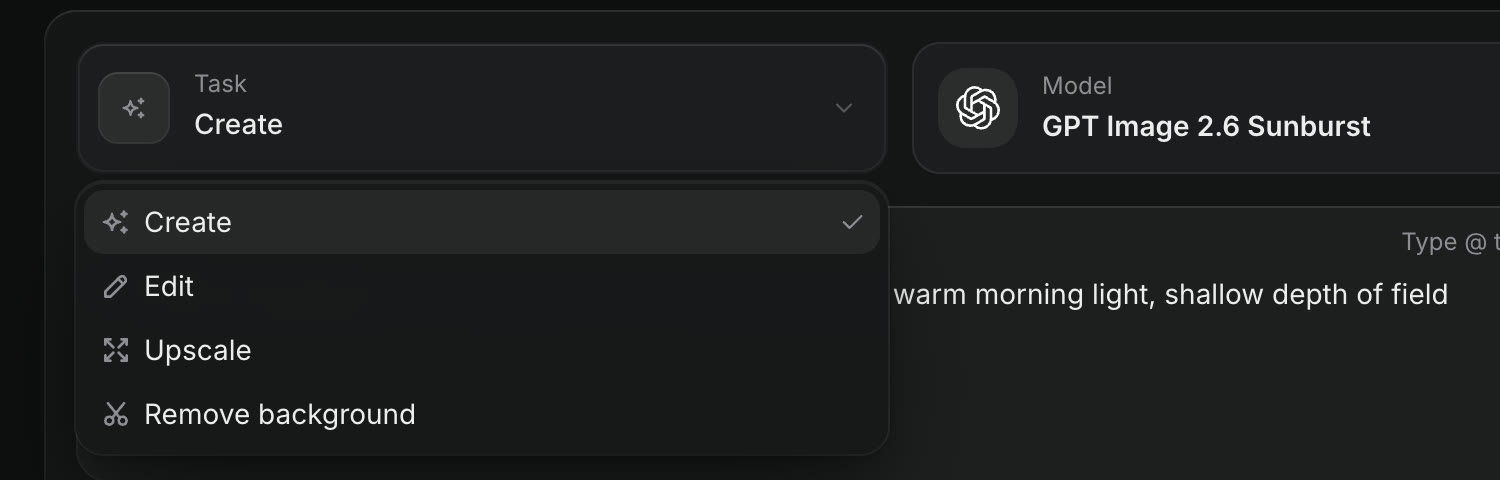
El menú Tarea de la pestaña Imagen de Craze, abierto, con Crear, Editar, Aumentar resolución y Eliminar fondo.
Editar y Aumentar resolución son tareas de la pestaña Imagen de Craze.

¿Cómo editas un vídeo con un prompt en Craze?

La tarea Editar de la pestaña Vídeo de Craze cambia un clip que ya tienes y conserva lo que no mencionas.

  1. Abre la pestaña Vídeo de la página de inicio de Craze, o haz clic en Crear en un proyecto y cambia a Vídeo.
  2. Configura Tarea en Editar.
  3. Añade el clip como Vídeo de origen, subiéndolo, desde el proyecto o con un enlace a un vídeo público.
  4. Describe el cambio, por ejemplo «haz que sea de noche, conserva el movimiento de cámara».
  5. Haz clic en Generar.

Modelos como Seedance 2.5, Kling 4 y Gemini Omni Flash editan vídeo. Algunos también aceptan imágenes de referencia, que es la forma de sustituir un producto o un objeto de atrezo en una grabación: añade la imagen y describe qué sustituir y qué conservar.

¿Cómo insertas una escena nueva en un vídeo en Craze?

Algunos modelos de vídeo de Craze, como MiniMax H3 Max, pueden colocar una escena nueva en medio de un clip.

  1. En la pestaña Vídeo de Craze, configura Tarea en Editar y elige un modelo con inserción de escenas, como MiniMax H3 Max.
  2. Añade el Vídeo de origen.
  3. Abre Sustituir y arrastra sus dos controles, Inicio del corte y Reanudar, para marcar el fragmento que sustituirá la escena nueva.
  4. Describe la escena nueva, por ejemplo «un perro cruza rápidamente el encuadre y sale por la izquierda», y configura la duración de la escena.
  5. Haz clic en Generar.

La escena nueva se reproduce en lugar del fragmento marcado y después el vídeo continúa. Si el clip es demasiado largo para el modelo, Craze indica cuánto puede durar, así que recórtalo primero.

¿Cómo alargas un clip de vídeo en Craze?

La tarea Extender de la pestaña Vídeo de Craze continúa un clip desde donde termina.

  1. En la pestaña Vídeo de Craze, configura Tarea en Extender.
  2. Añade el Vídeo que extender.
  3. Describe Qué ocurre después, por ejemplo «se gira y sale del encuadre caminando».
  4. Configura la duración de la parte nueva y haz clic en Generar.

Modelos como Seedance 2.5, Veo 3.1 y PixVerse v6 extienden vídeo. En un proyecto, Extender en el menú Más de un vídeo de la galería abre esta tarea con el clip ya añadido.

¿Cómo aumentas la resolución de una imagen en Craze?

La tarea Aumentar resolución de la pestaña Imagen de Craze hace una imagen más grande y nítida.

  1. En la pestaña Imagen de Craze, configura Tarea en Aumentar resolución.
  2. Añade la Imagen.
  3. Elige cuántas veces se amplía en el ajuste Aumentar resolución, como 2×.
  4. Haz clic en Generar.

Craze aumenta la resolución de imágenes con modelos como Topaz Upscale y SeedVR2 Upscale. Esta tarea es para imágenes; para un vídeo más nítido, genéralo o renderízalo a mayor resolución, por ejemplo con Modo borrador y Renderizar versión final.

¿Qué puedes crear a partir de un elemento de la galería de Craze?

Todas las imágenes y clips de vídeo y audio de la galería de Craze tienen una lista «Crea algo a partir de esto» en su menú Más. Cada paso abre Crear con el elemento ya colocado para que solo añadas el resto y hagas clic en Generar.

Elemento de la galería de CrazeSiguientes pasos
ImagenAnimar, Editar, Aumentar resolución, Eliminar fondo, Hacer que hable, Animar con movimiento
VídeoEditar, Extender, Sincronización labial, Doblar
AudioCambiar voz, Doblar, Sincronizar labios en un vídeo, Dar voz a una foto

Craze solo muestra los pasos que puede realizar un modelo, así que la lista puede ser más corta que esta tabla. Consulta todos los modelos y sus precios en la página de modelos de Craze.

Preguntas frecuentes

Sí. Elige la tarea Editar en la pestaña Vídeo de Craze, añade el Vídeo de origen y describe el cambio, por ejemplo «haz que sea de noche, conserva el movimiento de cámara». Modelos como Seedance 2.5 y Kling 4 editan vídeo así.

Sí. Elige la tarea Extender en la pestaña Vídeo de Craze, añade el Vídeo que extender y describe qué ocurre después. Craze continúa el clip desde donde termina.

Sí. Craze aumenta la resolución de imágenes con modelos como Topaz Upscale y SeedVR2 Upscale. Elige Aumentar resolución en la pestaña Imagen de Craze, o en el menú de la imagen en la galería.

Sí. Con un modelo que inserta escenas, como MiniMax H3 Max, la tarea Editar de Craze te permite marcar el fragmento que sustituir y describir la escena nueva, y el vídeo continúa después.

AnteriorPrueba primero un borradorSiguienteElimina un fondo
Índice
  • ¿Cómo editas una imagen con un prompt en Craze?
  • ¿Cómo editas un vídeo con un prompt en Craze?
  • ¿Cómo insertas una escena nueva en un vídeo en Craze?
  • ¿Cómo alargas un clip de vídeo en Craze?
  • ¿Cómo aumentas la resolución de una imagen en Craze?
  • ¿Qué puedes crear a partir de un elemento de la galería de Craze?
  • Dirigir
  • Crear
  • Editar
  • Todos los modelos
  • Precios
  • MCP
  • Contacta con nosotros
  • Documentación
  • Blogs
  • Novedades
  • Privacidad
  • Términos
  • Instagram
  • YouTube
  • X
  • LinkedIn
  • English
  • 日本語
  • 한국어
  • Español
  • Deutsch
  • Français
  • Português
  • 简体中文

© 2026 Craze Technologies