
Craze でプロンプトから画像を編集する方法
Craze では、画像タブの編集タスクで既存の画像を変更します。
- Craze のホームの画像タブ、またはプロジェクトの作成から画像を開きます。
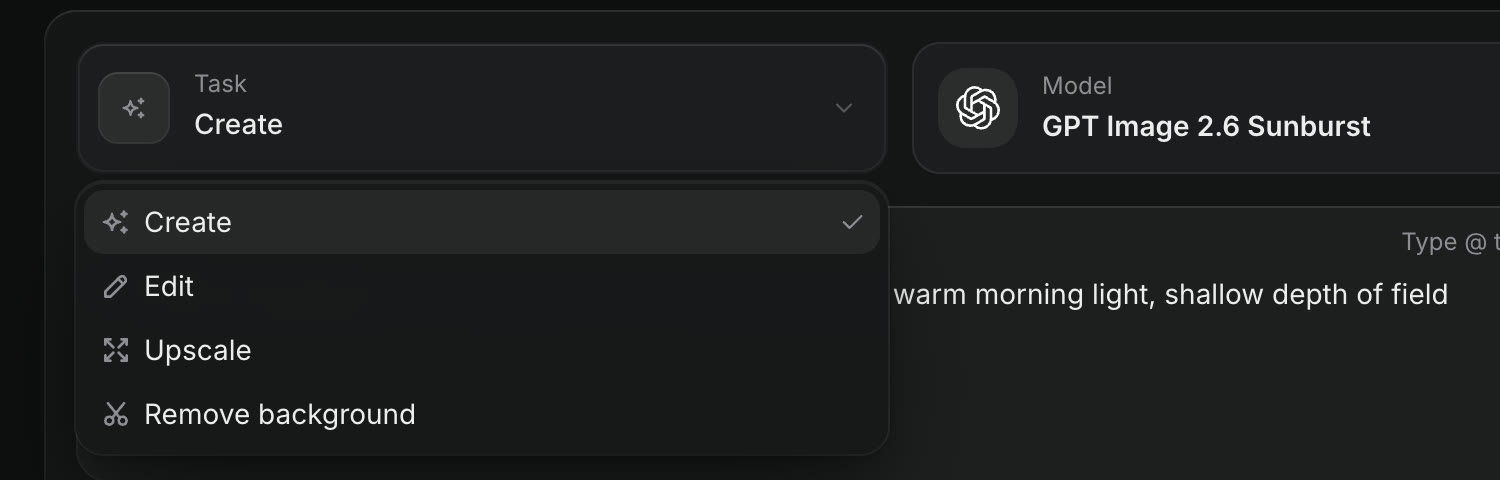
- タスクを編集にします。
- 参照を追加から画像を入れます。
- 「ジャケットを赤にして」などと変更を説明します。
- 料金が表示された生成を押します。
Nano Banana Pro、GPT Image 2.6 Sunburst、Seedream 5 Pro、FLUX Kontext などが対応します。ギャラリーの画像のその他メニューから編集を選ぶと、画像を設定済みで開けます。
Craze でプロンプトから動画を編集する方法
Craze では、動画タブの編集タスクでは、指定しない部分を保って変更します。
- Craze のホームの動画タブ、またはプロジェクトの作成から動画を開きます。
- タスクを編集にします。
- アップロード、プロジェクト内のファイル、公開リンクから元の動画を追加します。
- 「夜にして、カメラの動きは残して」などと説明します。
- 生成を押します。
Seedance 2.5、Kling 4、Gemini Omni Flash などが対応します。画像参照も使えるモデルでは、写真を追加し、置き換えるものと残すものを指定して、商品や小道具を差し替えられます。
Craze の動画に新しいシーンを挿入する方法
Craze では、MiniMax H3 Max など、一部のモデルはクリップの途中に新しいシーンを入れられます。
- Craze の動画タブでタスクを編集にし、MiniMax H3 Max などの対応モデルを選びます。
- 元の動画を追加します。
- 置き換えを開き、カット開始と再開の 2 つのハンドルをドラッグして置換範囲を決めます。
- 「犬が画面を走り抜けて左へ出る」などの内容と、シーンの長さを指定します。
- 生成を押します。
指定範囲が新しいシーンになり、その後は元の動画が続きます。モデルの上限を超える場合は Craze が長さを知らせるので、先にトリミングしてください。
Craze で動画を延長する方法
Craze では、動画タブの延長タスクで、終わりから続きを作ります。
- Craze の動画タブでタスクを延長にします。
- 延長する動画を追加します。
- その後の展開に「彼女が振り向いて画面外へ歩いていく」などと書きます。
- 追加部分の長さを決めて生成を押します。
Seedance 2.5、Veo 3.1、PixVerse v6 などが対応します。ギャラリーの動画のその他メニューから延長を選ぶと、クリップを設定済みで開けます。
Craze で画像をアップスケールする方法
Craze では、画像タブのアップスケールで大きく鮮明にします。
- Craze の画像タブでタスクをアップスケールにします。
- 画像を追加します。
- アップスケールで 2× などの拡大倍率を選びます。
- 生成を押します。
Craze は Topaz Upscale、SeedVR2 Upscale などを使います。このタスクは画像用です。動画を鮮明にするには、ドラフトモードと最終版レンダリングなどで高解像度に生成、レンダリングしてください。
Craze のギャラリー項目を元に作れるもの
Craze では、すべての画像、動画、音声のその他メニューに「これを元に作成」があります。素材を設定済みの作成フォームが開くので、残りを追加して生成します。
| Craze のギャラリー項目 | 次の操作 |
|---|---|
| 画像 | アニメーション化、編集、アップスケール、背景を削除、話させる、動きで操作 |
| 動画 | 編集、延長、リップシンク、吹き替え |
| 音声 | 声を変更、吹き替え、動画にリップシンク、写真に音声を付ける |
モデルができる操作だけを表示するので、表より少ない場合もあります。全モデルと料金はCraze のモデルページをご覧ください。