Craze
Erstellen
Video
Bild
Audio
MCPPreise

Doku durchsuchen

Finde einen Artikel oder eine Frage in der Craze-Dokumentation.

Erste Schritte

  • Was ist Craze?
  • Erstelle dein erstes Video
  • Ein Rundgang durch die Craze-App
  • Craze auf dem Handy nutzen
  • Wichtige Begriffe

Mit dem Craze-Agenten arbeiten

  • Beschreibe dein Video dem Craze-Agenten
  • Fragen beantworten und den Plan bestätigen
  • Mit Anpassen auf die gewünschte Änderung zeigen
  • Dateien, Stimmen und Projekte erwähnen
  • Wähle die Agentenstufe: Effizient, Ausgewogen oder Leistung
  • Was der Craze-Agent kann
  • Zu einer früheren Version zurückkehren
  • Ein gutes Briefing schreiben

Bilder, Video und Ton erstellen

  • Medien ohne den Agenten erstellen
  • Ein Bild erstellen
  • Einen Videoclip erstellen
  • Zuerst einen Entwurf testen
  • Bearbeiten, verlängern und hochskalieren
  • Einen Hintergrund entfernen
  • Lippensynchronisation und sprechende Fotos
  • Bewegungsübertragung
  • Voiceover und Stimmen
  • Musik und Soundeffekte
  • Ein Video in eine andere Sprache synchronisieren

Mit einem Video beginnen

  • Mit einer Vorlage starten
  • Ein Video mit Remake neu erstellen
  • Personen in einem Video mit Swap ersetzen

Auf der Timeline bearbeiten

  • Timeline-Grundlagen
  • Sequenzen
  • Kürzen, teilen und Geschwindigkeit ändern
  • Untertitel und Transkripte
  • Übergänge
  • Effekte
  • Animationen und Keyframes
  • Text und Schriften
  • Masken und Freistellen
  • Audio
  • Tastenkürzel

Deine Medien

  • Deine Dateien hochladen
  • Die Galerie nutzen

Exportieren und teilen

  • Ein Video exportieren
  • Ein Video per Link teilen

Rezepte

  • Eine Produktwerbung aus Produktfotos erstellen
  • Ein Creator-Video im UGC-Stil erstellen
  • Aus einer Talking-Head-Aufnahme kurze Clips machen
  • Ein Musikvideo zum Takt schneiden

KI-Modelle

  • Welches KI-Modell solltest du in Craze nutzen?

Pläne und Credits

  • Pläne und Credits

Craze über deinen Agenten nutzen

  • Deinen KI-Agenten mit Craze verbinden

Konto und Hilfe

  • Dein Konto und Workspace
  • Ein Problem beheben
Doku durchstöbern

Erste Schritte

  • Was ist Craze?
  • Erstelle dein erstes Video
  • Ein Rundgang durch die Craze-App
  • Craze auf dem Handy nutzen
  • Wichtige Begriffe

Mit dem Craze-Agenten arbeiten

  • Beschreibe dein Video dem Craze-Agenten
  • Fragen beantworten und den Plan bestätigen
  • Mit Anpassen auf die gewünschte Änderung zeigen
  • Dateien, Stimmen und Projekte erwähnen
  • Wähle die Agentenstufe: Effizient, Ausgewogen oder Leistung
  • Was der Craze-Agent kann
  • Zu einer früheren Version zurückkehren
  • Ein gutes Briefing schreiben

Bilder, Video und Ton erstellen

  • Medien ohne den Agenten erstellen
  • Ein Bild erstellen
  • Einen Videoclip erstellen
  • Zuerst einen Entwurf testen
  • Bearbeiten, verlängern und hochskalieren
  • Einen Hintergrund entfernen
  • Lippensynchronisation und sprechende Fotos
  • Bewegungsübertragung
  • Voiceover und Stimmen
  • Musik und Soundeffekte
  • Ein Video in eine andere Sprache synchronisieren

Mit einem Video beginnen

  • Mit einer Vorlage starten
  • Ein Video mit Remake neu erstellen
  • Personen in einem Video mit Swap ersetzen

Auf der Timeline bearbeiten

  • Timeline-Grundlagen
  • Sequenzen
  • Kürzen, teilen und Geschwindigkeit ändern
  • Untertitel und Transkripte
  • Übergänge
  • Effekte
  • Animationen und Keyframes
  • Text und Schriften
  • Masken und Freistellen
  • Audio
  • Tastenkürzel

Deine Medien

  • Deine Dateien hochladen
  • Die Galerie nutzen

Exportieren und teilen

  • Ein Video exportieren
  • Ein Video per Link teilen

Rezepte

  • Eine Produktwerbung aus Produktfotos erstellen
  • Ein Creator-Video im UGC-Stil erstellen
  • Aus einer Talking-Head-Aufnahme kurze Clips machen
  • Ein Musikvideo zum Takt schneiden

KI-Modelle

  • Welches KI-Modell solltest du in Craze nutzen?

Pläne und Credits

  • Pläne und Credits

Craze über deinen Agenten nutzen

  • Deinen KI-Agenten mit Craze verbinden

Konto und Hilfe

  • Dein Konto und Workspace
  • Ein Problem beheben
Dokumentation/Bilder, Video und Ton erstellen

Bearbeiten, verlängern und hochskalieren

Craze verändert vorhandene Medien mit den Aufgaben Bearbeiten, Verlängern und Hochskalieren in Erstellen: Bearbeite Bilder oder Videos mit einem Prompt, füge eine neue Szene in einen Clip ein, verlängere einen Clip oder mache ein Bild größer und schärfer.

Zuletzt aktualisiert: 20. November 2026

Wie bearbeitest du ein Bild mit einem Prompt in Craze?

Die Aufgabe Bearbeiten im Craze-Tab Bild verändert ein vorhandenes Bild.

  1. Öffne den Tab Bild auf der Craze-Startseite oder klicke in einem Projekt auf Erstellen und wechsle zu Bild.
  2. Setze Aufgabe auf Bearbeiten.
  3. Füge das Bild mit Referenzen hinzufügen hinzu.
  4. Beschreibe die Bearbeitung, etwa „Mach die Jacke rot“.
  5. Klicke auf Generieren. Der Button zeigt den Preis.

Modelle wie Nano Banana Pro, GPT Image 2.6 Sunburst, Seedream 5 Pro und FLUX Kontext bearbeiten Bilder. In einem Projekt öffnet Bearbeiten im Menü Mehr eines Galerie-Bildes diese Aufgabe mit dem bereits hinzugefügten Bild.
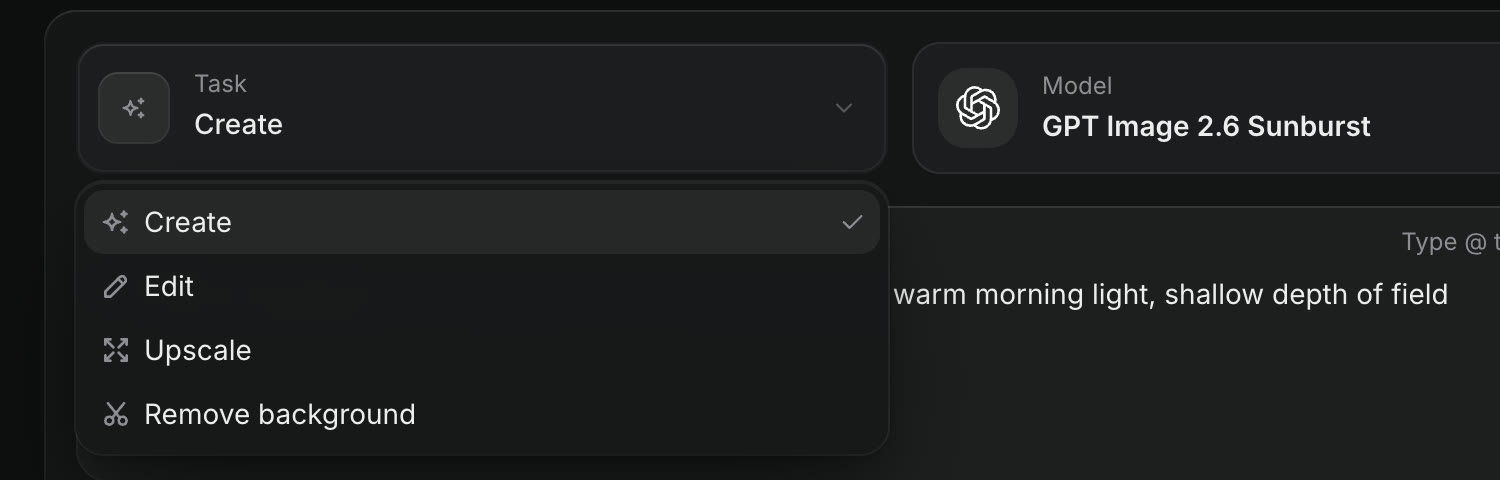
Das geöffnete Aufgabenmenü im Craze-Tab Bild mit Erstellen, Bearbeiten, Hochskalieren und Hintergrund entfernen.
Bearbeiten und Hochskalieren sind Aufgaben im Craze-Tab Bild.

Wie bearbeitest du ein Video mit einem Prompt in Craze?

Die Aufgabe Bearbeiten im Craze-Tab Video verändert einen vorhandenen Clip und behält bei, was du nicht erwähnst.

  1. Öffne den Tab Video auf der Craze-Startseite oder klicke in einem Projekt auf Erstellen und wechsle zu Video.
  2. Setze Aufgabe auf Bearbeiten.
  3. Füge den Clip als Quellvideo hinzu, per Upload, aus dem Projekt oder mit einem öffentlichen Videolink.
  4. Beschreibe die Änderung, etwa „Mach es Nacht, behalte die Kamerabewegung bei“.
  5. Klicke auf Generieren.

Modelle wie Seedance 2.5, Kling 4 und Gemini Omni Flash bearbeiten Video. Einige nehmen auch Bilder als Referenzen an. So ersetzt du ein Produkt oder eine Requisite im Material: Füge das Bild hinzu und beschreibe, was ersetzt und was beibehalten werden soll.

Wie fügst du eine neue Szene in ein Video in Craze ein?

Einige Craze-Videomodelle wie MiniMax H3 Max können eine neue Szene mitten in einen Clip setzen.

  1. Setze im Craze-Tab Video Aufgabe auf Bearbeiten und wähle ein Modell zum Einfügen von Szenen, etwa MiniMax H3 Max.
  2. Füge das Quellvideo hinzu.
  3. Öffne Ersetzen und ziehe die beiden Griffe Einstieg und Fortsetzen, um den Abschnitt zu markieren, an dessen Stelle die neue Szene läuft.
  4. Beschreibe die neue Szene, etwa „Ein Hund huscht durchs Bild und links hinaus“, und lege die Szenenlänge fest.
  5. Klicke auf Generieren.

Die neue Szene ersetzt den markierten Abschnitt, danach läuft das Video weiter. Ist der Clip für das Modell zu lang, zeigt Craze die erlaubte Länge. Kürze ihn also zuerst.

Wie verlängerst du einen Videoclip in Craze?

Die Aufgabe Verlängern im Craze-Tab Video setzt einen Clip an seinem Ende fort.

  1. Setze im Craze-Tab Video Aufgabe auf Verlängern.
  2. Füge das Zu verlängernde Video hinzu.
  3. Beschreibe unter Was passiert als Nächstes, etwa „Sie dreht sich um und geht aus dem Bild“.
  4. Lege die Dauer des neuen Teils fest und klicke auf Generieren.

Modelle wie Seedance 2.5, Veo 3.1 und PixVerse v6 verlängern Videos. In einem Projekt öffnet Verlängern im Menü Mehr eines Galerie-Videos diese Aufgabe mit dem bereits hinzugefügten Clip.

Wie skalierst du ein Bild in Craze hoch?

Die Aufgabe Hochskalieren im Craze-Tab Bild macht ein Bild größer und schärfer.

  1. Setze im Craze-Tab Bild Aufgabe auf Hochskalieren.
  2. Füge das Bild hinzu.
  3. Wähle unter Hochskalieren, um welchen Faktor es größer wird, etwa 2×.
  4. Klicke auf Generieren.

Craze skaliert Bilder mit Modellen wie Topaz Upscale und SeedVR2 Upscale hoch. Die Aufgabe Hochskalieren ist für Bilder. Für ein schärferes Video generiere oder rendere es in höherer Auflösung, etwa mit Entwurfsmodus und Finale Version rendern.

Was kannst du aus einem Galerieeintrag in Craze erstellen?

Jedes Bild und jeder Video- und Audioclip in der Craze-Galerie hat im Menü Mehr eine Liste „Etwas daraus erstellen“. Jeder Schritt öffnet Erstellen mit dem bereits eingesetzten Eintrag. Du ergänzt nur den Rest und klickst auf Generieren.

Galerieeintrag in CrazeNächste Schritte
BildAnimieren, Bearbeiten, Hochskalieren, Hintergrund entfernen, Sprechen lassen, Mit Bewegung steuern
VideoBearbeiten, Verlängern, Lippensynchronisation, Synchronisieren
AudioStimme ändern, Synchronisieren, Lippen in einem Video synchronisieren, Foto vertonen

Craze zeigt nur Schritte, die ein Modell ausführen kann. Die Liste kann deshalb kürzer als diese Tabelle sein. Alle Modelle und ihre Preise findest du auf der Craze-Modellseite.

Häufige Fragen

Ja. Wähle im Craze-Tab Video die Aufgabe Bearbeiten, füge das Quellvideo hinzu und beschreibe die Änderung, etwa „Mach es Nacht, behalte die Kamerabewegung bei“. Modelle wie Seedance 2.5 und Kling 4 bearbeiten Videos so.

Ja. Wähle im Craze-Tab Video die Aufgabe Verlängern, füge das zu verlängernde Video hinzu und beschreibe, was als Nächstes passiert. Craze setzt den Clip an seinem Ende fort.

Ja. Craze skaliert Bilder mit Modellen wie Topaz Upscale und SeedVR2 Upscale hoch. Wähle Hochskalieren im Craze-Tab Bild oder im Menü des Bildes in der Galerie.

Ja. Mit einem Modell zum Einfügen von Szenen wie MiniMax H3 Max kannst du in der Craze-Aufgabe Bearbeiten den zu ersetzenden Abschnitt markieren und die neue Szene beschreiben. Danach läuft das Video weiter.

ZurückZuerst einen Entwurf testenWeiterEinen Hintergrund entfernen
Inhaltsverzeichnis
  • Wie bearbeitest du ein Bild mit einem Prompt in Craze?
  • Wie bearbeitest du ein Video mit einem Prompt in Craze?
  • Wie fügst du eine neue Szene in ein Video in Craze ein?
  • Wie verlängerst du einen Videoclip in Craze?
  • Wie skalierst du ein Bild in Craze hoch?
  • Was kannst du aus einem Galerieeintrag in Craze erstellen?
  • Regie
  • Erstellen
  • Bearbeiten
  • Alle Modelle
  • Preise
  • MCP
  • Kontakt
  • Dokumentation
  • Blogs
  • Changelog
  • Datenschutz
  • AGB
  • Instagram
  • YouTube
  • X
  • LinkedIn
  • English
  • 日本語
  • 한국어
  • Español
  • Deutsch
  • Français
  • Português
  • 简体中文

© 2026 Craze Technologies