Craze
Crear
Vídeo
Imagen
Audio
MCPPrecios

Buscar en la documentación

Encuentra un artículo o una pregunta en la documentación de Craze.

Primeros pasos

  • ¿Qué es Craze?
  • Crea tu primer vídeo
  • Un recorrido por la aplicación de Craze
  • Usa Craze en tu teléfono
  • Palabras que debes conocer

Trabaja con el agente de Craze

  • Describe tu vídeo al agente de Craze
  • Responde preguntas y aprueba el plan
  • Señala qué cambiar con Ajustar
  • Menciona archivos, voces y proyectos
  • Elige el nivel del agente: Eficiente, Equilibrado o Potente
  • Qué puede hacer el agente de Craze
  • Vuelve a una versión anterior
  • Escribe una buena descripción

Crea imágenes, vídeo y sonido

  • Crea contenido multimedia sin el agente
  • Crea una imagen
  • Crea un clip de vídeo
  • Prueba primero un borrador
  • Edita, extiende y aumenta la resolución
  • Elimina un fondo
  • Sincronización labial y fotos parlantes
  • Transferencia de movimiento
  • Voces en off y voces
  • Música y efectos de sonido
  • Dobla un vídeo a otro idioma

Empieza con un vídeo

  • Empieza con una plantilla
  • Recrea un vídeo con Remake
  • Sustituye a las personas de un vídeo

Edita en la línea de tiempo

  • Conceptos básicos de la línea de tiempo
  • Secuencias
  • Recorta, divide y cambia la velocidad
  • Subtítulos y transcripciones
  • Transiciones
  • Efectos
  • Animaciones y fotogramas clave
  • Texto y fuentes
  • Máscaras y recortes
  • Audio
  • Atajos de teclado

Tus archivos multimedia

  • Sube tus archivos
  • Usa la galería

Exporta y comparte

  • Exporta un vídeo
  • Comparte un vídeo con un enlace

Recetas

  • Crea un anuncio de producto a partir de fotos
  • Crea un vídeo de creador de estilo UGC
  • Convierte una grabación de una persona hablando en clips cortos
  • Crea un videoclip montado al ritmo

Modelos de IA

  • ¿Qué modelo de IA debes usar en Craze?

Planes y créditos

  • Planes y créditos

Usa Craze desde tu agente

  • Conecta tu agente de IA a Craze

Cuenta y ayuda

  • Tu cuenta y espacio de trabajo
  • Soluciona un problema
Explorar la documentación

Primeros pasos

  • ¿Qué es Craze?
  • Crea tu primer vídeo
  • Un recorrido por la aplicación de Craze
  • Usa Craze en tu teléfono
  • Palabras que debes conocer

Trabaja con el agente de Craze

  • Describe tu vídeo al agente de Craze
  • Responde preguntas y aprueba el plan
  • Señala qué cambiar con Ajustar
  • Menciona archivos, voces y proyectos
  • Elige el nivel del agente: Eficiente, Equilibrado o Potente
  • Qué puede hacer el agente de Craze
  • Vuelve a una versión anterior
  • Escribe una buena descripción

Crea imágenes, vídeo y sonido

  • Crea contenido multimedia sin el agente
  • Crea una imagen
  • Crea un clip de vídeo
  • Prueba primero un borrador
  • Edita, extiende y aumenta la resolución
  • Elimina un fondo
  • Sincronización labial y fotos parlantes
  • Transferencia de movimiento
  • Voces en off y voces
  • Música y efectos de sonido
  • Dobla un vídeo a otro idioma

Empieza con un vídeo

  • Empieza con una plantilla
  • Recrea un vídeo con Remake
  • Sustituye a las personas de un vídeo

Edita en la línea de tiempo

  • Conceptos básicos de la línea de tiempo
  • Secuencias
  • Recorta, divide y cambia la velocidad
  • Subtítulos y transcripciones
  • Transiciones
  • Efectos
  • Animaciones y fotogramas clave
  • Texto y fuentes
  • Máscaras y recortes
  • Audio
  • Atajos de teclado

Tus archivos multimedia

  • Sube tus archivos
  • Usa la galería

Exporta y comparte

  • Exporta un vídeo
  • Comparte un vídeo con un enlace

Recetas

  • Crea un anuncio de producto a partir de fotos
  • Crea un vídeo de creador de estilo UGC
  • Convierte una grabación de una persona hablando en clips cortos
  • Crea un videoclip montado al ritmo

Modelos de IA

  • ¿Qué modelo de IA debes usar en Craze?

Planes y créditos

  • Planes y créditos

Usa Craze desde tu agente

  • Conecta tu agente de IA a Craze

Cuenta y ayuda

  • Tu cuenta y espacio de trabajo
  • Soluciona un problema
Documentación/Edita en la línea de tiempo

Audio

Craze edita el sonido en la línea de tiempo: silencia pistas o reprodúcelas en solitario, configura el volumen y los fundidos de un clip en Properties, añade puntos de volumen con ⌥V e incorpora efectos de sonido desde Library > Sounds.

Última actualización: 18 de noviembre de 2026

¿Dónde está el sonido en la línea de tiempo de Craze?

El sonido está en las pistas de audio de la parte inferior de la línea de tiempo de Craze, llamadas A1, A2, etcétera, debajo de las pistas de imagen. Cada clip de audio muestra su forma de onda para que veas dónde están el habla, los ritmos y los silencios. Un vídeo con sonido suele tener un clip de audio vinculado justo debajo, que se mueve y recorta junto con el vídeo.

¿Cómo silencias o reproduces una pista en solitario en Craze?

Cada pista de audio de Craze tiene un botón de altavoz en su extremo izquierdo. Haz clic para silenciar o activar la pista entera. Haz clic derecho en el nombre de una pista para ver más:

  • Silenciar pista silencia la pista.
  • Audio en solitario (solo vista previa) reproduce solo el sonido de esta pista durante la vista previa para que lo escuches aislado.
  • Imagen en solitario (solo vista previa) muestra solo la imagen de esta pista durante la vista previa.
  • Bloquear pista evita editar la pista por accidente.

El modo solitario solo afecta a la vista previa, no al vídeo exportado. Para desactivarlo, haz clic en Quitar solitario en la pista o elige otra vez la misma opción de solitario.

¿Cómo cambias el volumen de un clip en Craze?

Para cambiar el volumen de un clip en Craze:

  1. Selecciona el clip en la línea de tiempo de Craze.
  2. Abre Properties en el panel multimedia.
  3. En la parte Audio de la sección Contenido multimedia, cambia Volumen o activa Silenciar para silenciar el clip.

Para cambiar el volumen de varios clips a la vez, configura el volumen de uno, cópialo con ⌘C, selecciona los demás, pulsa ⌥⌘V (Ctrl+Alt+V en Windows) y marca Volumen en Pegar atributos.

¿Cómo haces un fundido de entrada o salida de audio en Craze?

Para hacer un fundido del sonido de un clip en Craze, selecciona el clip, abre Properties y configura Fundido de entrada y Fundido de salida en la parte Audio de la sección Contenido multimedia, en segundos. Un fundido de entrada empieza el clip en silencio y lo lleva a su volumen completo; un fundido de salida lo baja hasta el silencio al final.

¿Cómo cambias el volumen durante un clip en Craze?

Los puntos de volumen de Craze cambian el volumen de un clip en momentos concretos, por ejemplo para bajar la música mientras alguien habla.

  1. Mueve el cabezal de reproducción a donde deba cambiar el volumen.
  2. Selecciona el clip de audio y pulsa ⌥V (Alt+V en Windows) para añadir un punto de volumen en el cabezal. O mantén ⌘ (Ctrl) y haz clic en la línea de volumen del clip.
  3. Arrastra un punto de volumen hacia arriba para que ese momento suene más fuerte, o hacia abajo para que suene más bajo.

Craze cambia el volumen suavemente de un punto al siguiente. Los puntos de volumen del clip también aparecen en Puntos de volumen dentro de Properties.

¿Cómo añades efectos de sonido en Craze?

Library de Craze tiene una colección de efectos de sonido.

  1. Abre Library y después Sounds en el panel multimedia.
  2. Escribe en el cuadro de búsqueda, como «whoosh» o «click», o elige una categoría en Todas las categorías.
  3. Haz clic en reproducir en un sonido para preescucharlo.
  4. Mueve el cabezal de reproducción a donde deba empezar el sonido y haz clic en Añadir a la línea de tiempo en el cabezal.

Craze coloca el sonido en una pista de audio en el cabezal de reproducción. También puedes añadir tu propia música o voz en off: haz clic en Subir en Assets y añade el archivo a la línea de tiempo desde su menú.
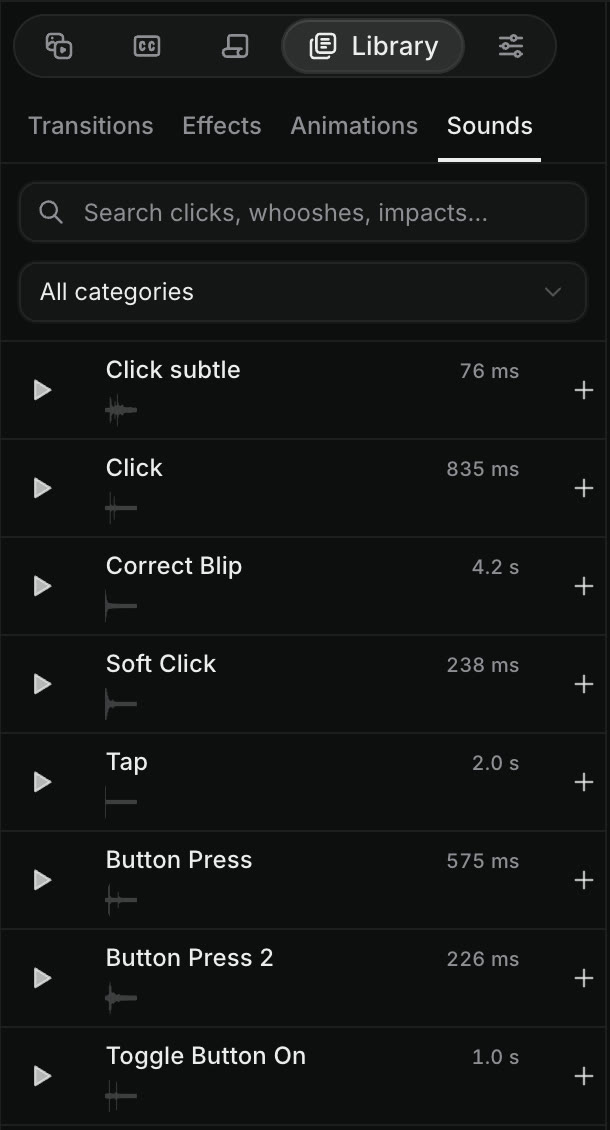
Library y después Sounds en el editor de Craze, con un cuadro Buscar clics, barridos, impactos, un menú Todas las categorías y sonidos como Click subtle, Click, Correct Blip, Soft Click, Tap y Button Press, cada uno con un botón de reproducción, su duración y un botón para añadir.
Efectos de sonido listos para usar en Library de Craze.

¿Cómo separas el sonido del vídeo en Craze?

Un clip de vídeo con sonido en Craze suele venir con un clip de audio vinculado. Para mover o recortar el sonido por separado, haz clic derecho en el clip y elige Desvincular. Craze trata entonces la imagen y el sonido como clips independientes. Para volver a unirlos, selecciona ambos y elige Vincular.

¿Puede el agente de Craze crear música, voces en off y efectos de sonido?

Sí. El agente de Craze puede generar música, voces en off y efectos de sonido con IA y colocarlos en la línea de tiempo. Pídeselo en el chat, por ejemplo «añade música de fondo animada y bájala bajo la voz en off» o «añade un barrido en cada corte». También puedes crear sonidos por tu cuenta desde la pestaña Audio de la página de inicio de Craze o en el panel Crear de un proyecto. La página de modelos de Craze enumera los modelos de audio y sus precios.

Preguntas frecuentes

Sí. Añade puntos de volumen al clip musical en la línea de tiempo de Craze con Cmd-clic en su línea de volumen o Alt+V en el cabezal de reproducción, y arrastra los puntos hacia abajo donde habla la voz. O pídele al agente de Craze que baje la música bajo la voz.

Sí. Craze tiene una biblioteca de efectos de sonido en Library y después Sounds, con clics, barridos, impactos y más que puedes preescuchar y añadir a la línea de tiempo en el cabezal de reproducción.

Sí. Selecciona el clip en la línea de tiempo de Craze, abre Properties y configura Fundido de entrada y Fundido de salida en la parte Audio de la sección Contenido multimedia.

AnteriorMáscaras y recortesSiguienteAtajos de teclado
Índice
  • ¿Dónde está el sonido en la línea de tiempo de Craze?
  • ¿Cómo silencias o reproduces una pista en solitario en Craze?
  • ¿Cómo cambias el volumen de un clip en Craze?
  • ¿Cómo haces un fundido de entrada o salida de audio en Craze?
  • ¿Cómo cambias el volumen durante un clip en Craze?
  • ¿Cómo añades efectos de sonido en Craze?
  • ¿Cómo separas el sonido del vídeo en Craze?
  • ¿Puede el agente de Craze crear música, voces en off y efectos de sonido?
  • Dirigir
  • Crear
  • Editar
  • Todos los modelos
  • Precios
  • MCP
  • Contacta con nosotros
  • Documentación
  • Blogs
  • Novedades
  • Privacidad
  • Términos
  • Instagram
  • YouTube
  • X
  • LinkedIn
  • English
  • 日本語
  • 한국어
  • Español
  • Deutsch
  • Français
  • Português
  • 简体中文

© 2026 Craze Technologies