Craze
Erstellen
Video
Bild
Audio
MCPPreise

Doku durchsuchen

Finde einen Artikel oder eine Frage in der Craze-Dokumentation.

Erste Schritte

  • Was ist Craze?
  • Erstelle dein erstes Video
  • Ein Rundgang durch die Craze-App
  • Craze auf dem Handy nutzen
  • Wichtige Begriffe

Mit dem Craze-Agenten arbeiten

  • Beschreibe dein Video dem Craze-Agenten
  • Fragen beantworten und den Plan bestätigen
  • Mit Anpassen auf die gewünschte Änderung zeigen
  • Dateien, Stimmen und Projekte erwähnen
  • Wähle die Agentenstufe: Effizient, Ausgewogen oder Leistung
  • Was der Craze-Agent kann
  • Zu einer früheren Version zurückkehren
  • Ein gutes Briefing schreiben

Bilder, Video und Ton erstellen

  • Medien ohne den Agenten erstellen
  • Ein Bild erstellen
  • Einen Videoclip erstellen
  • Zuerst einen Entwurf testen
  • Bearbeiten, verlängern und hochskalieren
  • Einen Hintergrund entfernen
  • Lippensynchronisation und sprechende Fotos
  • Bewegungsübertragung
  • Voiceover und Stimmen
  • Musik und Soundeffekte
  • Ein Video in eine andere Sprache synchronisieren

Mit einem Video beginnen

  • Mit einer Vorlage starten
  • Ein Video mit Remake neu erstellen
  • Personen in einem Video mit Swap ersetzen

Auf der Timeline bearbeiten

  • Timeline-Grundlagen
  • Sequenzen
  • Kürzen, teilen und Geschwindigkeit ändern
  • Untertitel und Transkripte
  • Übergänge
  • Effekte
  • Animationen und Keyframes
  • Text und Schriften
  • Masken und Freistellen
  • Audio
  • Tastenkürzel

Deine Medien

  • Deine Dateien hochladen
  • Die Galerie nutzen

Exportieren und teilen

  • Ein Video exportieren
  • Ein Video per Link teilen

Rezepte

  • Eine Produktwerbung aus Produktfotos erstellen
  • Ein Creator-Video im UGC-Stil erstellen
  • Aus einer Talking-Head-Aufnahme kurze Clips machen
  • Ein Musikvideo zum Takt schneiden

KI-Modelle

  • Welches KI-Modell solltest du in Craze nutzen?

Pläne und Credits

  • Pläne und Credits

Craze über deinen Agenten nutzen

  • Deinen KI-Agenten mit Craze verbinden

Konto und Hilfe

  • Dein Konto und Workspace
  • Ein Problem beheben
Doku durchstöbern

Erste Schritte

  • Was ist Craze?
  • Erstelle dein erstes Video
  • Ein Rundgang durch die Craze-App
  • Craze auf dem Handy nutzen
  • Wichtige Begriffe

Mit dem Craze-Agenten arbeiten

  • Beschreibe dein Video dem Craze-Agenten
  • Fragen beantworten und den Plan bestätigen
  • Mit Anpassen auf die gewünschte Änderung zeigen
  • Dateien, Stimmen und Projekte erwähnen
  • Wähle die Agentenstufe: Effizient, Ausgewogen oder Leistung
  • Was der Craze-Agent kann
  • Zu einer früheren Version zurückkehren
  • Ein gutes Briefing schreiben

Bilder, Video und Ton erstellen

  • Medien ohne den Agenten erstellen
  • Ein Bild erstellen
  • Einen Videoclip erstellen
  • Zuerst einen Entwurf testen
  • Bearbeiten, verlängern und hochskalieren
  • Einen Hintergrund entfernen
  • Lippensynchronisation und sprechende Fotos
  • Bewegungsübertragung
  • Voiceover und Stimmen
  • Musik und Soundeffekte
  • Ein Video in eine andere Sprache synchronisieren

Mit einem Video beginnen

  • Mit einer Vorlage starten
  • Ein Video mit Remake neu erstellen
  • Personen in einem Video mit Swap ersetzen

Auf der Timeline bearbeiten

  • Timeline-Grundlagen
  • Sequenzen
  • Kürzen, teilen und Geschwindigkeit ändern
  • Untertitel und Transkripte
  • Übergänge
  • Effekte
  • Animationen und Keyframes
  • Text und Schriften
  • Masken und Freistellen
  • Audio
  • Tastenkürzel

Deine Medien

  • Deine Dateien hochladen
  • Die Galerie nutzen

Exportieren und teilen

  • Ein Video exportieren
  • Ein Video per Link teilen

Rezepte

  • Eine Produktwerbung aus Produktfotos erstellen
  • Ein Creator-Video im UGC-Stil erstellen
  • Aus einer Talking-Head-Aufnahme kurze Clips machen
  • Ein Musikvideo zum Takt schneiden

KI-Modelle

  • Welches KI-Modell solltest du in Craze nutzen?

Pläne und Credits

  • Pläne und Credits

Craze über deinen Agenten nutzen

  • Deinen KI-Agenten mit Craze verbinden

Konto und Hilfe

  • Dein Konto und Workspace
  • Ein Problem beheben
Dokumentation/Auf der Timeline bearbeiten

Audio

Craze bearbeitet Ton auf der Timeline: Schalte Spuren stumm oder solo, lege Lautstärke und Blenden eines Clips in Properties fest, füge mit ⌥V Lautstärkepunkte hinzu und ziehe Soundeffekte aus Library > Sounds hinein.

Zuletzt aktualisiert: 18. November 2026

Wo ist Ton auf der Craze-Timeline?

Ton liegt auf den Audiospuren unten an der Craze-Timeline, A1, A2 und so weiter, unter den Bildspuren. Jeder Audioclip zeigt seine Wellenform, damit du Sprache, Beats und Stille erkennst. Ein Video mit Ton hat meist direkt darunter einen verknüpften Audioclip, der mit dem Video verschoben und gekürzt wird.

Wie schaltest du eine Spur in Craze stumm oder solo?

Jede Craze-Audiospur hat links einen Lautsprecher-Button. Klicke darauf, um die ganze Spur stummzuschalten oder die Stummschaltung aufzuheben. Rechtsklicke auf den Spurnamen für weitere Optionen:

  • Spur stummschalten schaltet die Spur stumm.
  • Audio solo (nur Vorschau) spielt beim Vorschauen nur den Ton dieser Spur, damit du ihn einzeln hörst.
  • Bild solo (nur Vorschau) zeigt beim Vorschauen nur das Bild dieser Spur.
  • Spur sperren verhindert versehentliche Bearbeitungen.

Solo betrifft nur die Vorschau, nicht das exportierte Video. Zum Deaktivieren klicke auf Solo aufheben an der Spur oder wähle dieselbe Solo-Option erneut.

Wie änderst du die Lautstärke eines Clips in Craze?

So änderst du die Lautstärke eines Clips in Craze:

  1. Wähle den Clip auf der Craze-Timeline.
  2. Öffne Properties im Medienbereich.
  3. Ändere im Audioteil des Medienabschnitts die Lautstärke oder aktiviere Stumm, um den Clip stummzuschalten.

Um die Lautstärke mehrerer Clips gleichzeitig zu ändern, stelle die Lautstärke eines Clips ein, kopiere ihn mit ⌘C, wähle die anderen, drücke ⌥⌘V (Ctrl+Alt+V unter Windows) und markiere Lautstärke unter Attribute einfügen.

Wie blendest du Audio in Craze ein oder aus?

Für eine Tonblende in Craze wähle den Clip, öffne Properties und lege Einblenden und Ausblenden im Audioteil des Medienabschnitts in Sekunden fest. Einblenden startet den Clip stumm und hebt ihn auf volle Lautstärke an. Ausblenden senkt ihn am Ende auf Stille ab.

Wie änderst du die Lautstärke während eines Clips in Craze?

Lautstärkepunkte in Craze ändern die Cliplautstärke an bestimmten Momenten, etwa um Musik während des Sprechens abzusenken.

  1. Setze die Abspielposition an die Stelle der Lautstärkeänderung.
  2. Wähle den Audioclip und drücke ⌥V (Alt+V unter Windows), um dort einen Lautstärkepunkt hinzuzufügen. Oder halte ⌘ (Ctrl) und klicke auf die Lautstärkelinie des Clips.
  3. Ziehe einen Lautstärkepunkt nach oben für lauter oder nach unten für leiser.

Craze ändert die Lautstärke fließend von einem Punkt zum nächsten. Die Lautstärkepunkte des Clips stehen auch unter Lautstärkepunkte in Properties.

Wie fügst du Soundeffekte in Craze hinzu?

Die Craze-Library hat eine Soundeffektsammlung.

  1. Öffne Library, dann Sounds im Medienbereich.
  2. Gib etwas ins Suchfeld ein, etwa „whoosh“ oder „click“, oder wähle eine Kategorie unter Alle Kategorien.
  3. Klicke bei einem Sound auf Wiedergabe zum Vorhören.
  4. Setze die Abspielposition an den gewünschten Soundbeginn und klicke auf An Abspielposition zur Timeline hinzufügen.

Craze setzt den Sound auf eine Audiospur an der Abspielposition. Du kannst auch eigene Musik oder Voiceover hinzufügen: Klicke in Assets auf Hochladen und füge die Datei dann über ihr Menü zur Timeline hinzu.
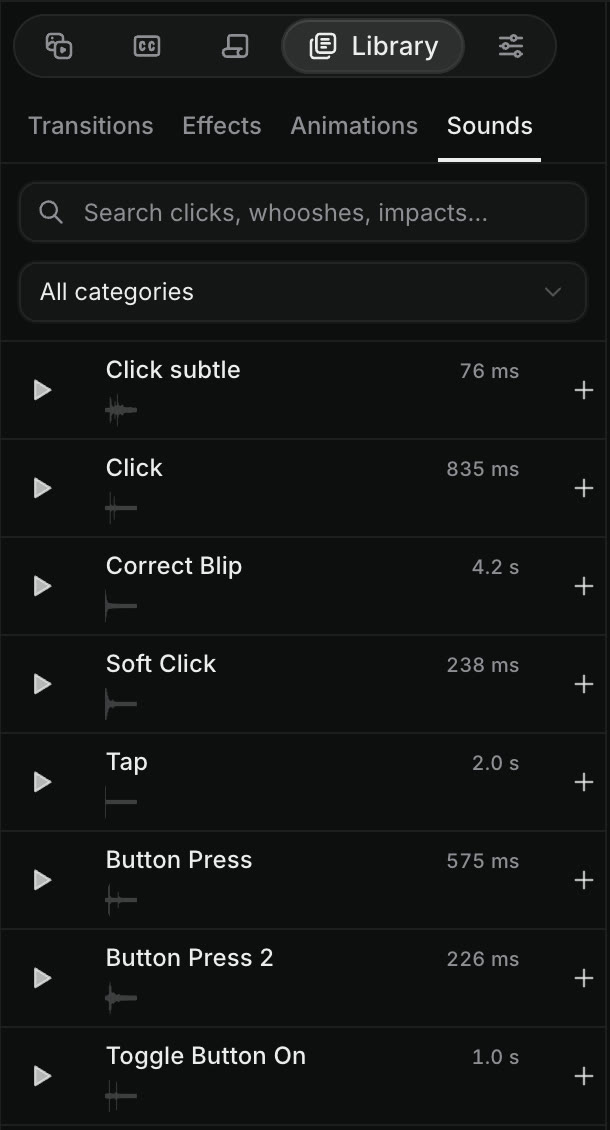
Library, dann Sounds im Craze-Editor, mit einem Suchfeld für Klicks, Rauschen und Einschläge, einem Menü Alle Kategorien und Sounds wie Click subtle, Click, Correct Blip, Soft Click, Tap und Button Press, jeweils mit Wiedergabe-Button, Länge und Hinzufügen-Button.
Fertige Soundeffekte in der Craze-Library.

Wie trennst du Ton von Video in Craze?

Ein Videoclip mit Ton in Craze hat meist einen verknüpften Audioclip. Um den Ton einzeln zu verschieben oder zu kürzen, rechtsklicke auf den Clip und wähle Verknüpfung aufheben. Craze behandelt Bild und Ton dann als getrennte Clips. Um sie wieder zu verbinden, wähle beide und dann Verknüpfen.

Kann der Craze-Agent Musik, Voiceover und Soundeffekte erstellen?

Ja. Der Craze-Agent kann Musik, Voiceover und Soundeffekte mit KI generieren und auf der Timeline platzieren. Bitte ihn im Chat, etwa „Füge schwungvolle Hintergrundmusik hinzu und senke sie unter dem Voiceover ab“ oder „Füge bei jedem Schnitt ein Rauschen hinzu“. Du kannst Sounds auch selbst im Tab Audio auf der Craze-Startseite oder im Erstellen-Bereich eines Projekts erstellen. Die Craze-Modellseite listet die Audiomodelle und Preise.

Häufige Fragen

Ja. Füge dem Musikclip auf der Craze-Timeline Lautstärkepunkte hinzu, mit Cmd-Klick auf seine Lautstärkelinie oder Alt+V an der Abspielposition. Ziehe die Punkte dann dort nach unten, wo die Stimme spricht. Oder bitte den Craze-Agenten, die Musik unter der Stimme abzusenken.

Ja. Craze hat eine Soundeffektbibliothek unter Library, dann Sounds, mit Klicks, Rauschen, Einschlägen und mehr. Du kannst sie vorhören und an der Abspielposition zur Timeline hinzufügen.

Ja. Wähle den Clip auf der Craze-Timeline, öffne Properties und lege Einblenden und Ausblenden im Audioteil des Medienabschnitts fest.

ZurückMasken und FreistellenWeiterTastenkürzel
Inhaltsverzeichnis
  • Wo ist Ton auf der Craze-Timeline?
  • Wie schaltest du eine Spur in Craze stumm oder solo?
  • Wie änderst du die Lautstärke eines Clips in Craze?
  • Wie blendest du Audio in Craze ein oder aus?
  • Wie änderst du die Lautstärke während eines Clips in Craze?
  • Wie fügst du Soundeffekte in Craze hinzu?
  • Wie trennst du Ton von Video in Craze?
  • Kann der Craze-Agent Musik, Voiceover und Soundeffekte erstellen?
  • Regie
  • Erstellen
  • Bearbeiten
  • Alle Modelle
  • Preise
  • MCP
  • Kontakt
  • Dokumentation
  • Blogs
  • Changelog
  • Datenschutz
  • AGB
  • Instagram
  • YouTube
  • X
  • LinkedIn
  • English
  • 日本語
  • 한국어
  • Español
  • Deutsch
  • Français
  • Português
  • 简体中文

© 2026 Craze Technologies