Craze
作る
動画
画像
音声
MCP料金

ドキュメントを検索

Craze のドキュメントで記事や質問を探せます。

はじめに

  • Craze とは?
  • 初めての動画を作る
  • Craze アプリの案内
  • スマートフォンで Craze を使う
  • 知っておきたい用語

Craze エージェントと制作

  • 作りたい動画を Craze エージェントに伝える
  • 質問に答えてプランを承認する
  • 微調整で変更したい箇所を指定する
  • ファイル、音声、プロジェクトをメンションする
  • エージェントのティアを選ぶ:効率重視、バランス、パワー
  • Craze エージェントができること
  • 以前のバージョンに戻す
  • よい依頼を書く

画像・動画・音声を作成

  • エージェントを使わずにメディアを作る
  • 画像を作る
  • 動画クリップを作る
  • まずドラフトを試す
  • 編集、延長、アップスケール
  • 背景を削除する
  • リップシンクとトーキングフォト
  • モーション転送
  • ナレーションと音声
  • 音楽と効果音
  • 動画を別の言語に吹き替える

動画から始める

  • テンプレートから始める
  • Remake で動画を作り直す
  • Swap で動画の人物を置き換える

タイムラインで編集

  • タイムラインの基本
  • シーケンス
  • トリミング、分割、速度変更
  • キャプションと文字起こし
  • トランジション
  • エフェクト
  • アニメーションとキーフレーム
  • テキストとフォント
  • マスクと切り抜き
  • 音声
  • キーボードショートカット

メディア

  • ファイルをアップロードする
  • ギャラリーを使う

書き出しと共有

  • 動画を書き出す
  • リンクで動画を共有する

制作レシピ

  • 商品写真から商品広告を作る
  • UGC 風のクリエイター動画を作る
  • トーク映像から短いクリップを作る
  • ビートに合わせたミュージックビデオを作る

AI モデル

  • Craze で使う AI モデルの選び方

プランとクレジット

  • プランとクレジット

自分のエージェントから Craze を利用

  • 自分の AI エージェントを Craze に接続する

アカウントとヘルプ

  • アカウントとワークスペース
  • 問題を解決する
ドキュメントを参照

はじめに

  • Craze とは?
  • 初めての動画を作る
  • Craze アプリの案内
  • スマートフォンで Craze を使う
  • 知っておきたい用語

Craze エージェントと制作

  • 作りたい動画を Craze エージェントに伝える
  • 質問に答えてプランを承認する
  • 微調整で変更したい箇所を指定する
  • ファイル、音声、プロジェクトをメンションする
  • エージェントのティアを選ぶ:効率重視、バランス、パワー
  • Craze エージェントができること
  • 以前のバージョンに戻す
  • よい依頼を書く

画像・動画・音声を作成

  • エージェントを使わずにメディアを作る
  • 画像を作る
  • 動画クリップを作る
  • まずドラフトを試す
  • 編集、延長、アップスケール
  • 背景を削除する
  • リップシンクとトーキングフォト
  • モーション転送
  • ナレーションと音声
  • 音楽と効果音
  • 動画を別の言語に吹き替える

動画から始める

  • テンプレートから始める
  • Remake で動画を作り直す
  • Swap で動画の人物を置き換える

タイムラインで編集

  • タイムラインの基本
  • シーケンス
  • トリミング、分割、速度変更
  • キャプションと文字起こし
  • トランジション
  • エフェクト
  • アニメーションとキーフレーム
  • テキストとフォント
  • マスクと切り抜き
  • 音声
  • キーボードショートカット

メディア

  • ファイルをアップロードする
  • ギャラリーを使う

書き出しと共有

  • 動画を書き出す
  • リンクで動画を共有する

制作レシピ

  • 商品写真から商品広告を作る
  • UGC 風のクリエイター動画を作る
  • トーク映像から短いクリップを作る
  • ビートに合わせたミュージックビデオを作る

AI モデル

  • Craze で使う AI モデルの選び方

プランとクレジット

  • プランとクレジット

自分のエージェントから Craze を利用

  • 自分の AI エージェントを Craze に接続する

アカウントとヘルプ

  • アカウントとワークスペース
  • 問題を解決する
ドキュメント/タイムラインで編集

音声

Craze のタイムラインでは、トラックのミュートやソロ、Properties での音量やフェード、⌥V での音量ポイント、Library > Sounds からの効果音追加ができます。

最終更新:2026年11月18日

Craze のタイムラインの音声の場所

音声は Craze のタイムライン下部、映像トラックの下にある A1、A2 などの音声トラックに配置されます。各音声クリップには波形が表示され、発話、ビート、無音の位置を確認できます。音声付きの動画には通常、すぐ下にリンクされた音声クリップがあり、動画と一緒に移動・トリムします。

Craze のトラックをミュート、ソロにする方法

Craze の各音声トラックの左端にはスピーカーボタンがあります。クリックするとトラック全体のミュートをオン・オフできます。トラック名を右クリックすると、次の操作があります。

  • トラックをミュートで音を消します。
  • **音声をソロ(プレビューのみ)**は、視聴中にこのトラックの音だけを再生します。
  • **映像をソロ(プレビューのみ)**は、このトラックの映像だけを表示します。
  • トラックをロックで誤編集を防ぎます。

ソロはプレビューだけに作用し、書き出した動画には影響しません。解除するには、トラックの「ソロを解除」をクリックするか、同じソロ項目をもう一度選びます。

Craze のクリップの音量を変える方法

Craze でクリップの音量を変える手順です。

  1. Craze のタイムラインでクリップを選びます。
  2. メディアパネルの Properties を開きます。
  3. 「メディア」セクションの「音声」で「音量」を変えるか、「ミュート」をオンにしてクリップを無音にします。

複数に適用するには、1 つを設定して ⌘C でコピーし、ほかを選択して ⌥⌘V(Windows は Ctrl+Alt+V)を押し、属性を貼り付けの音量を選びます。

Craze の音声をフェードする方法

Craze でクリップの音声をフェードするには、クリップを選んで Properties を開き、「メディア」セクションの「音声」で「フェードイン」と「フェードアウト」を秒数で設定します。フェードインは無音から本来の音量まで上げ、フェードアウトは終わりに向けて無音まで下げます。

Craze のクリップ途中で音量を変える方法

Craze の音量ポイントは、クリップの特定の瞬間の音量を変える機能です。例えば、誰かが話している間の音楽を小さくできます。

  1. 変更位置へ再生ヘッドを移動します。
  2. 音声クリップを選び、⌥V(Windows は Alt+V)を押して再生ヘッドの位置に音量ポイントを追加します。⌘(Ctrl)を押しながら、クリップの音量線をクリックすることもできます。
  3. ポイントを上げると大きく、下げると小さくなります。

Craze がポイント間を滑らかにつなぎます。Properties の音量ポイントにも並びます。

Craze で効果音を追加する方法

Craze の Library には効果音コレクションがあります。

  1. メディアパネルで Library、Sounds を開きます。
  2. 「whoosh」「click」などで検索するか、すべてのカテゴリーから選びます。
  3. 再生ボタンで試聴します。
  4. 効果音を鳴らし始める位置に再生ヘッドを移動し、「再生ヘッド位置でタイムラインに追加」をクリックします。

Craze は再生ヘッドの位置の音声トラックに効果音を配置します。自分の曲やナレーションも追加できます。Assets で「アップロード」をクリックし、そのファイルのメニューからタイムラインへ追加します。
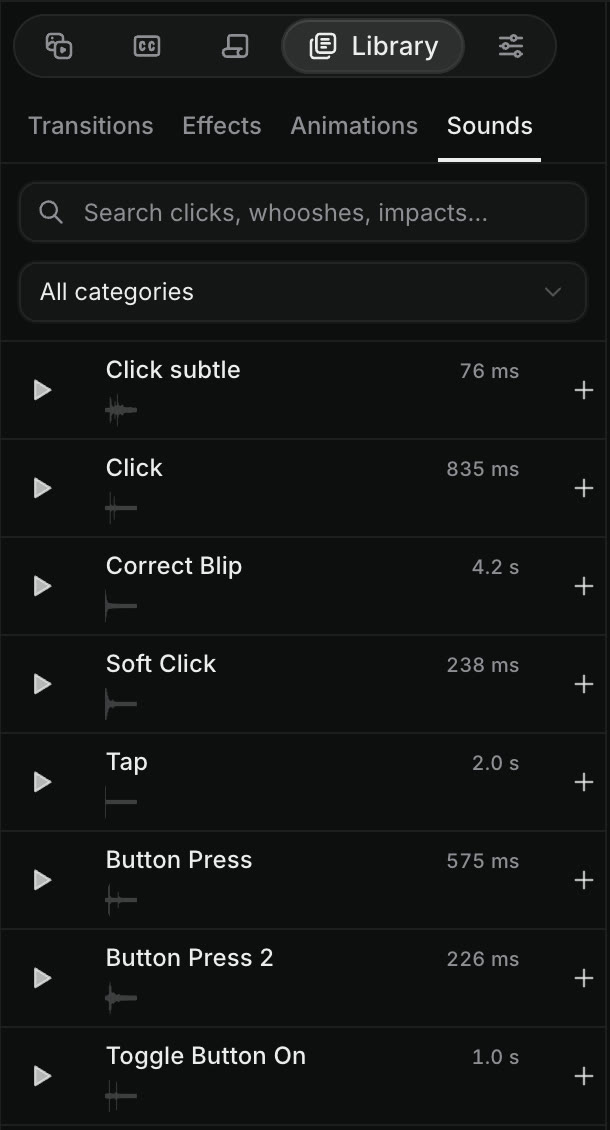
Craze エディターの Library → Sounds。「クリック、風切り音、衝撃音を検索」欄、「すべてのカテゴリー」メニューと、Click subtle、Click、Correct Blip、Soft Click、Tap、Button Press などの効果音があり、各項目に再生ボタン、長さ、追加ボタンが表示されています。
Craze の Library の既成の効果音。

Craze で動画と音声を分離する方法

Craze の音声付き動画クリップには通常、リンクされた音声クリップがあります。音声だけを移動またはトリムするには、クリップを右クリックして「リンク解除」を選びます。すると Craze は映像と音声を別々のクリップとして扱います。再びつなぐには、両方を選んで「リンク」を選びます。

Craze エージェントに音楽、ナレーション、効果音を作ってもらう方法

はい。Craze エージェントは AI で音楽、ナレーション、効果音を生成し、タイムラインに配置できます。チャットで「明るい BGM を付け、ナレーション中は音量を下げて」「カットごとに風切り音を付けて」などと依頼します。Craze のホームページの「音声」タブや、プロジェクトの「作成」パネルから自分で音声を作ることもできます。Craze のモデルページに音声モデルと料金が載っています。

よくある質問

はい。Craze の音楽クリップの音量線を Cmd クリックするか、再生ヘッド位置で Alt+V を押してポイントを追加し、発話部分で下げます。エージェントにダッキングを頼んでも構いません。

はい。Craze の Library の Sounds にクリック、風切り音、衝撃音などがあり、試聴して再生ヘッド位置へ追加できます。

はい。Craze のタイムラインで選択し、Properties のメディアセクションの音声で、フェードインとフェードアウトを設定します。

前の記事マスクと切り抜き次の記事キーボードショートカット
目次
  • Craze のタイムラインの音声の場所
  • Craze のトラックをミュート、ソロにする方法
  • Craze のクリップの音量を変える方法
  • Craze の音声をフェードする方法
  • Craze のクリップ途中で音量を変える方法
  • Craze で効果音を追加する方法
  • Craze で動画と音声を分離する方法
  • Craze エージェントに音楽、ナレーション、効果音を作ってもらう方法
  • ディレクション
  • 生成
  • 編集
  • すべてのモデル
  • 料金
  • MCP
  • お問い合わせ
  • ドキュメント
  • ブログ
  • 更新履歴
  • プライバシー
  • 利用規約
  • Instagram
  • YouTube
  • X
  • LinkedIn
  • English
  • 日本語
  • 한국어
  • Español
  • Deutsch
  • Français
  • Português
  • 简体中文

© 2026 Craze Technologies