Craze
Créer
Vidéo
Image
Audio
MCPTarifs

Rechercher dans la documentation

Trouvez un article ou une question dans la documentation de Craze.

Premiers pas

  • Qu’est-ce que Craze ?
  • Créer votre première vidéo
  • Visite de l’application Craze
  • Utiliser Craze sur votre téléphone
  • Les termes à connaître

Travailler avec l’agent Craze

  • Décrire votre vidéo à l’agent Craze
  • Répondre aux questions et approuver le plan
  • Désigner les modifications avec Ajuster
  • Mentionner des fichiers, des voix et des projets
  • Choisir le niveau de l’agent : Efficace, Équilibré ou Puissant
  • Ce que l’agent Craze peut faire
  • Revenir à une version antérieure
  • Rédiger un bon brief

Créer des images, des vidéos et du son

  • Créer des médias sans l’agent
  • Créer une image
  • Créer un clip vidéo
  • Essayer d’abord un brouillon
  • Modifier, prolonger et augmenter la résolution
  • Supprimer un arrière-plan
  • Synchronisation labiale et photos parlantes
  • Transfert de mouvement
  • Voix off et voix
  • Musique et effets sonores
  • Doubler une vidéo dans une autre langue

Partir d’une vidéo

  • Partir d’un modèle vidéo
  • Recréer une vidéo avec Remake
  • Remplacer les personnes d’une vidéo avec Swap

Monter sur la timeline

  • Les bases de la timeline
  • Séquences
  • Raccourcir, scinder et changer la vitesse
  • Sous-titres et transcriptions
  • Transitions
  • Effets
  • Animations et images clés
  • Texte et polices
  • Masques et détourages
  • Audio
  • Raccourcis clavier

Vos médias

  • Importer vos fichiers
  • Utiliser la galerie

Exporter et partager

  • Exporter une vidéo
  • Partager une vidéo avec un lien

Recettes

  • Créer une publicité à partir de photos de produit
  • Créer une vidéo de créateur de style UGC
  • Transformer un enregistrement face caméra en clips courts
  • Créer un clip musical monté au rythme du morceau

Modèles d’IA

  • Quel modèle IA utiliser dans Craze ?

Forfaits et crédits

  • Forfaits et crédits

Utiliser Craze depuis votre agent

  • Connecter votre agent IA à Craze

Compte et aide

  • Votre compte et votre espace de travail
  • Résoudre un problème
Parcourir la documentation

Premiers pas

  • Qu’est-ce que Craze ?
  • Créer votre première vidéo
  • Visite de l’application Craze
  • Utiliser Craze sur votre téléphone
  • Les termes à connaître

Travailler avec l’agent Craze

  • Décrire votre vidéo à l’agent Craze
  • Répondre aux questions et approuver le plan
  • Désigner les modifications avec Ajuster
  • Mentionner des fichiers, des voix et des projets
  • Choisir le niveau de l’agent : Efficace, Équilibré ou Puissant
  • Ce que l’agent Craze peut faire
  • Revenir à une version antérieure
  • Rédiger un bon brief

Créer des images, des vidéos et du son

  • Créer des médias sans l’agent
  • Créer une image
  • Créer un clip vidéo
  • Essayer d’abord un brouillon
  • Modifier, prolonger et augmenter la résolution
  • Supprimer un arrière-plan
  • Synchronisation labiale et photos parlantes
  • Transfert de mouvement
  • Voix off et voix
  • Musique et effets sonores
  • Doubler une vidéo dans une autre langue

Partir d’une vidéo

  • Partir d’un modèle vidéo
  • Recréer une vidéo avec Remake
  • Remplacer les personnes d’une vidéo avec Swap

Monter sur la timeline

  • Les bases de la timeline
  • Séquences
  • Raccourcir, scinder et changer la vitesse
  • Sous-titres et transcriptions
  • Transitions
  • Effets
  • Animations et images clés
  • Texte et polices
  • Masques et détourages
  • Audio
  • Raccourcis clavier

Vos médias

  • Importer vos fichiers
  • Utiliser la galerie

Exporter et partager

  • Exporter une vidéo
  • Partager une vidéo avec un lien

Recettes

  • Créer une publicité à partir de photos de produit
  • Créer une vidéo de créateur de style UGC
  • Transformer un enregistrement face caméra en clips courts
  • Créer un clip musical monté au rythme du morceau

Modèles d’IA

  • Quel modèle IA utiliser dans Craze ?

Forfaits et crédits

  • Forfaits et crédits

Utiliser Craze depuis votre agent

  • Connecter votre agent IA à Craze

Compte et aide

  • Votre compte et votre espace de travail
  • Résoudre un problème
Documentation/Monter sur la timeline

Audio

Craze permet de monter le son sur la timeline : mettre les pistes en sourdine ou en solo, régler le volume et les fondus d’un clip dans Properties, ajouter des points de volume avec ⌥V et insérer des effets sonores depuis Library > Sounds.

Dernière mise à jour : 18 novembre 2026

Où se trouve le son sur la timeline Craze ?

Le son se trouve sur les pistes audio en bas de la timeline Craze, nommées A1, A2, etc., sous les pistes d’image. Chaque clip audio affiche sa forme d’onde pour repérer la parole, les temps et les silences. Une vidéo avec du son possède généralement un clip audio lié juste en dessous, qui se déplace et se raccourcit avec elle.

Comment mettre une piste en sourdine ou en solo dans Craze ?

Chaque piste audio Craze possède un bouton de haut-parleur à son extrémité gauche. Cliquez dessus pour couper ou réactiver toute la piste. Faites un clic droit sur le nom d’une piste pour d’autres options :

  • Couper le son de la piste rend la piste muette.
  • Audio solo (aperçu uniquement) ne lit que le son de cette piste dans l’aperçu pour l’écouter seule.
  • Image solo (aperçu uniquement) ne montre que l’image de cette piste dans l’aperçu.
  • Verrouiller la piste empêche de modifier la piste par accident.

Le solo affecte uniquement l’aperçu, pas la vidéo exportée. Pour le désactiver, cliquez sur Effacer le solo sur la piste ou choisissez à nouveau la même option de solo.

Comment modifier le volume d’un clip dans Craze ?

Pour modifier le volume d’un clip dans Craze :

  1. Sélectionnez le clip sur la timeline Craze.
  2. Ouvrez Properties dans le panneau de médias.
  3. Dans la partie Audio de la section Média, modifiez Volume ou activez Muet pour couper le son du clip.

Pour modifier le volume de plusieurs clips en une fois, réglez celui d’un clip, copiez-le avec ⌘C, sélectionnez les autres, appuyez sur ⌥⌘V (Ctrl+Alt+V sous Windows) et cochez Volume dans Coller les attributs.

Comment créer un fondu audio d’entrée ou de sortie dans Craze ?

Pour créer un fondu sonore dans Craze, sélectionnez le clip, ouvrez Properties et réglez Fondu d’entrée et Fondu de sortie en secondes dans la partie Audio de la section Média. Un fondu d’entrée démarre dans le silence et monte jusqu’au plein volume ; un fondu de sortie descend jusqu’au silence à la fin.

Comment faire varier le volume pendant un clip dans Craze ?

Les points de volume dans Craze changent le volume d’un clip à des moments précis, par exemple pour baisser la musique lorsqu’une personne parle.

  1. Placez la tête de lecture à l’endroit où le volume doit changer.
  2. Sélectionnez le clip audio et appuyez sur ⌥V (Alt+V sous Windows) pour ajouter un point de volume à la tête de lecture. Ou maintenez ⌘ (Ctrl) et cliquez sur la ligne de volume du clip.
  3. Faites glisser un point de volume vers le haut pour rendre ce moment plus fort ou vers le bas pour le rendre plus doux.

Craze fait varier progressivement le volume d’un point à l’autre. Les points de volume du clip sont aussi listés sous Points de volume dans Properties.

Comment ajouter des effets sonores dans Craze ?

Library de Craze possède une collection d’effets sonores.

  1. Ouvrez Library, puis Sounds, dans le panneau de médias.
  2. Saisissez une recherche comme « bruissement » ou « clic » ou choisissez une catégorie dans Toutes les catégories.
  3. Cliquez sur lecture sur un son pour le prévisualiser.
  4. Placez la tête de lecture à l’endroit où le son doit commencer et cliquez sur Ajouter à la timeline à la tête de lecture.

Craze place le son sur une piste audio à la tête de lecture. Vous pouvez aussi ajouter votre musique ou voix off : cliquez sur Importer dans Assets, puis ajoutez le fichier à la timeline depuis son menu.
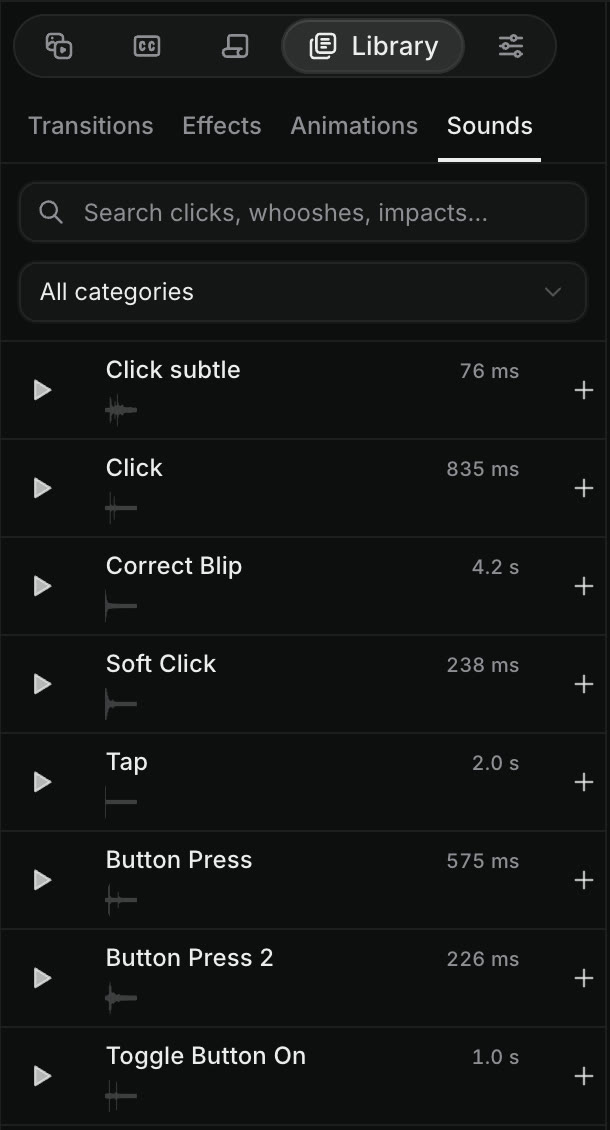
Library, puis Sounds, dans l’éditeur Craze, avec un champ Rechercher des clics, bruissements, impacts, un menu Toutes les catégories et des sons comme Click subtle, Click, Correct Blip, Soft Click, Tap et Button Press, chacun avec un bouton de lecture, sa durée et un bouton d’ajout.
Les effets sonores prêts à l’emploi de Library dans Craze.

Comment séparer le son de la vidéo dans Craze ?

Un clip vidéo avec du son dans Craze est généralement accompagné d’un clip audio lié. Pour déplacer ou raccourcir le son seul, faites un clic droit sur le clip et choisissez Dissocier. Craze traite alors l’image et le son comme des clips séparés. Pour les réunir, sélectionnez les deux et choisissez Lier.

L’agent Craze peut-il créer musique, voix off et effets sonores ?

Oui. L’agent Craze peut générer de la musique, des voix off et des effets sonores par IA et les placer sur la timeline. Demandez-le dans le chat, par exemple « ajoute une musique de fond entraînante et baisse-la sous la voix off » ou « ajoute un bruissement à chaque coupe ». Vous pouvez aussi créer des sons vous-même depuis l’onglet Audio de l’accueil Craze ou dans le panneau Créer d’un projet. La page des modèles Craze liste les modèles audio et leurs tarifs.

Questions fréquentes

Oui. Ajoutez des points de volume au clip musical sur la timeline Craze avec un clic Cmd sur sa ligne de volume ou Alt+V à la tête de lecture, puis abaissez les points lorsque la voix parle. Ou demandez à l’agent Craze de baisser la musique sous la voix.

Oui. Craze possède une bibliothèque d’effets sonores dans Library, puis Sounds, avec des clics, bruissements, impacts et autres à prévisualiser et ajouter à la timeline à la tête de lecture.

Oui. Sélectionnez le clip sur la timeline Craze, ouvrez Properties et réglez Fondu d’entrée et Fondu de sortie dans la partie Audio de la section Média.

PrécédentMasques et détouragesSuivantRaccourcis clavier
Table des matières
  • Où se trouve le son sur la timeline Craze ?
  • Comment mettre une piste en sourdine ou en solo dans Craze ?
  • Comment modifier le volume d’un clip dans Craze ?
  • Comment créer un fondu audio d’entrée ou de sortie dans Craze ?
  • Comment faire varier le volume pendant un clip dans Craze ?
  • Comment ajouter des effets sonores dans Craze ?
  • Comment séparer le son de la vidéo dans Craze ?
  • L’agent Craze peut-il créer musique, voix off et effets sonores ?
  • Réaliser
  • Créer
  • Éditer
  • Tous les modèles
  • Tarifs
  • MCP
  • Nous contacter
  • Documentation
  • Blogs
  • Nouveautés
  • Confidentialité
  • Conditions
  • Instagram
  • YouTube
  • X
  • LinkedIn
  • English
  • 日本語
  • 한국어
  • Español
  • Deutsch
  • Français
  • Português
  • 简体中文

© 2026 Craze Technologies