Craze
Créer
Vidéo
Image
Audio
MCPTarifs

Rechercher dans la documentation

Trouvez un article ou une question dans la documentation de Craze.

Premiers pas

  • Qu’est-ce que Craze ?
  • Créer votre première vidéo
  • Visite de l’application Craze
  • Utiliser Craze sur votre téléphone
  • Les termes à connaître

Travailler avec l’agent Craze

  • Décrire votre vidéo à l’agent Craze
  • Répondre aux questions et approuver le plan
  • Désigner les modifications avec Ajuster
  • Mentionner des fichiers, des voix et des projets
  • Choisir le niveau de l’agent : Efficace, Équilibré ou Puissant
  • Ce que l’agent Craze peut faire
  • Revenir à une version antérieure
  • Rédiger un bon brief

Créer des images, des vidéos et du son

  • Créer des médias sans l’agent
  • Créer une image
  • Créer un clip vidéo
  • Essayer d’abord un brouillon
  • Modifier, prolonger et augmenter la résolution
  • Supprimer un arrière-plan
  • Synchronisation labiale et photos parlantes
  • Transfert de mouvement
  • Voix off et voix
  • Musique et effets sonores
  • Doubler une vidéo dans une autre langue

Partir d’une vidéo

  • Partir d’un modèle vidéo
  • Recréer une vidéo avec Remake
  • Remplacer les personnes d’une vidéo avec Swap

Monter sur la timeline

  • Les bases de la timeline
  • Séquences
  • Raccourcir, scinder et changer la vitesse
  • Sous-titres et transcriptions
  • Transitions
  • Effets
  • Animations et images clés
  • Texte et polices
  • Masques et détourages
  • Audio
  • Raccourcis clavier

Vos médias

  • Importer vos fichiers
  • Utiliser la galerie

Exporter et partager

  • Exporter une vidéo
  • Partager une vidéo avec un lien

Recettes

  • Créer une publicité à partir de photos de produit
  • Créer une vidéo de créateur de style UGC
  • Transformer un enregistrement face caméra en clips courts
  • Créer un clip musical monté au rythme du morceau

Modèles d’IA

  • Quel modèle IA utiliser dans Craze ?

Forfaits et crédits

  • Forfaits et crédits

Utiliser Craze depuis votre agent

  • Connecter votre agent IA à Craze

Compte et aide

  • Votre compte et votre espace de travail
  • Résoudre un problème
Parcourir la documentation

Premiers pas

  • Qu’est-ce que Craze ?
  • Créer votre première vidéo
  • Visite de l’application Craze
  • Utiliser Craze sur votre téléphone
  • Les termes à connaître

Travailler avec l’agent Craze

  • Décrire votre vidéo à l’agent Craze
  • Répondre aux questions et approuver le plan
  • Désigner les modifications avec Ajuster
  • Mentionner des fichiers, des voix et des projets
  • Choisir le niveau de l’agent : Efficace, Équilibré ou Puissant
  • Ce que l’agent Craze peut faire
  • Revenir à une version antérieure
  • Rédiger un bon brief

Créer des images, des vidéos et du son

  • Créer des médias sans l’agent
  • Créer une image
  • Créer un clip vidéo
  • Essayer d’abord un brouillon
  • Modifier, prolonger et augmenter la résolution
  • Supprimer un arrière-plan
  • Synchronisation labiale et photos parlantes
  • Transfert de mouvement
  • Voix off et voix
  • Musique et effets sonores
  • Doubler une vidéo dans une autre langue

Partir d’une vidéo

  • Partir d’un modèle vidéo
  • Recréer une vidéo avec Remake
  • Remplacer les personnes d’une vidéo avec Swap

Monter sur la timeline

  • Les bases de la timeline
  • Séquences
  • Raccourcir, scinder et changer la vitesse
  • Sous-titres et transcriptions
  • Transitions
  • Effets
  • Animations et images clés
  • Texte et polices
  • Masques et détourages
  • Audio
  • Raccourcis clavier

Vos médias

  • Importer vos fichiers
  • Utiliser la galerie

Exporter et partager

  • Exporter une vidéo
  • Partager une vidéo avec un lien

Recettes

  • Créer une publicité à partir de photos de produit
  • Créer une vidéo de créateur de style UGC
  • Transformer un enregistrement face caméra en clips courts
  • Créer un clip musical monté au rythme du morceau

Modèles d’IA

  • Quel modèle IA utiliser dans Craze ?

Forfaits et crédits

  • Forfaits et crédits

Utiliser Craze depuis votre agent

  • Connecter votre agent IA à Craze

Compte et aide

  • Votre compte et votre espace de travail
  • Résoudre un problème
Documentation/Compte et aide

Votre compte et votre espace de travail

Le menu de compte Craze regroupe Utilisation, Facturation, Assistance, les réglages de langue et de confidentialité, et votre espace de travail Craze contient vos projets, crédits, forfait et voix personnalisées.

Dernière mise à jour : 19 novembre 2026

Que contient le menu de compte Craze ?

Le menu de compte Craze s’ouvre depuis votre avatar en haut à droite de l’accueil et de chaque projet. Il affiche votre nom et votre e-mail, puis :

Élément du menuSon rôle dans Craze
UtilisationAffiche le solde de crédits, le stockage et l’utilisation, avec Recharger et Recharge automatique
FacturationOuvre votre forfait, les mises à niveau, les coordonnées de paiement et l’Activité des crédits
AssistanceOuvre un chat avec l’équipe Craze
Utiliser Craze via MCPOuvre la page de configuration Craze MCP dans un nouvel onglet
Gérer les préférencesOuvre vos choix de confidentialité ; affiché seulement dans les régions où les règles de confidentialité vous donnent un choix sur le suivi
LangueChange la langue de l’application Craze
Se déconnecterVous déconnecte de Craze dans ce navigateur

Un petit point sur votre avatar indique que l’équipe Craze vous a répondu dans Assistance. Un avertissement sur votre avatar et à côté d’Utilisation indique que le stockage de votre espace de travail est plein.
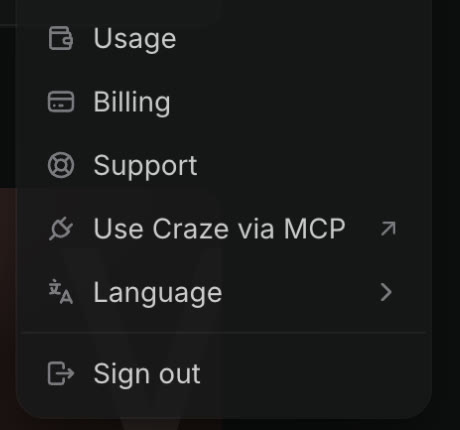
Le menu de compte Craze ouvert, avec Utilisation, Facturation, Assistance, Utiliser Craze via MCP, Langue et Se déconnecter.
Le menu de compte Craze s’ouvre depuis votre avatar.

Qu’est-ce qu’un espace de travail Craze ?

Un espace de travail Craze est le compte qui contient vos projets, crédits et forfait. Tous les membres dépensent le même solde de crédits, et le forfait s’applique à tout l’espace de travail. Consultez les forfaits et crédits Craze pour le contenu de chaque forfait.

Les voix personnalisées sont aussi enregistrées pour tout l’espace de travail. Une voix conçue et enregistrée apparaît sous Voix de l’espace de travail dans Choisir une voix de tout projet, et l’agent Craze peut l’utiliser pour une narration. Un espace de travail Craze conserve jusqu’à 3 voix personnalisées ; supprimez-en une pour faire place à une autre.

Qui peut gérer la facturation d’un espace de travail Craze ?

Seuls les administrateurs de l’espace de travail peuvent gérer la facturation dans Craze. Ils peuvent changer le forfait, acheter des crédits de recharge, activer la Recharge automatique et mettre à jour les coordonnées de paiement. Les autres membres voient « Seuls les administrateurs de l’espace de travail peuvent gérer la facturation. » dans Facturation, et si l’espace de travail n’a plus de crédits, Craze leur indique de demander à un administrateur de facturation d’en ajouter.

Comment rejoindre l’espace de travail Craze de quelqu’un ?

Vous rejoignez un espace de travail Craze en acceptant une invitation. L’application Craze n’envoie pas elle-même les invitations ; la personne qui vous invite le fait en dehors de l’application.

  1. Connectez-vous à Craze avec l’adresse e-mail destinataire de l’invitation.
  2. Craze affiche « Vous avez une invitation » avec le nom de l’espace de travail.
  3. Cliquez sur Accepter. Craze ouvre cet espace de travail.

Cliquez sur Pas maintenant pour décider plus tard. Si Craze indique « Connectez-vous avec l’adresse e-mail destinataire de cette invitation. », déconnectez-vous et reconnectez-vous avec cette adresse. Si l’invitation n’est plus disponible, demandez-en une nouvelle à la personne qui vous a invité.

Comment changer la langue de Craze ?

L’application Craze est disponible en English (anglais), 日本語 (japonais), 한국어 (coréen), Español (espagnol), Deutsch (allemand), Français (français), Português (portugais) et 简体中文 (chinois simplifié).

  1. Ouvrez le menu de compte depuis votre avatar.
  2. Choisissez Langue.
  3. Choisissez une langue. Craze recharge la page dans cette langue.

À votre première visite, Craze suit la langue de votre navigateur, puis mémorise la langue choisie. Sur le site craze.ai, le menu en forme de globe change la langue des pages du site.

Comment fonctionnent les notifications Craze ?

Craze envoie des notifications de navigateur pour vous permettre de quitter l’onglet pendant qu’il travaille. Craze vous avertit quand :

  • L’agent Craze vous pose une question.
  • L’agent Craze arrête de travailler sur votre projet.
  • Une génération lancée vous-même avec Créer, plutôt que via l’agent Craze, se termine.

Votre navigateur demande votre autorisation à la première utilisation de Craze. Dans Chrome et Edge, la demande apparaît à l’ouverture de la page ; dans Safari et Firefox, au premier clic. Autorisez-la pour recevoir les notifications, ou bloquez-la et Craze ne redemandera pas. Pour changer de réponse plus tard, utilisez les réglages de site de votre navigateur pour craze.ai. Sur iPhone ou iPad, ajoutez Craze à votre écran d’accueil et ouvrez-le de là pour recevoir les notifications. Vous déconnecter arrête les notifications dans ce navigateur.

Comment modifier vos préférences de confidentialité dans Craze ?

Craze conserve vos choix de confidentialité dans Gérer les préférences du menu de compte. Gérer les préférences apparaît seulement dans les régions où les règles de confidentialité vous donnent un choix sur le suivi : il peut donc être absent de votre menu. Le stockage Strictement nécessaire reste activé, car Craze en a besoin pour fonctionner. Analyse et Publicité sont facultatifs et peuvent être activés ou désactivés. Cliquez sur Enregistrer les préférences pour garder vos choix. Si votre navigateur envoie Global Privacy Control, Craze garde le suivi facultatif désactivé.

Comment obtenir de l’aide pour votre compte Craze ?

Vous contactez l’équipe Craze depuis Assistance dans le menu de compte, qui ouvre un chat. Vous pouvez aussi écrire à team@crazehq.com. Pour les autres problèmes, consultez résoudre un problème dans Craze.

Questions fréquentes

L’application Craze est disponible en anglais, japonais, coréen, espagnol, allemand, français, portugais et chinois simplifié. Ouvrez le menu de compte, choisissez Langue puis une langue ; Craze mémorise votre choix.

Oui. Les crédits appartiennent à l’espace de travail Craze : tous ses membres dépensent donc le même solde. Seuls les administrateurs peuvent acheter des crédits ou changer le forfait.

Non. L’application Craze n’envoie pas d’invitations. Quand une personne vous invite dans son espace de travail Craze, Craze affiche l’invitation à votre connexion et vous pouvez l’accepter là.

Oui. Craze peut envoyer des notifications de navigateur quand l’agent Craze vous pose une question, quand il arrête de travailler et quand une génération que vous avez lancée se termine, pour vous permettre de quitter l’onglet pendant que Craze travaille.

PrécédentConnecter votre agent IA à CrazeSuivantRésoudre un problème
Table des matières
  • Que contient le menu de compte Craze ?
  • Qu’est-ce qu’un espace de travail Craze ?
  • Qui peut gérer la facturation d’un espace de travail Craze ?
  • Comment rejoindre l’espace de travail Craze de quelqu’un ?
  • Comment changer la langue de Craze ?
  • Comment fonctionnent les notifications Craze ?
  • Comment modifier vos préférences de confidentialité dans Craze ?
  • Comment obtenir de l’aide pour votre compte Craze ?
  • Réaliser
  • Créer
  • Éditer
  • Tous les modèles
  • Tarifs
  • MCP
  • Nous contacter
  • Documentation
  • Blogs
  • Nouveautés
  • Confidentialité
  • Conditions
  • Instagram
  • YouTube
  • X
  • LinkedIn
  • English
  • 日本語
  • 한국어
  • Español
  • Deutsch
  • Français
  • Português
  • 简体中文

© 2026 Craze Technologies