
Was enthält das Craze-Kontomenü?
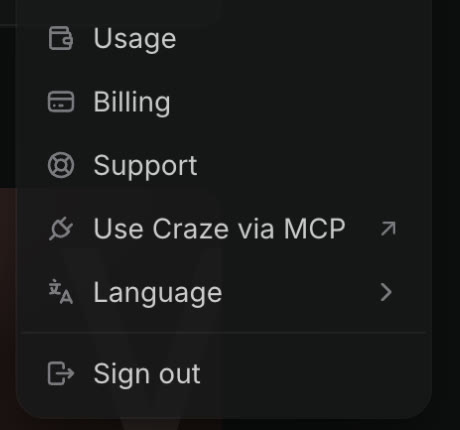
Das Craze-Kontomenü öffnest du über deinen Avatar oben rechts auf der Startseite und in jedem Projekt. Es zeigt deinen Namen und deine E-Mail-Adresse, dann:
| Menüpunkt | Was er in Craze macht |
|---|---|
| Nutzung | Zeigt dein Credit-Guthaben, Speicher und Nutzung, mit Aufladen und Automatisches Aufladen |
| Abrechnung | Öffnet deinen Plan, Upgrades, Zahlungsdaten und Credit-Aktivität |
| Support | Öffnet einen Chat mit dem Craze-Team |
| Craze über MCP nutzen | Öffnet die Craze MCP-Einrichtungsseite in einem neuen Tab |
| Einstellungen verwalten | Öffnet deine Datenschutzoptionen; nur in Regionen sichtbar, in denen Datenschutzregeln eine Wahl beim Tracking vorsehen |
| Sprache | Ändert die Sprache der Craze-App |
| Abmelden | Meldet dich in diesem Browser von Craze ab |
Ein kleiner Punkt an deinem Avatar bedeutet, dass das Craze-Team dir im Support geantwortet hat. Ein Warnzeichen am Avatar und neben Nutzung bedeutet, dass der Speicher deines Workspaces voll ist.
Was ist ein Craze-Workspace?
Ein Craze-Workspace ist das Konto, das deine Projekte, Credits und deinen Plan enthält. Alle im Workspace nutzen dasselbe Credit-Guthaben, und der Plan gilt für den ganzen Workspace. Unter Pläne und Credits in Craze findest du den Umfang jedes Plans.
Eigene Stimmen werden ebenfalls für den ganzen Workspace gespeichert. Eine von dir entworfene und gespeicherte Stimme erscheint in jedem Projekt unter Workspace-Stimmen in Stimme wählen. Der Craze-Agent kann damit erzählen. Ein Craze-Workspace speichert bis zu 3 eigene Stimmen. Lösche eine, um Platz für eine weitere zu schaffen.
Wer kann die Abrechnung in einem Craze-Workspace verwalten?
Nur Workspace-Admins können die Abrechnung in Craze verwalten. Admins können den Plan ändern, zusätzliche Credits kaufen, Automatisches Aufladen aktivieren und Zahlungsdaten aktualisieren. Andere Mitglieder sehen unter Abrechnung „Nur Workspace-Admins können die Abrechnung verwalten.“ Gehen dem Workspace die Credits aus, fordert Craze sie auf, einen Abrechnungsadmin um zusätzliche Credits zu bitten.
Wie trittst du dem Craze-Workspace einer anderen Person bei?
Du trittst einem Craze-Workspace bei, indem du eine Einladung annimmst. Die Craze-App sendet selbst keine Einladungen. Die einladende Person erledigt das außerhalb der App.
- Melde dich bei Craze mit der E-Mail-Adresse an, an die die Einladung ging.
- Craze zeigt „Du hast eine Einladung“ mit dem Namen des Workspaces.
- Klicke auf Annehmen. Craze öffnet diesen Workspace.
Klicke auf Nicht jetzt, um später zu entscheiden. Sagt Craze „Melde dich mit der E-Mail-Adresse an, an die diese Einladung gesendet wurde.“, melde dich ab und mit dieser Adresse wieder an. Ist die Einladung nicht mehr verfügbar, bitte die einladende Person um eine neue.
Wie änderst du die Sprache von Craze?
Die Craze-App ist auf Englisch, 日本語 (Japanisch), 한국어 (Koreanisch), Español (Spanisch), Deutsch (Deutsch), Français (Französisch), Português (Portugiesisch) und 简体中文 (vereinfachtem Chinesisch) verfügbar.
- Öffne das Kontomenü über deinen Avatar.
- Wähle Sprache.
- Wähle eine Sprache. Craze lädt die Seite in dieser Sprache neu.
Bei deinem ersten Besuch folgt Craze der Sprache deines Browsers. Danach merkt es sich deine Sprachwahl. Auf der Website craze.ai wechselt das Globusmenü die Sprache der Webseiten.
Wie funktionieren Craze-Benachrichtigungen?
Craze sendet Browser-Benachrichtigungen, damit du den Tab verlassen kannst, während es arbeitet. Craze benachrichtigt dich, wenn:
- Der Craze-Agent dir eine Frage stellt.
- Der Craze-Agent seine Arbeit an deinem Projekt beendet.
- Eine Generierung fertig wird, die du selbst über Erstellen statt über den Craze-Agenten gestartet hast.
Dein Browser fragt bei der ersten Nutzung von Craze nach Erlaubnis. In Chrome und Edge erscheint die Anfrage beim Öffnen der Seite, in Safari und Firefox beim ersten Klick. Erlaube sie für Benachrichtigungen oder blockiere sie. Craze fragt dann nicht erneut. Um deine Antwort später zu ändern, nutze die Website-Einstellungen deines Browsers für craze.ai. Auf einem iPhone oder iPad füge Craze zum Home-Bildschirm hinzu und öffne es von dort, um Benachrichtigungen zu erhalten. Abmelden beendet die Benachrichtigungen in diesem Browser.
Wie änderst du deine Datenschutzeinstellungen in Craze?
Craze speichert deine Datenschutzwahl unter Einstellungen verwalten im Kontomenü. Einstellungen verwalten erscheint nur in Regionen, in denen Datenschutzregeln eine Wahl beim Tracking vorsehen. Es kann daher in deinem Menü fehlen. Unbedingt notwendiger Speicher ist immer aktiv, weil Craze ihn zum Funktionieren braucht. Analyse und Werbung sind optional und lassen sich ein- oder ausschalten. Klicke auf Einstellungen speichern, um deine Auswahl zu behalten. Sendet dein Browser Global Privacy Control, lässt Craze optionales Tracking deaktiviert.
Wie bekommst du Hilfe zu deinem Craze-Konto?
Du erreichst das Craze-Team über Support im Kontomenü. Das öffnet einen Chat. Du kannst auch eine E-Mail an team@crazehq.com senden. Für andere Probleme siehe Ein Problem in Craze beheben.