Craze
Crear
Vídeo
Imagen
Audio
MCPPrecios

Buscar en la documentación

Encuentra un artículo o una pregunta en la documentación de Craze.

Primeros pasos

  • ¿Qué es Craze?
  • Crea tu primer vídeo
  • Un recorrido por la aplicación de Craze
  • Usa Craze en tu teléfono
  • Palabras que debes conocer

Trabaja con el agente de Craze

  • Describe tu vídeo al agente de Craze
  • Responde preguntas y aprueba el plan
  • Señala qué cambiar con Ajustar
  • Menciona archivos, voces y proyectos
  • Elige el nivel del agente: Eficiente, Equilibrado o Potente
  • Qué puede hacer el agente de Craze
  • Vuelve a una versión anterior
  • Escribe una buena descripción

Crea imágenes, vídeo y sonido

  • Crea contenido multimedia sin el agente
  • Crea una imagen
  • Crea un clip de vídeo
  • Prueba primero un borrador
  • Edita, extiende y aumenta la resolución
  • Elimina un fondo
  • Sincronización labial y fotos parlantes
  • Transferencia de movimiento
  • Voces en off y voces
  • Música y efectos de sonido
  • Dobla un vídeo a otro idioma

Empieza con un vídeo

  • Empieza con una plantilla
  • Recrea un vídeo con Remake
  • Sustituye a las personas de un vídeo

Edita en la línea de tiempo

  • Conceptos básicos de la línea de tiempo
  • Secuencias
  • Recorta, divide y cambia la velocidad
  • Subtítulos y transcripciones
  • Transiciones
  • Efectos
  • Animaciones y fotogramas clave
  • Texto y fuentes
  • Máscaras y recortes
  • Audio
  • Atajos de teclado

Tus archivos multimedia

  • Sube tus archivos
  • Usa la galería

Exporta y comparte

  • Exporta un vídeo
  • Comparte un vídeo con un enlace

Recetas

  • Crea un anuncio de producto a partir de fotos
  • Crea un vídeo de creador de estilo UGC
  • Convierte una grabación de una persona hablando en clips cortos
  • Crea un videoclip montado al ritmo

Modelos de IA

  • ¿Qué modelo de IA debes usar en Craze?

Planes y créditos

  • Planes y créditos

Usa Craze desde tu agente

  • Conecta tu agente de IA a Craze

Cuenta y ayuda

  • Tu cuenta y espacio de trabajo
  • Soluciona un problema
Explorar la documentación

Primeros pasos

  • ¿Qué es Craze?
  • Crea tu primer vídeo
  • Un recorrido por la aplicación de Craze
  • Usa Craze en tu teléfono
  • Palabras que debes conocer

Trabaja con el agente de Craze

  • Describe tu vídeo al agente de Craze
  • Responde preguntas y aprueba el plan
  • Señala qué cambiar con Ajustar
  • Menciona archivos, voces y proyectos
  • Elige el nivel del agente: Eficiente, Equilibrado o Potente
  • Qué puede hacer el agente de Craze
  • Vuelve a una versión anterior
  • Escribe una buena descripción

Crea imágenes, vídeo y sonido

  • Crea contenido multimedia sin el agente
  • Crea una imagen
  • Crea un clip de vídeo
  • Prueba primero un borrador
  • Edita, extiende y aumenta la resolución
  • Elimina un fondo
  • Sincronización labial y fotos parlantes
  • Transferencia de movimiento
  • Voces en off y voces
  • Música y efectos de sonido
  • Dobla un vídeo a otro idioma

Empieza con un vídeo

  • Empieza con una plantilla
  • Recrea un vídeo con Remake
  • Sustituye a las personas de un vídeo

Edita en la línea de tiempo

  • Conceptos básicos de la línea de tiempo
  • Secuencias
  • Recorta, divide y cambia la velocidad
  • Subtítulos y transcripciones
  • Transiciones
  • Efectos
  • Animaciones y fotogramas clave
  • Texto y fuentes
  • Máscaras y recortes
  • Audio
  • Atajos de teclado

Tus archivos multimedia

  • Sube tus archivos
  • Usa la galería

Exporta y comparte

  • Exporta un vídeo
  • Comparte un vídeo con un enlace

Recetas

  • Crea un anuncio de producto a partir de fotos
  • Crea un vídeo de creador de estilo UGC
  • Convierte una grabación de una persona hablando en clips cortos
  • Crea un videoclip montado al ritmo

Modelos de IA

  • ¿Qué modelo de IA debes usar en Craze?

Planes y créditos

  • Planes y créditos

Usa Craze desde tu agente

  • Conecta tu agente de IA a Craze

Cuenta y ayuda

  • Tu cuenta y espacio de trabajo
  • Soluciona un problema
Documentación/Cuenta y ayuda

Tu cuenta y espacio de trabajo

El menú de cuenta de Craze contiene Uso, Facturación, Soporte y ajustes de idioma y privacidad, y tu espacio de trabajo de Craze contiene los proyectos, créditos, plan y voces personalizadas con los que trabajas.

Última actualización: 19 de noviembre de 2026

¿Qué contiene el menú de cuenta de Craze?

El menú de cuenta de Craze se abre desde tu avatar de la parte superior derecha de la página de inicio y de cada proyecto. Muestra tu nombre y correo electrónico, y después:

Opción del menúQué hace en Craze
UsoMuestra tu saldo de créditos, almacenamiento y uso, con Recargar y Recarga automática
FacturaciónAbre tu plan, mejoras, datos de pago y Actividad de créditos
SoporteAbre un chat con el equipo de Craze
Usar Craze mediante MCPAbre la página de configuración de Craze MCP en una pestaña nueva
Gestionar preferenciasAbre tus opciones de privacidad; solo aparece en regiones donde las normas de privacidad te permiten elegir sobre el seguimiento
IdiomaCambia el idioma de la aplicación de Craze
Cerrar sesiónCierra tu sesión de Craze en este navegador

Un pequeño punto en tu avatar significa que el equipo de Craze te ha respondido en Soporte. Un símbolo de aviso en tu avatar y junto a Uso significa que el almacenamiento de tu espacio de trabajo está lleno.
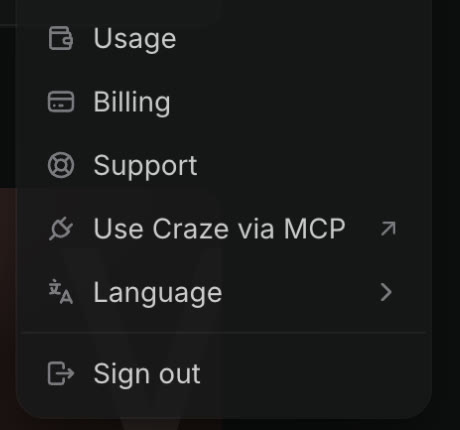
El menú de cuenta de Craze, abierto, con Uso, Facturación, Soporte, Usar Craze mediante MCP, Idioma y Cerrar sesión.
El menú de cuenta de Craze se abre desde tu avatar.

¿Qué es un espacio de trabajo de Craze?

Un espacio de trabajo de Craze es la cuenta que contiene tus proyectos, créditos y plan. Todos los miembros gastan créditos del mismo saldo y el plan se aplica a todo el espacio de trabajo. Consulta planes y créditos de Craze para ver qué incluye cada plan.

Las voces personalizadas también se guardan para todo el espacio de trabajo. Una voz que diseñas y guardas aparece en Voces del espacio de trabajo dentro de Elegir una voz en cualquier proyecto, y el agente de Craze puede narrar con ella. Un espacio de trabajo de Craze guarda hasta 3 voces personalizadas; elimina una para dejar espacio a otra.

¿Quién puede gestionar la facturación de un espacio de trabajo de Craze?

Solo los administradores del espacio de trabajo pueden gestionar la facturación en Craze. Pueden cambiar el plan, comprar créditos de recarga, activar la recarga automática y actualizar los datos de pago. Los demás miembros ven «Solo los administradores del espacio de trabajo pueden gestionar la facturación» en Facturación y, si el espacio de trabajo se queda sin créditos, Craze les indica que pidan a un administrador de facturación que añada créditos.

¿Cómo te unes al espacio de trabajo de Craze de otra persona?

Te unes a un espacio de trabajo de Craze aceptando una invitación. La aplicación de Craze no envía invitaciones por sí misma; quien te invita lo hace fuera de la aplicación.

  1. Inicia sesión en Craze con la dirección de correo a la que se envió la invitación.
  2. Craze muestra «Tienes una invitación» con el nombre del espacio de trabajo.
  3. Haz clic en Aceptar. Craze abre ese espacio de trabajo.

Haz clic en Ahora no para decidir después. Si Craze dice «Inicia sesión con la dirección de correo a la que se envió esta invitación», cierra sesión e inicia sesión con ese correo. Si la invitación ya no está disponible, pide otra a quien te invitó.

¿Cómo cambias el idioma de Craze?

La aplicación de Craze está disponible en inglés, 日本語 (japonés), 한국어 (coreano), Español (español), Deutsch (alemán), Français (francés), Português (portugués) y 简体中文 (chino simplificado).

  1. Abre el menú de cuenta desde tu avatar.
  2. Elige Idioma.
  3. Selecciona un idioma. Craze recarga la página en ese idioma.

En tu primera visita, Craze sigue el idioma de tu navegador y después recuerda el que eliges. En el sitio web craze.ai, el menú del globo cambia el idioma de las páginas del sitio.

¿Cómo funcionan las notificaciones de Craze?

Craze envía notificaciones del navegador para que puedas salir de la pestaña mientras trabaja. Craze te avisa cuando:

  • El agente de Craze te hace una pregunta.
  • El agente de Craze deja de trabajar en tu proyecto.
  • Termina una generación que has iniciado tú con Crear, en lugar de a través del agente de Craze.

Tu navegador pide permiso la primera vez que usas Craze. En Chrome y Edge, la solicitud aparece cuando se abre la página; en Safari y Firefox, con tu primer clic. Permítelo para recibir notificaciones, o bloquéalo y Craze no volverá a preguntar. Para cambiar tu respuesta después, usa los ajustes de sitios del navegador para craze.ai. En un iPhone o iPad, añade Craze a tu pantalla de inicio y ábrelo desde ahí para recibir notificaciones. Cerrar sesión detiene las notificaciones en ese navegador.

¿Cómo cambias tus preferencias de privacidad en Craze?

Craze guarda tus opciones de privacidad en Gestionar preferencias del menú de cuenta. Gestionar preferencias solo aparece en regiones donde las normas de privacidad te permiten elegir sobre el seguimiento, así que puede no estar en tu menú. El almacenamiento Estrictamente necesario siempre está activado porque Craze lo necesita para funcionar. Analítica y Publicidad son opcionales y pueden activarse o desactivarse. Haz clic en Guardar preferencias para conservar tus elecciones. Si tu navegador envía Global Privacy Control, Craze mantiene desactivado el seguimiento opcional.

¿Cómo obtienes ayuda con tu cuenta de Craze?

Contactas con el equipo de Craze desde Soporte en el menú de cuenta, que abre un chat. También puedes escribir a team@crazehq.com. Para otros problemas, consulta soluciona un problema en Craze.

Preguntas frecuentes

La aplicación de Craze está disponible en inglés, japonés, coreano, español, alemán, francés, portugués y chino simplificado. Abre el menú de cuenta, elige Idioma y selecciona uno; Craze recuerda tu elección.

Sí. Los créditos pertenecen al espacio de trabajo de Craze, así que todos sus miembros gastan del mismo saldo. Solo los administradores pueden comprar créditos o cambiar el plan.

No. La aplicación de Craze no envía invitaciones. Cuando alguien te invita a su espacio de trabajo de Craze, Craze muestra la invitación al iniciar sesión y puedes aceptarla allí.

Sí. Craze puede enviar notificaciones del navegador cuando el agente de Craze te hace una pregunta, cuando el agente deja de trabajar y cuando termina una generación que has iniciado, para que puedas salir de la pestaña mientras Craze trabaja.

AnteriorConecta tu agente de IA a CrazeSiguienteSoluciona un problema
Índice
  • ¿Qué contiene el menú de cuenta de Craze?
  • ¿Qué es un espacio de trabajo de Craze?
  • ¿Quién puede gestionar la facturación de un espacio de trabajo de Craze?
  • ¿Cómo te unes al espacio de trabajo de Craze de otra persona?
  • ¿Cómo cambias el idioma de Craze?
  • ¿Cómo funcionan las notificaciones de Craze?
  • ¿Cómo cambias tus preferencias de privacidad en Craze?
  • ¿Cómo obtienes ayuda con tu cuenta de Craze?
  • Dirigir
  • Crear
  • Editar
  • Todos los modelos
  • Precios
  • MCP
  • Contacta con nosotros
  • Documentación
  • Blogs
  • Novedades
  • Privacidad
  • Términos
  • Instagram
  • YouTube
  • X
  • LinkedIn
  • English
  • 日本語
  • 한국어
  • Español
  • Deutsch
  • Français
  • Português
  • 简体中文

© 2026 Craze Technologies