
Craze のアカウントメニューにあるもの
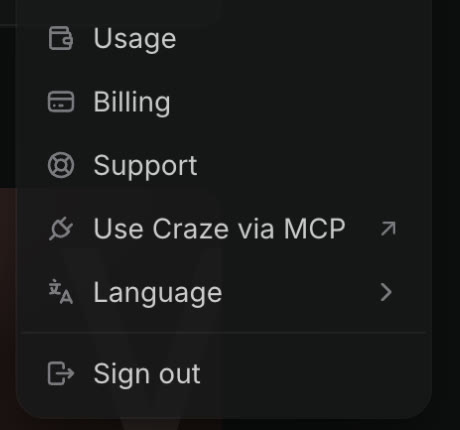
ホームや各 Craze プロジェクト右上のアバターから開きます。名前とメールアドレスの下に次の項目があります。
| メニュー項目 | Craze での機能 |
|---|---|
| 利用量 | クレジット残高、ストレージ、利用量、追加購入、自動チャージを表示 |
| 請求 | プラン、アップグレード、支払い情報、クレジット履歴を表示 |
| サポート | Craze チームとのチャットを開く |
| MCP で Craze を使う | Craze MCP の設定ページを新しいタブで開く |
| 設定を管理 | プライバシー規則で追跡を選択できる地域にだけ表示される設定 |
| 言語 | Craze アプリの言語を切り替える |
| ログアウト | このブラウザーの Craze からログアウト |
アバターの小さな点は、サポートで Craze チームから返信があった印です。アバターと利用量の警告マークは、ワークスペースのストレージが満杯であることを示します。
Craze のワークスペースとは
プロジェクト、クレジット、プランを持つアカウントです。全員が同じ残高を使い、プランも全体に適用されます。内容はCraze のプランとクレジットをご覧ください。
カスタム音声もワークスペース全体に保存されます。作って保存した声は、各プロジェクトの声を選択のワークスペースの音声に表示され、Craze エージェントも使えます。最大 3 つなので、新しいものを保存するには 1 つ削除してください。
Craze の請求を管理できる人
Craze では、ワークスペースの管理者だけが、プラン変更、追加購入、自動チャージ、支払い情報変更を行えます。ほかのメンバーの請求には「管理者のみ請求を管理できます」と表示され、残高不足時は管理者にクレジット追加を頼むよう表示されます。
ほかの人の Craze ワークスペースに参加する方法
招待を承認して参加します。Craze アプリ自体は招待を送らず、招待者がアプリ外から送ります。
- 招待先のメールアドレスで Craze にログインします。
- Craze にワークスペース名と「招待があります」が表示されます。
- Craze では、承認を押すと、そのワークスペースが開きます。
Craze では、後で決める場合は今はしないを選びます。「招待先のメールアドレスでログインしてください」と出る場合はログアウトして対象アドレスで入り直します。招待が使えなくなっていたら、新しい招待を依頼してください。
Craze の言語を変更する方法
Craze アプリは English(英語)、日本語、한국어(韓国語)、Español(スペイン語)、Deutsch(ドイツ語)、Français(フランス語)、Português(ポルトガル語)、简体中文(簡体字中国語)に対応しています。
- アバターからアカウントメニューを開きます。
- 言語を選びます。
- Craze では、言語を選ぶと、その言語でページを再読み込みします。
Craze では、初回はブラウザーの言語に従い、その後は選択を記憶します。craze.ai のウェブサイトでは、地球アイコンのメニューでサイトの言語を切り替えます。
Craze の通知の仕組み
作業中にタブを離れられるよう、Craze は次の場合にブラウザー通知を送ります。
- Craze エージェントから質問があるとき。
- Craze エージェントがプロジェクトの作業を止めたとき。
- Craze エージェント経由ではなく、自分で作成から始めた生成が完了したとき。
初回利用時にブラウザーが許可を求めます。Chrome と Edge はページを開いたとき、Safari と Firefox は最初のクリック時です。許可すれば通知が届き、拒否すれば Craze は再度尋ねません。後から変えるには craze.ai のサイト設定を使います。iPhone や iPad ではホーム画面に追加してそこから開くと受信できます。ログアウトすると、そのブラウザーへの通知は止まります。
Craze のプライバシー設定を変える方法
アカウントメニューの設定を管理に保存します。追跡を選択できる地域にだけ表示されるため、ない場合もあります。必須ストレージは動作に必要なので常にオンです。分析と広告は任意で切り替えられます。設定を保存で確定します。ブラウザーが Global Privacy Control を送る場合、Craze は任意の追跡をオフに保ちます。
Craze アカウントのサポートを受ける方法
アカウントメニューのサポートでチームとのチャットを開きます。team@crazehq.com へのメールも使えます。ほかの問題はCraze の問題を解決するをご覧ください。