Craze
Crear
Vídeo
Imagen
Audio
MCPPrecios

Buscar en la documentación

Encuentra un artículo o una pregunta en la documentación de Craze.

Primeros pasos

  • ¿Qué es Craze?
  • Crea tu primer vídeo
  • Un recorrido por la aplicación de Craze
  • Usa Craze en tu teléfono
  • Palabras que debes conocer

Trabaja con el agente de Craze

  • Describe tu vídeo al agente de Craze
  • Responde preguntas y aprueba el plan
  • Señala qué cambiar con Ajustar
  • Menciona archivos, voces y proyectos
  • Elige el nivel del agente: Eficiente, Equilibrado o Potente
  • Qué puede hacer el agente de Craze
  • Vuelve a una versión anterior
  • Escribe una buena descripción

Crea imágenes, vídeo y sonido

  • Crea contenido multimedia sin el agente
  • Crea una imagen
  • Crea un clip de vídeo
  • Prueba primero un borrador
  • Edita, extiende y aumenta la resolución
  • Elimina un fondo
  • Sincronización labial y fotos parlantes
  • Transferencia de movimiento
  • Voces en off y voces
  • Música y efectos de sonido
  • Dobla un vídeo a otro idioma

Empieza con un vídeo

  • Empieza con una plantilla
  • Recrea un vídeo con Remake
  • Sustituye a las personas de un vídeo

Edita en la línea de tiempo

  • Conceptos básicos de la línea de tiempo
  • Secuencias
  • Recorta, divide y cambia la velocidad
  • Subtítulos y transcripciones
  • Transiciones
  • Efectos
  • Animaciones y fotogramas clave
  • Texto y fuentes
  • Máscaras y recortes
  • Audio
  • Atajos de teclado

Tus archivos multimedia

  • Sube tus archivos
  • Usa la galería

Exporta y comparte

  • Exporta un vídeo
  • Comparte un vídeo con un enlace

Recetas

  • Crea un anuncio de producto a partir de fotos
  • Crea un vídeo de creador de estilo UGC
  • Convierte una grabación de una persona hablando en clips cortos
  • Crea un videoclip montado al ritmo

Modelos de IA

  • ¿Qué modelo de IA debes usar en Craze?

Planes y créditos

  • Planes y créditos

Usa Craze desde tu agente

  • Conecta tu agente de IA a Craze

Cuenta y ayuda

  • Tu cuenta y espacio de trabajo
  • Soluciona un problema
Explorar la documentación

Primeros pasos

  • ¿Qué es Craze?
  • Crea tu primer vídeo
  • Un recorrido por la aplicación de Craze
  • Usa Craze en tu teléfono
  • Palabras que debes conocer

Trabaja con el agente de Craze

  • Describe tu vídeo al agente de Craze
  • Responde preguntas y aprueba el plan
  • Señala qué cambiar con Ajustar
  • Menciona archivos, voces y proyectos
  • Elige el nivel del agente: Eficiente, Equilibrado o Potente
  • Qué puede hacer el agente de Craze
  • Vuelve a una versión anterior
  • Escribe una buena descripción

Crea imágenes, vídeo y sonido

  • Crea contenido multimedia sin el agente
  • Crea una imagen
  • Crea un clip de vídeo
  • Prueba primero un borrador
  • Edita, extiende y aumenta la resolución
  • Elimina un fondo
  • Sincronización labial y fotos parlantes
  • Transferencia de movimiento
  • Voces en off y voces
  • Música y efectos de sonido
  • Dobla un vídeo a otro idioma

Empieza con un vídeo

  • Empieza con una plantilla
  • Recrea un vídeo con Remake
  • Sustituye a las personas de un vídeo

Edita en la línea de tiempo

  • Conceptos básicos de la línea de tiempo
  • Secuencias
  • Recorta, divide y cambia la velocidad
  • Subtítulos y transcripciones
  • Transiciones
  • Efectos
  • Animaciones y fotogramas clave
  • Texto y fuentes
  • Máscaras y recortes
  • Audio
  • Atajos de teclado

Tus archivos multimedia

  • Sube tus archivos
  • Usa la galería

Exporta y comparte

  • Exporta un vídeo
  • Comparte un vídeo con un enlace

Recetas

  • Crea un anuncio de producto a partir de fotos
  • Crea un vídeo de creador de estilo UGC
  • Convierte una grabación de una persona hablando en clips cortos
  • Crea un videoclip montado al ritmo

Modelos de IA

  • ¿Qué modelo de IA debes usar en Craze?

Planes y créditos

  • Planes y créditos

Usa Craze desde tu agente

  • Conecta tu agente de IA a Craze

Cuenta y ayuda

  • Tu cuenta y espacio de trabajo
  • Soluciona un problema
Documentación/Edita en la línea de tiempo

Secuencias

Una secuencia de Craze es un montaje de tu vídeo; un proyecto de Craze puede contener varias, como una versión 16:9 y otra 9:16, cada una en su propia pestaña encima de la línea de tiempo y exportada por separado.

Última actualización: 18 de noviembre de 2026

¿Qué es una secuencia en Craze?

Una secuencia en Craze es un montaje de tu vídeo, con su propia línea de tiempo, nombre y forma de encuadre. Todos los proyectos de Craze empiezan con una secuencia llamada Principal y pueden contener varias. Todas las secuencias de un proyecto comparten el mismo contenido multimedia, así que un archivo que subes o generas una vez puede usarse en cualquiera de ellas.

¿Por qué usar más de una secuencia en Craze?

Tener más de una secuencia te permite conservar distintas versiones de un vídeo juntas en un proyecto de Craze. Algunos motivos habituales son:

  • Formas diferentes. Una versión 16:9 para YouTube y otra 9:16 para Reels, TikTok o Shorts.
  • Duraciones diferentes. Un montaje largo, otro de 30 segundos y un adelanto de 15 segundos.
  • Probar ideas. Una copia de tu edición para probar un comienzo nuevo sin tocar el original.

Cada secuencia se exporta por separado, así que cada versión obtiene su propio archivo.

¿Dónde están las secuencias en Craze?

Las secuencias de Craze son las pestañas de la parte superior de la línea de tiempo del editor. La pestaña activa es la secuencia que estás editando. Haz clic en otra para cambiar. Cuando la línea de tiempo es demasiado estrecha para mostrar todas las pestañas, Craze enumera las secuencias en un menú.
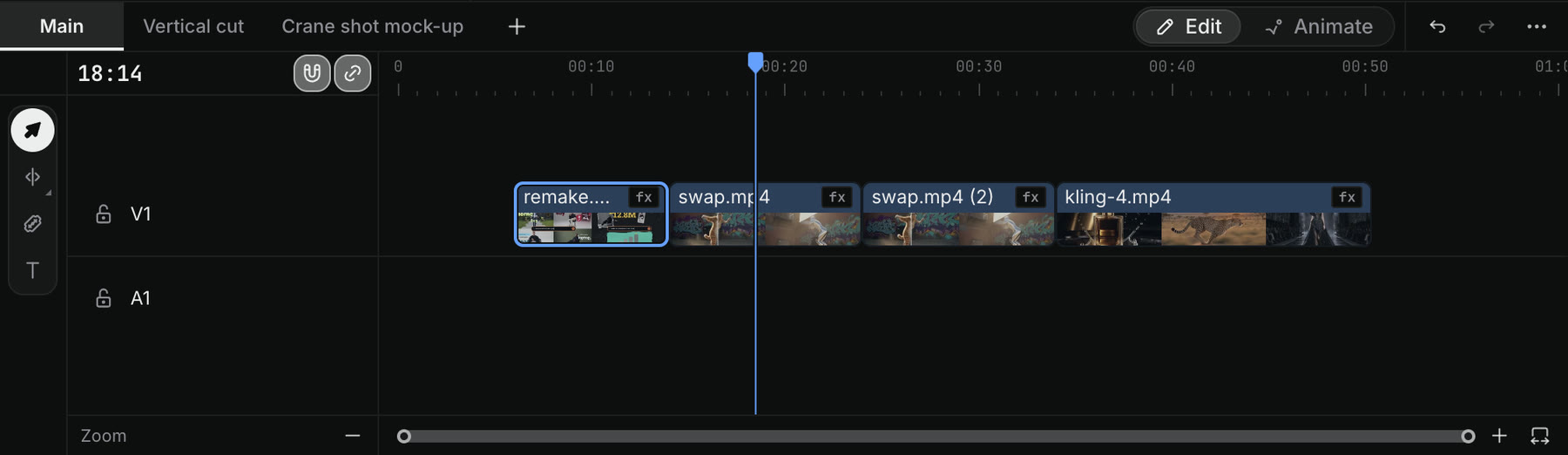
La línea de tiempo de Craze con las pestañas de secuencia Principal, Montaje vertical y Maqueta de plano de grúa en la parte superior.
Pestañas de secuencia en la parte superior de la línea de tiempo de Craze.

¿Cómo añades una secuencia nueva en Craze?

Para añadir una secuencia vacía a un proyecto de Craze:

  1. Haz clic en + (Nueva secuencia) al final de las pestañas de secuencia encima de la línea de tiempo.
  2. Escribe un Nombre o deja el sugerido.
  3. Elige una Forma.
  4. Haz clic en Crear.

Craze ofrece estas formas de secuencia:

FormaEncuadreTamaño en píxeles
16:9Horizontal1920×1080
9:16Vertical1080×1920
1:1Cuadrado1080×1080
4:5Retrato1080×1350

La secuencia nueva empieza vacía. Añádele clips desde Assets, o copia clips de otra secuencia y pégalos.

¿Cómo renombras, duplicas o eliminas una secuencia en Craze?

Haz clic derecho en una pestaña de secuencia encima de la línea de tiempo de Craze para abrir su menú:

  • Renombrar te permite escribir un nombre nuevo en la pestaña. Dos secuencias no pueden compartir nombre.
  • Duplicar crea una copia de la secuencia con todos sus clips, la forma más rápida de empezar una segunda versión.
  • Exportar… abre el cuadro de exportación de esa secuencia.
  • Eliminar elimina la secuencia después de confirmar.

Puedes renombrar Principal, pero no eliminarla. Cuando eliminas una secuencia, sus exportaciones anteriores siguen en tu lista Exportaciones y el contenido multimedia que comparte con otras secuencias sigue en el proyecto. Craze también muestra un botón Deshacer un momento después de eliminarla por si cambias de opinión.

¿Cómo exportas una secuencia en Craze?

Cada secuencia de Craze se exporta por separado. Haz clic derecho en su pestaña encima de la línea de tiempo y elige Exportar…, o abre la secuencia y haz clic en Exportar en el editor. La exportación usa la forma de esa secuencia, así que una secuencia 9:16 se exporta como vídeo vertical.

¿Puede el agente de Craze crear una secuencia nueva por mí?

Sí. El agente de Craze puede crear y editar secuencias cuando se lo pides en el chat. Por ejemplo: «Crea una versión vertical de esto como secuencia nueva» o «Crea un montaje de 15 segundos de Principal como secuencia independiente». La secuencia nueva aparece como una pestaña encima de la línea de tiempo y puedes editarla a mano como cualquier otra.

Preguntas frecuentes

Sí. Un proyecto de Craze puede contener varias secuencias, cada una con su propio nombre, forma y exportaciones, y todas usan el mismo contenido multimedia del proyecto.

Sí. Duplica la secuencia en Craze y reencuadra la copia, crea una secuencia 9:16 nueva o pídele al agente de Craze: «Crea una versión vertical de esto como secuencia nueva».

No. Principal es la primera secuencia de cada proyecto de Craze. Puedes renombrarla, pero no eliminarla.

AnteriorConceptos básicos de la línea de tiempoSiguienteRecorta, divide y cambia la velocidad
Índice
  • ¿Qué es una secuencia en Craze?
  • ¿Por qué usar más de una secuencia en Craze?
  • ¿Dónde están las secuencias en Craze?
  • ¿Cómo añades una secuencia nueva en Craze?
  • ¿Cómo renombras, duplicas o eliminas una secuencia en Craze?
  • ¿Cómo exportas una secuencia en Craze?
  • ¿Puede el agente de Craze crear una secuencia nueva por mí?
  • Dirigir
  • Crear
  • Editar
  • Todos los modelos
  • Precios
  • MCP
  • Contacta con nosotros
  • Documentación
  • Blogs
  • Novedades
  • Privacidad
  • Términos
  • Instagram
  • YouTube
  • X
  • LinkedIn
  • English
  • 日本語
  • 한국어
  • Español
  • Deutsch
  • Français
  • Português
  • 简体中文

© 2026 Craze Technologies