Craze
Créer
Vidéo
Image
Audio
MCPTarifs

Rechercher dans la documentation

Trouvez un article ou une question dans la documentation de Craze.

Premiers pas

  • Qu’est-ce que Craze ?
  • Créer votre première vidéo
  • Visite de l’application Craze
  • Utiliser Craze sur votre téléphone
  • Les termes à connaître

Travailler avec l’agent Craze

  • Décrire votre vidéo à l’agent Craze
  • Répondre aux questions et approuver le plan
  • Désigner les modifications avec Ajuster
  • Mentionner des fichiers, des voix et des projets
  • Choisir le niveau de l’agent : Efficace, Équilibré ou Puissant
  • Ce que l’agent Craze peut faire
  • Revenir à une version antérieure
  • Rédiger un bon brief

Créer des images, des vidéos et du son

  • Créer des médias sans l’agent
  • Créer une image
  • Créer un clip vidéo
  • Essayer d’abord un brouillon
  • Modifier, prolonger et augmenter la résolution
  • Supprimer un arrière-plan
  • Synchronisation labiale et photos parlantes
  • Transfert de mouvement
  • Voix off et voix
  • Musique et effets sonores
  • Doubler une vidéo dans une autre langue

Partir d’une vidéo

  • Partir d’un modèle vidéo
  • Recréer une vidéo avec Remake
  • Remplacer les personnes d’une vidéo avec Swap

Monter sur la timeline

  • Les bases de la timeline
  • Séquences
  • Raccourcir, scinder et changer la vitesse
  • Sous-titres et transcriptions
  • Transitions
  • Effets
  • Animations et images clés
  • Texte et polices
  • Masques et détourages
  • Audio
  • Raccourcis clavier

Vos médias

  • Importer vos fichiers
  • Utiliser la galerie

Exporter et partager

  • Exporter une vidéo
  • Partager une vidéo avec un lien

Recettes

  • Créer une publicité à partir de photos de produit
  • Créer une vidéo de créateur de style UGC
  • Transformer un enregistrement face caméra en clips courts
  • Créer un clip musical monté au rythme du morceau

Modèles d’IA

  • Quel modèle IA utiliser dans Craze ?

Forfaits et crédits

  • Forfaits et crédits

Utiliser Craze depuis votre agent

  • Connecter votre agent IA à Craze

Compte et aide

  • Votre compte et votre espace de travail
  • Résoudre un problème
Parcourir la documentation

Premiers pas

  • Qu’est-ce que Craze ?
  • Créer votre première vidéo
  • Visite de l’application Craze
  • Utiliser Craze sur votre téléphone
  • Les termes à connaître

Travailler avec l’agent Craze

  • Décrire votre vidéo à l’agent Craze
  • Répondre aux questions et approuver le plan
  • Désigner les modifications avec Ajuster
  • Mentionner des fichiers, des voix et des projets
  • Choisir le niveau de l’agent : Efficace, Équilibré ou Puissant
  • Ce que l’agent Craze peut faire
  • Revenir à une version antérieure
  • Rédiger un bon brief

Créer des images, des vidéos et du son

  • Créer des médias sans l’agent
  • Créer une image
  • Créer un clip vidéo
  • Essayer d’abord un brouillon
  • Modifier, prolonger et augmenter la résolution
  • Supprimer un arrière-plan
  • Synchronisation labiale et photos parlantes
  • Transfert de mouvement
  • Voix off et voix
  • Musique et effets sonores
  • Doubler une vidéo dans une autre langue

Partir d’une vidéo

  • Partir d’un modèle vidéo
  • Recréer une vidéo avec Remake
  • Remplacer les personnes d’une vidéo avec Swap

Monter sur la timeline

  • Les bases de la timeline
  • Séquences
  • Raccourcir, scinder et changer la vitesse
  • Sous-titres et transcriptions
  • Transitions
  • Effets
  • Animations et images clés
  • Texte et polices
  • Masques et détourages
  • Audio
  • Raccourcis clavier

Vos médias

  • Importer vos fichiers
  • Utiliser la galerie

Exporter et partager

  • Exporter une vidéo
  • Partager une vidéo avec un lien

Recettes

  • Créer une publicité à partir de photos de produit
  • Créer une vidéo de créateur de style UGC
  • Transformer un enregistrement face caméra en clips courts
  • Créer un clip musical monté au rythme du morceau

Modèles d’IA

  • Quel modèle IA utiliser dans Craze ?

Forfaits et crédits

  • Forfaits et crédits

Utiliser Craze depuis votre agent

  • Connecter votre agent IA à Craze

Compte et aide

  • Votre compte et votre espace de travail
  • Résoudre un problème
Documentation/Monter sur la timeline

Séquences

Une séquence Craze est un montage de votre vidéo ; un projet Craze peut en contenir plusieurs, comme une version 16:9 et une version 9:16, chacune dans son onglet au-dessus de la timeline et exportée séparément.

Dernière mise à jour : 18 novembre 2026

Qu’est-ce qu’une séquence dans Craze ?

Une séquence dans Craze est un montage de votre vidéo avec sa propre timeline, son nom et son format d’image. Chaque projet Craze démarre avec une séquence appelée Principale et peut en contenir plusieurs. Toutes les séquences d’un projet partagent les mêmes médias : un fichier importé ou généré une fois peut donc être utilisé dans chacune.

Pourquoi utiliser plusieurs séquences dans Craze ?

Plusieurs séquences permettent de garder différentes versions d’une vidéo côte à côte dans un projet Craze. Les raisons courantes sont :

  • Différentes formes. Une version 16:9 pour YouTube et une version 9:16 pour Reels, TikTok ou Shorts.
  • Différentes durées. Un montage long, un montage de 30 secondes et une bande-annonce de 15 secondes.
  • Essayer des idées. Une copie du montage pour essayer une nouvelle ouverture sans toucher à l’original.

Chaque séquence est exportée séparément : chaque version possède donc son fichier.

Où se trouvent les séquences dans Craze ?

Les séquences Craze sont les onglets en haut de la timeline dans l’éditeur. L’onglet au premier plan est la séquence en cours de montage. Cliquez sur un autre pour y passer. Lorsque la timeline est trop étroite pour afficher tous les onglets, Craze liste les séquences dans un menu à la place.
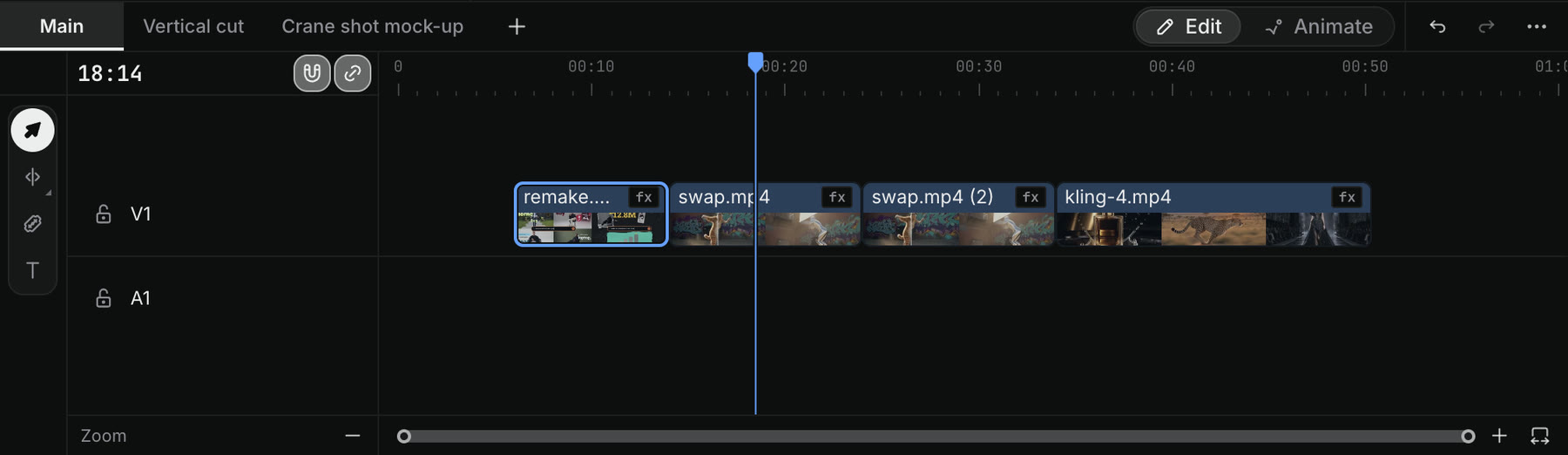
La timeline Craze avec les onglets de séquence Principale, Montage vertical et Maquette de plan à la grue en haut.
Les onglets de séquence en haut de la timeline Craze.

Comment ajouter une séquence dans Craze ?

Pour ajouter une séquence vide à un projet Craze :

  1. Cliquez sur + (Nouvelle séquence) à la fin des onglets de séquence au-dessus de la timeline.
  2. Saisissez un Nom ou gardez celui proposé.
  3. Choisissez une Forme.
  4. Cliquez sur Créer.

Craze propose ces formes de séquence :

FormeCadreTaille en pixels
16:9Paysage1920×1080
9:16Vertical1080×1920
1:1Carré1080×1080
4:5Portrait1080×1350

La nouvelle séquence démarre vide. Ajoutez-y des clips depuis Assets ou copiez des clips d’une autre séquence et collez-les.

Comment renommer, dupliquer ou supprimer une séquence dans Craze ?

Faites un clic droit sur un onglet de séquence au-dessus de la timeline Craze pour ouvrir son menu :

  • Renommer permet de saisir un nouveau nom dans l’onglet. Deux séquences ne peuvent pas avoir le même nom.
  • Dupliquer copie la séquence avec tous ses clips : c’est le moyen le plus rapide de démarrer une deuxième version.
  • Exporter… ouvre la fenêtre d’exportation de cette séquence.
  • Supprimer retire la séquence après confirmation.

Principale peut être renommée mais pas supprimée. Quand vous supprimez une séquence, ses exports précédents restent dans la liste Exports et les médias partagés avec d’autres séquences restent dans le projet. Craze affiche aussi brièvement un bouton Annuler après la suppression si vous changez d’avis.

Comment exporter une séquence dans Craze ?

Chaque séquence Craze s’exporte séparément. Faites un clic droit sur son onglet au-dessus de la timeline et choisissez Exporter… ou ouvrez la séquence et cliquez sur Exporter dans l’éditeur. L’export utilise la forme de cette séquence : une séquence 9:16 donne donc une vidéo verticale.

L’agent Craze peut-il créer une séquence pour moi ?

Oui. L’agent Craze peut créer et modifier des séquences à votre demande dans le chat. Par exemple : « Crée une version verticale dans une nouvelle séquence » ou « Fais un montage de 15 secondes de Principale dans une séquence distincte. » La nouvelle séquence apparaît comme un onglet au-dessus de la timeline et vous pouvez la modifier à la main comme toute autre.

Questions fréquentes

Oui. Un projet Craze peut contenir plusieurs séquences, chacune avec son nom, sa forme et ses exports, qui utilisent toutes les mêmes médias du projet.

Oui. Dupliquez la séquence dans Craze et recadrez la copie, créez une séquence 9:16 ou demandez à l’agent Craze : « Crée une version verticale dans une nouvelle séquence. »

Non. Principale est la première séquence de chaque projet Craze. Vous pouvez la renommer, mais pas la supprimer.

PrécédentLes bases de la timelineSuivantRaccourcir, scinder et changer la vitesse
Table des matières
  • Qu’est-ce qu’une séquence dans Craze ?
  • Pourquoi utiliser plusieurs séquences dans Craze ?
  • Où se trouvent les séquences dans Craze ?
  • Comment ajouter une séquence dans Craze ?
  • Comment renommer, dupliquer ou supprimer une séquence dans Craze ?
  • Comment exporter une séquence dans Craze ?
  • L’agent Craze peut-il créer une séquence pour moi ?
  • Réaliser
  • Créer
  • Éditer
  • Tous les modèles
  • Tarifs
  • MCP
  • Nous contacter
  • Documentation
  • Blogs
  • Nouveautés
  • Confidentialité
  • Conditions
  • Instagram
  • YouTube
  • X
  • LinkedIn
  • English
  • 日本語
  • 한국어
  • Español
  • Deutsch
  • Français
  • Português
  • 简体中文

© 2026 Craze Technologies