Craze
Erstellen
Video
Bild
Audio
MCPPreise

Doku durchsuchen

Finde einen Artikel oder eine Frage in der Craze-Dokumentation.

Erste Schritte

  • Was ist Craze?
  • Erstelle dein erstes Video
  • Ein Rundgang durch die Craze-App
  • Craze auf dem Handy nutzen
  • Wichtige Begriffe

Mit dem Craze-Agenten arbeiten

  • Beschreibe dein Video dem Craze-Agenten
  • Fragen beantworten und den Plan bestätigen
  • Mit Anpassen auf die gewünschte Änderung zeigen
  • Dateien, Stimmen und Projekte erwähnen
  • Wähle die Agentenstufe: Effizient, Ausgewogen oder Leistung
  • Was der Craze-Agent kann
  • Zu einer früheren Version zurückkehren
  • Ein gutes Briefing schreiben

Bilder, Video und Ton erstellen

  • Medien ohne den Agenten erstellen
  • Ein Bild erstellen
  • Einen Videoclip erstellen
  • Zuerst einen Entwurf testen
  • Bearbeiten, verlängern und hochskalieren
  • Einen Hintergrund entfernen
  • Lippensynchronisation und sprechende Fotos
  • Bewegungsübertragung
  • Voiceover und Stimmen
  • Musik und Soundeffekte
  • Ein Video in eine andere Sprache synchronisieren

Mit einem Video beginnen

  • Mit einer Vorlage starten
  • Ein Video mit Remake neu erstellen
  • Personen in einem Video mit Swap ersetzen

Auf der Timeline bearbeiten

  • Timeline-Grundlagen
  • Sequenzen
  • Kürzen, teilen und Geschwindigkeit ändern
  • Untertitel und Transkripte
  • Übergänge
  • Effekte
  • Animationen und Keyframes
  • Text und Schriften
  • Masken und Freistellen
  • Audio
  • Tastenkürzel

Deine Medien

  • Deine Dateien hochladen
  • Die Galerie nutzen

Exportieren und teilen

  • Ein Video exportieren
  • Ein Video per Link teilen

Rezepte

  • Eine Produktwerbung aus Produktfotos erstellen
  • Ein Creator-Video im UGC-Stil erstellen
  • Aus einer Talking-Head-Aufnahme kurze Clips machen
  • Ein Musikvideo zum Takt schneiden

KI-Modelle

  • Welches KI-Modell solltest du in Craze nutzen?

Pläne und Credits

  • Pläne und Credits

Craze über deinen Agenten nutzen

  • Deinen KI-Agenten mit Craze verbinden

Konto und Hilfe

  • Dein Konto und Workspace
  • Ein Problem beheben
Doku durchstöbern

Erste Schritte

  • Was ist Craze?
  • Erstelle dein erstes Video
  • Ein Rundgang durch die Craze-App
  • Craze auf dem Handy nutzen
  • Wichtige Begriffe

Mit dem Craze-Agenten arbeiten

  • Beschreibe dein Video dem Craze-Agenten
  • Fragen beantworten und den Plan bestätigen
  • Mit Anpassen auf die gewünschte Änderung zeigen
  • Dateien, Stimmen und Projekte erwähnen
  • Wähle die Agentenstufe: Effizient, Ausgewogen oder Leistung
  • Was der Craze-Agent kann
  • Zu einer früheren Version zurückkehren
  • Ein gutes Briefing schreiben

Bilder, Video und Ton erstellen

  • Medien ohne den Agenten erstellen
  • Ein Bild erstellen
  • Einen Videoclip erstellen
  • Zuerst einen Entwurf testen
  • Bearbeiten, verlängern und hochskalieren
  • Einen Hintergrund entfernen
  • Lippensynchronisation und sprechende Fotos
  • Bewegungsübertragung
  • Voiceover und Stimmen
  • Musik und Soundeffekte
  • Ein Video in eine andere Sprache synchronisieren

Mit einem Video beginnen

  • Mit einer Vorlage starten
  • Ein Video mit Remake neu erstellen
  • Personen in einem Video mit Swap ersetzen

Auf der Timeline bearbeiten

  • Timeline-Grundlagen
  • Sequenzen
  • Kürzen, teilen und Geschwindigkeit ändern
  • Untertitel und Transkripte
  • Übergänge
  • Effekte
  • Animationen und Keyframes
  • Text und Schriften
  • Masken und Freistellen
  • Audio
  • Tastenkürzel

Deine Medien

  • Deine Dateien hochladen
  • Die Galerie nutzen

Exportieren und teilen

  • Ein Video exportieren
  • Ein Video per Link teilen

Rezepte

  • Eine Produktwerbung aus Produktfotos erstellen
  • Ein Creator-Video im UGC-Stil erstellen
  • Aus einer Talking-Head-Aufnahme kurze Clips machen
  • Ein Musikvideo zum Takt schneiden

KI-Modelle

  • Welches KI-Modell solltest du in Craze nutzen?

Pläne und Credits

  • Pläne und Credits

Craze über deinen Agenten nutzen

  • Deinen KI-Agenten mit Craze verbinden

Konto und Hilfe

  • Dein Konto und Workspace
  • Ein Problem beheben
Dokumentation/Auf der Timeline bearbeiten

Sequenzen

Eine Craze-Sequenz ist eine Schnittfassung deines Videos. Ein Craze-Projekt kann mehrere enthalten, etwa eine 16:9- und eine 9:16-Version, jeweils in einem eigenen Tab über der Timeline und einzeln exportierbar.

Zuletzt aktualisiert: 18. November 2026

Was ist eine Sequenz in Craze?

Eine Sequenz in Craze ist eine Schnittfassung deines Videos mit eigener Timeline, eigenem Namen und Bildformat. Jedes Craze-Projekt startet mit einer Sequenz namens Main und kann mehrere enthalten. Alle Sequenzen eines Projekts teilen dieselben Medien. Eine einmal hochgeladene oder generierte Datei kannst du also in jeder verwenden.

Warum mehrere Sequenzen in Craze nutzen?

Mehrere Sequenzen erlauben dir, verschiedene Versionen eines Videos nebeneinander in einem Craze-Projekt zu behalten. Häufige Gründe sind:

  • Verschiedene Formate. Eine 16:9-Version für YouTube und eine 9:16-Version für Reels, TikTok oder Shorts.
  • Verschiedene Längen. Eine lange Fassung, eine 30-sekündige und ein 15-sekündiger Teaser.
  • Ideen testen. Eine Kopie deines Schnitts, um einen neuen Einstieg auszuprobieren, ohne das Original zu verändern.

Jede Sequenz wird einzeln exportiert. So erhält jede Version eine eigene Datei.

Wo sind Sequenzen in Craze?

Craze-Sequenzen sind die Tabs oben an der Timeline im Editor. Der vordere Tab ist die Sequenz, die du bearbeitest. Klicke zum Wechseln auf einen anderen Tab. Ist die Timeline zu schmal für alle Tabs, listet Craze die Sequenzen stattdessen in einem Menü.
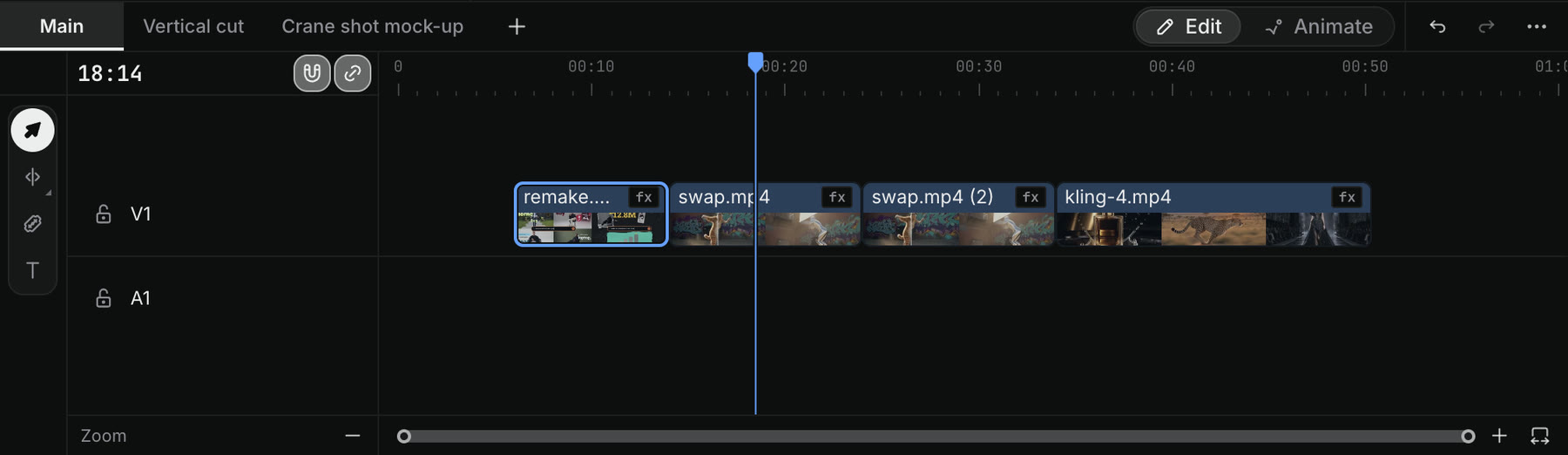
Die Craze-Timeline mit den Sequenz-Tabs Main, Vertical cut und Crane shot mock-up oben.
Sequenz-Tabs oben an der Craze-Timeline.

Wie fügst du eine neue Sequenz in Craze hinzu?

So fügst du eine leere Sequenz zu einem Craze-Projekt hinzu:

  1. Klicke am Ende der Sequenz-Tabs über der Timeline auf + (Neue Sequenz).
  2. Gib einen Namen ein oder behalte den vorgeschlagenen.
  3. Wähle ein Format.
  4. Klicke auf Erstellen.

Craze bietet diese Sequenzformate:

FormatBildausrichtungGröße in Pixeln
16:9Querformat1920×1080
9:16Vertikal1080×1920
1:1Quadrat1080×1080
4:5Hochformat1080×1350

Die neue Sequenz startet leer. Füge Clips aus Assets hinzu oder kopiere Clips aus einer anderen Sequenz und füge sie ein.

Wie benennst du eine Sequenz in Craze um, duplizierst oder löschst sie?

Klicke mit der rechten Maustaste auf einen Sequenz-Tab über der Craze-Timeline, um sein Menü zu öffnen:

  • Umbenennen lässt dich einen neuen Namen im Tab eingeben. Zwei Sequenzen können nicht denselben Namen haben.
  • Duplizieren kopiert die Sequenz mit allen Clips und ist der schnellste Weg zu einer zweiten Version.
  • Exportieren… öffnet den Exportdialog für diese Sequenz.
  • Löschen entfernt die Sequenz nach deiner Bestätigung.

Main lässt sich umbenennen, aber nicht löschen. Wenn du eine Sequenz löschst, bleiben ihre bisherigen Exporte in deiner Exportliste und gemeinsam mit anderen Sequenzen genutzte Medien im Projekt. Craze zeigt nach dem Löschen außerdem kurz einen Rückgängig-Button, falls du es dir anders überlegst.

Wie exportierst du eine einzelne Sequenz in Craze?

Jede Craze-Sequenz wird einzeln exportiert. Klicke mit der rechten Maustaste auf ihren Tab über der Timeline und wähle Exportieren… oder öffne die Sequenz und klicke im Editor auf Exportieren. Der Export nutzt das Format der Sequenz. Eine 9:16-Sequenz wird also als Hochformatvideo exportiert.

Kann der Craze-Agent eine neue Sequenz für mich erstellen?

Ja. Der Craze-Agent kann auf deine Bitte im Chat Sequenzen erstellen und bearbeiten. Zum Beispiel: „Erstelle eine Hochformatversion davon als neue Sequenz“ oder „Erstelle eine 15-sekündige Fassung von Main als eigene Sequenz“. Die neue Sequenz erscheint als Tab über der Timeline, und du kannst sie wie jede andere selbst bearbeiten.

Häufige Fragen

Ja. Ein Craze-Projekt kann mehrere Sequenzen mit jeweils eigenem Namen, Format und Exporten enthalten. Alle nutzen dieselben Projektmedien.

Ja. Dupliziere die Sequenz in Craze und passe den Bildausschnitt der Kopie an, erstelle eine neue 9:16-Sequenz oder bitte den Craze-Agenten: „Erstelle eine Hochformatversion davon als neue Sequenz.“

Nein. Main ist die erste Sequenz jedes Craze-Projekts. Du kannst sie umbenennen, aber nicht löschen.

ZurückTimeline-GrundlagenWeiterKürzen, teilen und Geschwindigkeit ändern
Inhaltsverzeichnis
  • Was ist eine Sequenz in Craze?
  • Warum mehrere Sequenzen in Craze nutzen?
  • Wo sind Sequenzen in Craze?
  • Wie fügst du eine neue Sequenz in Craze hinzu?
  • Wie benennst du eine Sequenz in Craze um, duplizierst oder löschst sie?
  • Wie exportierst du eine einzelne Sequenz in Craze?
  • Kann der Craze-Agent eine neue Sequenz für mich erstellen?
  • Regie
  • Erstellen
  • Bearbeiten
  • Alle Modelle
  • Preise
  • MCP
  • Kontakt
  • Dokumentation
  • Blogs
  • Changelog
  • Datenschutz
  • AGB
  • Instagram
  • YouTube
  • X
  • LinkedIn
  • English
  • 日本語
  • 한국어
  • Español
  • Deutsch
  • Français
  • Português
  • 简体中文

© 2026 Craze Technologies