Craze
Créer
Vidéo
Image
Audio
MCPTarifs

Rechercher dans la documentation

Trouvez un article ou une question dans la documentation de Craze.

Premiers pas

  • Qu’est-ce que Craze ?
  • Créer votre première vidéo
  • Visite de l’application Craze
  • Utiliser Craze sur votre téléphone
  • Les termes à connaître

Travailler avec l’agent Craze

  • Décrire votre vidéo à l’agent Craze
  • Répondre aux questions et approuver le plan
  • Désigner les modifications avec Ajuster
  • Mentionner des fichiers, des voix et des projets
  • Choisir le niveau de l’agent : Efficace, Équilibré ou Puissant
  • Ce que l’agent Craze peut faire
  • Revenir à une version antérieure
  • Rédiger un bon brief

Créer des images, des vidéos et du son

  • Créer des médias sans l’agent
  • Créer une image
  • Créer un clip vidéo
  • Essayer d’abord un brouillon
  • Modifier, prolonger et augmenter la résolution
  • Supprimer un arrière-plan
  • Synchronisation labiale et photos parlantes
  • Transfert de mouvement
  • Voix off et voix
  • Musique et effets sonores
  • Doubler une vidéo dans une autre langue

Partir d’une vidéo

  • Partir d’un modèle vidéo
  • Recréer une vidéo avec Remake
  • Remplacer les personnes d’une vidéo avec Swap

Monter sur la timeline

  • Les bases de la timeline
  • Séquences
  • Raccourcir, scinder et changer la vitesse
  • Sous-titres et transcriptions
  • Transitions
  • Effets
  • Animations et images clés
  • Texte et polices
  • Masques et détourages
  • Audio
  • Raccourcis clavier

Vos médias

  • Importer vos fichiers
  • Utiliser la galerie

Exporter et partager

  • Exporter une vidéo
  • Partager une vidéo avec un lien

Recettes

  • Créer une publicité à partir de photos de produit
  • Créer une vidéo de créateur de style UGC
  • Transformer un enregistrement face caméra en clips courts
  • Créer un clip musical monté au rythme du morceau

Modèles d’IA

  • Quel modèle IA utiliser dans Craze ?

Forfaits et crédits

  • Forfaits et crédits

Utiliser Craze depuis votre agent

  • Connecter votre agent IA à Craze

Compte et aide

  • Votre compte et votre espace de travail
  • Résoudre un problème
Parcourir la documentation

Premiers pas

  • Qu’est-ce que Craze ?
  • Créer votre première vidéo
  • Visite de l’application Craze
  • Utiliser Craze sur votre téléphone
  • Les termes à connaître

Travailler avec l’agent Craze

  • Décrire votre vidéo à l’agent Craze
  • Répondre aux questions et approuver le plan
  • Désigner les modifications avec Ajuster
  • Mentionner des fichiers, des voix et des projets
  • Choisir le niveau de l’agent : Efficace, Équilibré ou Puissant
  • Ce que l’agent Craze peut faire
  • Revenir à une version antérieure
  • Rédiger un bon brief

Créer des images, des vidéos et du son

  • Créer des médias sans l’agent
  • Créer une image
  • Créer un clip vidéo
  • Essayer d’abord un brouillon
  • Modifier, prolonger et augmenter la résolution
  • Supprimer un arrière-plan
  • Synchronisation labiale et photos parlantes
  • Transfert de mouvement
  • Voix off et voix
  • Musique et effets sonores
  • Doubler une vidéo dans une autre langue

Partir d’une vidéo

  • Partir d’un modèle vidéo
  • Recréer une vidéo avec Remake
  • Remplacer les personnes d’une vidéo avec Swap

Monter sur la timeline

  • Les bases de la timeline
  • Séquences
  • Raccourcir, scinder et changer la vitesse
  • Sous-titres et transcriptions
  • Transitions
  • Effets
  • Animations et images clés
  • Texte et polices
  • Masques et détourages
  • Audio
  • Raccourcis clavier

Vos médias

  • Importer vos fichiers
  • Utiliser la galerie

Exporter et partager

  • Exporter une vidéo
  • Partager une vidéo avec un lien

Recettes

  • Créer une publicité à partir de photos de produit
  • Créer une vidéo de créateur de style UGC
  • Transformer un enregistrement face caméra en clips courts
  • Créer un clip musical monté au rythme du morceau

Modèles d’IA

  • Quel modèle IA utiliser dans Craze ?

Forfaits et crédits

  • Forfaits et crédits

Utiliser Craze depuis votre agent

  • Connecter votre agent IA à Craze

Compte et aide

  • Votre compte et votre espace de travail
  • Résoudre un problème
Documentation/Travailler avec l’agent Craze

Choisir le niveau de l’agent : Efficace, Équilibré ou Puissant

L’agent Craze fonctionne sur l’un des trois niveaux, Efficace, Équilibré ou Puissant, à choisir dans le menu du modèle du champ de chat de Craze ; Efficace est disponible dans tous les forfaits, Équilibré et Puissant nécessitent un forfait payant.

Dernière mise à jour : 19 novembre 2026

Quels sont les niveaux de l’agent Craze ?

Les niveaux de l’agent Craze déterminent sa puissance de réflexion lorsqu’il planifie, écrit et monte votre vidéo. Ils sont trois, et le menu du modèle Craze décrit chacun en quelques mots :

NiveauDescription dans le menu du modèle CrazeForfaits Craze
EfficaceRapide et économe en créditsTous les forfaits, y compris Free
ÉquilibréIdéal pour la plupart des vidéosPro, Ultra et Max
PuissantPour les vidéos les plus exigeantesPro, Ultra et Max

Comment changer le niveau de l’agent Craze ?

Vous changez le niveau de l’agent Craze depuis le menu du modèle dans le champ de chat de Craze.

  1. Cliquez sur le nom du niveau dans la barre d’outils du champ de chat de Craze. Il affiche le niveau utilisé, par exemple Efficace.
  2. Choisissez Efficace, Équilibré ou Puissant.
  3. Envoyez votre prochain message. L’agent Craze utilise le nouveau niveau à partir de ce message.
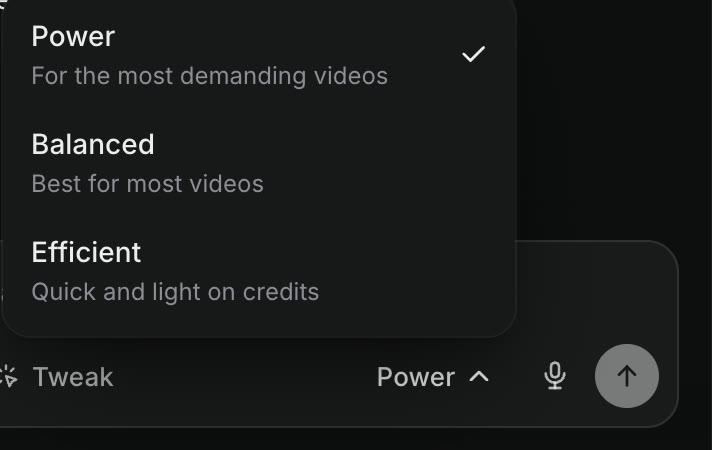
Le menu des niveaux de l’agent Craze au-dessus du champ de chat : Puissant, Pour les vidéos les plus exigeantes, coché ; Équilibré, Idéal pour la plupart des vidéos ; Efficace, Rapide et économe en crédits.
Les trois niveaux de l’agent Craze, avec Puissant sélectionné.

Un nouveau chat Craze démarre avec le dernier niveau utilisé.

Quel niveau de l’agent Craze choisir ?

Le niveau de l’agent Craze à utiliser dépend de la tâche :

  • Efficace convient aux tâches rapides et claires : une image, un clip court, une correction de sous-titre ou une modification simple de la timeline.
  • Équilibré convient à la plupart des vidéos : publicités, clips sociaux et vidéos explicatives avec un plan, plusieurs prises et du son.
  • Puissant convient aux vidéos les plus exigeantes : longues créations avec de nombreuses scènes, motion design complexe ou montages nécessitant un jugement attentif sur beaucoup de vidéos.

Vous pouvez changer de niveau pendant un projet Craze, par exemple Puissant pour le plan et Efficace pour les petites corrections ensuite.

Les niveaux de l’agent Craze ont-ils des coûts différents ?

Oui. Faire fonctionner l’agent Craze consomme des crédits, et Efficace est le niveau le plus économe. Équilibré et Puissant utilisent généralement plus de crédits pour la même conversation. Votre utilisation figure dans Utilisation du menu de compte Craze. Le coût de génération des vidéos, images et fichiers audio ne dépend pas du niveau ; ces tarifs figurent sur la page des modèles Craze.

Pouvez-vous utiliser Équilibré ou Puissant avec le forfait Craze Free ?

Non. Avec le forfait Craze Free, l’agent Craze fonctionne sur Efficace. Dans le menu du modèle, Équilibré et Puissant affichent un cadenas et une mention comme « Équilibré nécessite Pro ». Choisir un niveau verrouillé ouvre les options de mise à niveau, et tout forfait payant (Pro, Ultra ou Max) débloque les deux. Le détail des forfaits figure sur la page des tarifs Craze.

Le niveau de l’agent Craze change-t-il les modèles vidéo, image ou audio ?

Non. Le niveau de l’agent Craze change uniquement l’IA qui réfléchit, planifie et monte dans le chat. Les modèles qui génèrent vos vidéos, images, voix, musiques et effets sonores, comme Seedance, Kling ou ElevenLabs, sont les mêmes à tous les niveaux et dans tous les forfaits, aux mêmes tarifs.

Quels modèles IA font fonctionner les niveaux de l’agent Craze ?

Craze nomme l’IA de certains niveaux. Efficace utilise GPT-6.2 Sol d’OpenAI, et Puissant utilise Opus 5.5 d’Anthropic avec un niveau de raisonnement élevé : il réfléchit donc plus longtemps avant d’agir. Craze peut faire passer un niveau à un modèle plus récent au fil du temps ; tous les chats de ce niveau utilisent alors le nouveau modèle dès leur prochain message, sans action de votre part.

Questions fréquentes

Utilisez Équilibré dans Craze pour la plupart des vidéos, Efficace pour les tâches rapides qui doivent consommer peu de crédits, et Puissant pour vos vidéos les plus exigeantes. Avec le forfait Free, l’agent Craze fonctionne sur Efficace.

Non. Le niveau de l’agent Craze change uniquement sa façon de réfléchir et de planifier. Les modèles IA qui génèrent les vidéos, images et fichiers audio, ainsi que leurs prix, sont les mêmes à tous les niveaux.

Le niveau Efficace de l’agent Craze utilise GPT-6.2 Sol d’OpenAI et son niveau Puissant utilise Opus 5.5 d’Anthropic avec un niveau de raisonnement élevé.

PrécédentMentionner des fichiers, des voix et des projetsSuivantCe que l’agent Craze peut faire
Table des matières
  • Quels sont les niveaux de l’agent Craze ?
  • Comment changer le niveau de l’agent Craze ?
  • Quel niveau de l’agent Craze choisir ?
  • Les niveaux de l’agent Craze ont-ils des coûts différents ?
  • Pouvez-vous utiliser Équilibré ou Puissant avec le forfait Craze Free ?
  • Le niveau de l’agent Craze change-t-il les modèles vidéo, image ou audio ?
  • Quels modèles IA font fonctionner les niveaux de l’agent Craze ?
  • Réaliser
  • Créer
  • Éditer
  • Tous les modèles
  • Tarifs
  • MCP
  • Nous contacter
  • Documentation
  • Blogs
  • Nouveautés
  • Confidentialité
  • Conditions
  • Instagram
  • YouTube
  • X
  • LinkedIn
  • English
  • 日本語
  • 한국어
  • Español
  • Deutsch
  • Français
  • Português
  • 简体中文

© 2026 Craze Technologies