Craze
Créer
Vidéo
Image
Audio
MCPTarifs

Rechercher dans la documentation

Trouvez un article ou une question dans la documentation de Craze.

Premiers pas

  • Qu’est-ce que Craze ?
  • Créer votre première vidéo
  • Visite de l’application Craze
  • Utiliser Craze sur votre téléphone
  • Les termes à connaître

Travailler avec l’agent Craze

  • Décrire votre vidéo à l’agent Craze
  • Répondre aux questions et approuver le plan
  • Désigner les modifications avec Ajuster
  • Mentionner des fichiers, des voix et des projets
  • Choisir le niveau de l’agent : Efficace, Équilibré ou Puissant
  • Ce que l’agent Craze peut faire
  • Revenir à une version antérieure
  • Rédiger un bon brief

Créer des images, des vidéos et du son

  • Créer des médias sans l’agent
  • Créer une image
  • Créer un clip vidéo
  • Essayer d’abord un brouillon
  • Modifier, prolonger et augmenter la résolution
  • Supprimer un arrière-plan
  • Synchronisation labiale et photos parlantes
  • Transfert de mouvement
  • Voix off et voix
  • Musique et effets sonores
  • Doubler une vidéo dans une autre langue

Partir d’une vidéo

  • Partir d’un modèle vidéo
  • Recréer une vidéo avec Remake
  • Remplacer les personnes d’une vidéo avec Swap

Monter sur la timeline

  • Les bases de la timeline
  • Séquences
  • Raccourcir, scinder et changer la vitesse
  • Sous-titres et transcriptions
  • Transitions
  • Effets
  • Animations et images clés
  • Texte et polices
  • Masques et détourages
  • Audio
  • Raccourcis clavier

Vos médias

  • Importer vos fichiers
  • Utiliser la galerie

Exporter et partager

  • Exporter une vidéo
  • Partager une vidéo avec un lien

Recettes

  • Créer une publicité à partir de photos de produit
  • Créer une vidéo de créateur de style UGC
  • Transformer un enregistrement face caméra en clips courts
  • Créer un clip musical monté au rythme du morceau

Modèles d’IA

  • Quel modèle IA utiliser dans Craze ?

Forfaits et crédits

  • Forfaits et crédits

Utiliser Craze depuis votre agent

  • Connecter votre agent IA à Craze

Compte et aide

  • Votre compte et votre espace de travail
  • Résoudre un problème
Parcourir la documentation

Premiers pas

  • Qu’est-ce que Craze ?
  • Créer votre première vidéo
  • Visite de l’application Craze
  • Utiliser Craze sur votre téléphone
  • Les termes à connaître

Travailler avec l’agent Craze

  • Décrire votre vidéo à l’agent Craze
  • Répondre aux questions et approuver le plan
  • Désigner les modifications avec Ajuster
  • Mentionner des fichiers, des voix et des projets
  • Choisir le niveau de l’agent : Efficace, Équilibré ou Puissant
  • Ce que l’agent Craze peut faire
  • Revenir à une version antérieure
  • Rédiger un bon brief

Créer des images, des vidéos et du son

  • Créer des médias sans l’agent
  • Créer une image
  • Créer un clip vidéo
  • Essayer d’abord un brouillon
  • Modifier, prolonger et augmenter la résolution
  • Supprimer un arrière-plan
  • Synchronisation labiale et photos parlantes
  • Transfert de mouvement
  • Voix off et voix
  • Musique et effets sonores
  • Doubler une vidéo dans une autre langue

Partir d’une vidéo

  • Partir d’un modèle vidéo
  • Recréer une vidéo avec Remake
  • Remplacer les personnes d’une vidéo avec Swap

Monter sur la timeline

  • Les bases de la timeline
  • Séquences
  • Raccourcir, scinder et changer la vitesse
  • Sous-titres et transcriptions
  • Transitions
  • Effets
  • Animations et images clés
  • Texte et polices
  • Masques et détourages
  • Audio
  • Raccourcis clavier

Vos médias

  • Importer vos fichiers
  • Utiliser la galerie

Exporter et partager

  • Exporter une vidéo
  • Partager une vidéo avec un lien

Recettes

  • Créer une publicité à partir de photos de produit
  • Créer une vidéo de créateur de style UGC
  • Transformer un enregistrement face caméra en clips courts
  • Créer un clip musical monté au rythme du morceau

Modèles d’IA

  • Quel modèle IA utiliser dans Craze ?

Forfaits et crédits

  • Forfaits et crédits

Utiliser Craze depuis votre agent

  • Connecter votre agent IA à Craze

Compte et aide

  • Votre compte et votre espace de travail
  • Résoudre un problème
Documentation/Partir d’une vidéo

Remplacer les personnes d’une vidéo avec Swap

Craze Swap remplace les personnes d’une vidéo de 4 à 30 secondes par les personnages de 4 de vos photos au maximum, conserve l’action et la scène d’origine et affiche son prix avant de commencer.

Dernière mise à jour : 18 novembre 2026

À quoi sert Swap dans Craze ?

Swap dans Craze remplace les personnes d’une vidéo par les personnages de vos photos. L’action et la scène d’origine restent identiques ; seules les personnes apparaissant dans la vidéo changent. Vous pouvez l’utiliser pour intégrer votre personne, une mascotte de marque ou un autre acteur dans un clip qui vous plaît.

Où se trouve Swap dans Craze ?

Swap est l’onglet Swap en haut de l’accueil Craze. Dans un projet, Swap est un onglet du panneau Créer, à côté de Vidéo, Image, Audio et Remake. Vous pouvez aussi démarrer Swap depuis :

  • Un modèle vidéo. Ouvrez un modèle sur la page Modèles, cliquez sur Remix et choisissez Swap. Seuls les modèles compatibles le proposent.
  • Un fichier de votre galerie. Cliquez sur Remix sur une vidéo pour l’utiliser comme vidéo à modifier ou sur une image pour l’utiliser comme référence de personnage, et choisissez Swap.

Comment intégrer un personnage dans une vidéo avec Craze ?

Pour remplacer un personnage dans une vidéo dans Craze :

  1. Ouvrez Swap.
  2. Sous Ajouter une vidéo de référence, déposez une vidéo, choisissez-en une dans vos fichiers ou collez un lien. La vidéo doit durer de 4 à 30 secondes. Vous pouvez aussi choisir un modèle vidéo dans la liste sous le formulaire.
  3. Sous Ajouter des photos de personnages, ajoutez jusqu’à 4 images de personnages.
  4. Rédigez éventuellement des Instructions, par exemple « Remplace la femme au manteau rouge par le personnage ».
  5. Choisissez une Résolution : 480p, 720p ou 1080p.
  6. Vérifiez le prix sur le bouton Swap, puis cliquez sur Swap.

Depuis l’accueil Craze, Swap crée un projet pour vous. Le menu Projet à côté du bouton Swap permet plutôt de choisir un projet récent. Au démarrage du Swap, Craze ouvre le chat et la galerie du projet, et la vidéo terminée apparaît dans la galerie.
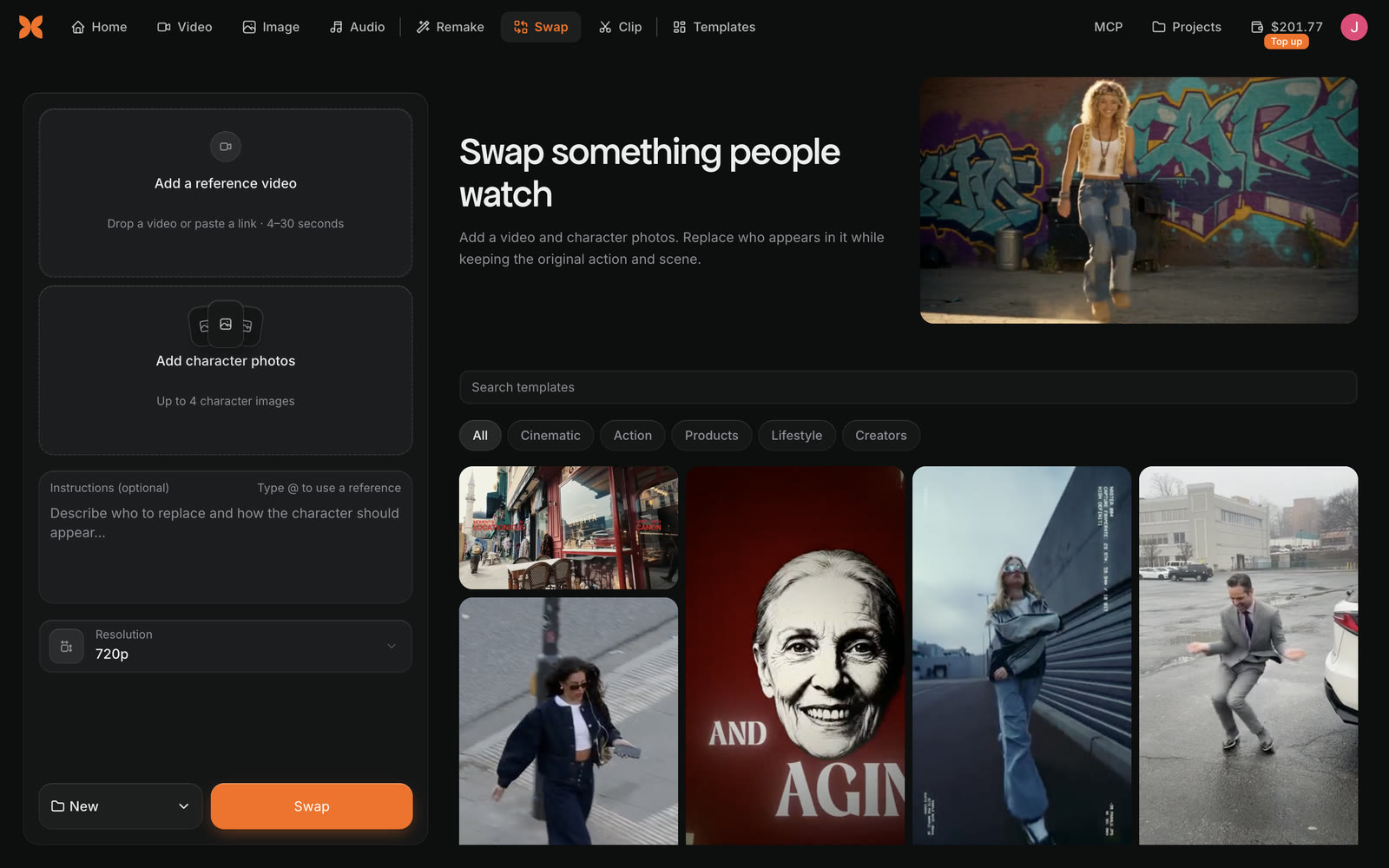
L’onglet Craze Swap avec Ajouter une vidéo de référence pour un clip de 4 à 30 secondes, Ajouter des photos de personnages jusqu’à 4 images, Instructions (facultatif), Résolution 720p, un menu Nouveau projet et le bouton Swap.
Le formulaire Craze Swap, avec la vidéo à modifier et les photos de personnages.

Quelles vidéos et photos fonctionnent avec Craze Swap ?

Craze Swap impose ces limites aux éléments fournis :

EntréeLimite dans Craze Swap
Durée de vidéo4 à 30 secondes
Taille de vidéo liéeJusqu’à 512 MB
Photos de personnages1 à 4 images
Taille des photos de personnagesAu moins 300 pixels sur le petit côté
Forme des photos de personnagesPas plus larges ou hautes que 5:2

Si la vidéo est trop courte ou trop longue, Craze affiche « Swap nécessite une vidéo de 4 à 30 secondes. ». Raccourcissez d’abord la vidéo à cette durée.

Comment utiliser un lien vidéo dans Craze Swap ?

Craze Swap accepte un lien vers une vidéo publique comme vidéo à modifier. Collez le lien dans le champ Coller un lien vidéo sous Ajouter une vidéo de référence et cliquez sur Ajouter. Craze télécharge d’abord la vidéo et le bouton indique « Téléchargement de la vidéo… » jusqu’à ce qu’elle soit prête. Instagram, X et d’autres sites proposant des vidéos publiques fonctionnent tant que la vidéo dure de 4 à 30 secondes. Craze ne peut pas importer les vidéos privées, celles nécessitant une connexion ni les diffusions en direct ; si un site bloque le téléchargement, téléchargez la vidéo vous-même et importez le fichier.

Combien coûte Swap dans Craze ?

Le bouton Swap de Craze affiche le prix avant de commencer, et c’est ce prix qui est facturé. Il dépend de votre vidéo et du nombre de photos de personnages ajoutées : il se met donc à jour quand vous les modifiez. Si Craze ne peut pas calculer le prix, il indique « Prix indisponible. Vous pouvez quand même essayer de démarrer. ».

Si vous n’avez pas assez de crédits, Craze indique « Vous n’avez plus de crédits. Ajoutez-en pour continuer. » et affiche un bouton Ajouter des crédits. Consultez la page des tarifs Craze pour les forfaits et crédits.

Et si Craze Swap ne démarre pas ?

Quand Craze Swap ne peut pas démarrer, il explique pourquoi sous le bouton Swap. Les raisons les plus courantes sont :

  • « Swap nécessite une vidéo de 4 à 30 secondes. » Utilisez un clip plus court ou plus long.
  • « Choisissez jusqu’à 4 images de personnages. » Retirez une photo.
  • « L’image du personnage doit faire au moins 300 pixels sur le petit côté et ne pas être plus large ou haute que 5:2. » Utilisez une photo plus grande ou moins étirée.
  • « Swap est indisponible pour le moment. Réessayez plus tard. » Swap est brièvement indisponible ; réessayez dans un moment.

Questions fréquentes

Oui. Swap dans Craze remplace les personnes apparaissant dans une vidéo par les personnages de vos photos et conserve l’action et la scène d’origine.

Craze Swap fonctionne sur les vidéos de 4 à 30 secondes. Raccourcissez d’abord une vidéo plus longue à cette durée.

Craze Swap accepte jusqu’à 4 photos de personnages en un Swap.

Oui. Le bouton Swap de Craze affiche le prix pour votre vidéo et vos personnages avant votre clic.

PrécédentRecréer une vidéo avec RemakeSuivantLes bases de la timeline
Table des matières
  • À quoi sert Swap dans Craze ?
  • Où se trouve Swap dans Craze ?
  • Comment intégrer un personnage dans une vidéo avec Craze ?
  • Quelles vidéos et photos fonctionnent avec Craze Swap ?
  • Comment utiliser un lien vidéo dans Craze Swap ?
  • Combien coûte Swap dans Craze ?
  • Et si Craze Swap ne démarre pas ?
  • Réaliser
  • Créer
  • Éditer
  • Tous les modèles
  • Tarifs
  • MCP
  • Nous contacter
  • Documentation
  • Blogs
  • Nouveautés
  • Confidentialité
  • Conditions
  • Instagram
  • YouTube
  • X
  • LinkedIn
  • English
  • 日本語
  • 한국어
  • Español
  • Deutsch
  • Français
  • Português
  • 简体中文

© 2026 Craze Technologies