Craze
Créer
Vidéo
Image
Audio
MCPTarifs

Rechercher dans la documentation

Trouvez un article ou une question dans la documentation de Craze.

Premiers pas

  • Qu’est-ce que Craze ?
  • Créer votre première vidéo
  • Visite de l’application Craze
  • Utiliser Craze sur votre téléphone
  • Les termes à connaître

Travailler avec l’agent Craze

  • Décrire votre vidéo à l’agent Craze
  • Répondre aux questions et approuver le plan
  • Désigner les modifications avec Ajuster
  • Mentionner des fichiers, des voix et des projets
  • Choisir le niveau de l’agent : Efficace, Équilibré ou Puissant
  • Ce que l’agent Craze peut faire
  • Revenir à une version antérieure
  • Rédiger un bon brief

Créer des images, des vidéos et du son

  • Créer des médias sans l’agent
  • Créer une image
  • Créer un clip vidéo
  • Essayer d’abord un brouillon
  • Modifier, prolonger et augmenter la résolution
  • Supprimer un arrière-plan
  • Synchronisation labiale et photos parlantes
  • Transfert de mouvement
  • Voix off et voix
  • Musique et effets sonores
  • Doubler une vidéo dans une autre langue

Partir d’une vidéo

  • Partir d’un modèle vidéo
  • Recréer une vidéo avec Remake
  • Remplacer les personnes d’une vidéo avec Swap

Monter sur la timeline

  • Les bases de la timeline
  • Séquences
  • Raccourcir, scinder et changer la vitesse
  • Sous-titres et transcriptions
  • Transitions
  • Effets
  • Animations et images clés
  • Texte et polices
  • Masques et détourages
  • Audio
  • Raccourcis clavier

Vos médias

  • Importer vos fichiers
  • Utiliser la galerie

Exporter et partager

  • Exporter une vidéo
  • Partager une vidéo avec un lien

Recettes

  • Créer une publicité à partir de photos de produit
  • Créer une vidéo de créateur de style UGC
  • Transformer un enregistrement face caméra en clips courts
  • Créer un clip musical monté au rythme du morceau

Modèles d’IA

  • Quel modèle IA utiliser dans Craze ?

Forfaits et crédits

  • Forfaits et crédits

Utiliser Craze depuis votre agent

  • Connecter votre agent IA à Craze

Compte et aide

  • Votre compte et votre espace de travail
  • Résoudre un problème
Parcourir la documentation

Premiers pas

  • Qu’est-ce que Craze ?
  • Créer votre première vidéo
  • Visite de l’application Craze
  • Utiliser Craze sur votre téléphone
  • Les termes à connaître

Travailler avec l’agent Craze

  • Décrire votre vidéo à l’agent Craze
  • Répondre aux questions et approuver le plan
  • Désigner les modifications avec Ajuster
  • Mentionner des fichiers, des voix et des projets
  • Choisir le niveau de l’agent : Efficace, Équilibré ou Puissant
  • Ce que l’agent Craze peut faire
  • Revenir à une version antérieure
  • Rédiger un bon brief

Créer des images, des vidéos et du son

  • Créer des médias sans l’agent
  • Créer une image
  • Créer un clip vidéo
  • Essayer d’abord un brouillon
  • Modifier, prolonger et augmenter la résolution
  • Supprimer un arrière-plan
  • Synchronisation labiale et photos parlantes
  • Transfert de mouvement
  • Voix off et voix
  • Musique et effets sonores
  • Doubler une vidéo dans une autre langue

Partir d’une vidéo

  • Partir d’un modèle vidéo
  • Recréer une vidéo avec Remake
  • Remplacer les personnes d’une vidéo avec Swap

Monter sur la timeline

  • Les bases de la timeline
  • Séquences
  • Raccourcir, scinder et changer la vitesse
  • Sous-titres et transcriptions
  • Transitions
  • Effets
  • Animations et images clés
  • Texte et polices
  • Masques et détourages
  • Audio
  • Raccourcis clavier

Vos médias

  • Importer vos fichiers
  • Utiliser la galerie

Exporter et partager

  • Exporter une vidéo
  • Partager une vidéo avec un lien

Recettes

  • Créer une publicité à partir de photos de produit
  • Créer une vidéo de créateur de style UGC
  • Transformer un enregistrement face caméra en clips courts
  • Créer un clip musical monté au rythme du morceau

Modèles d’IA

  • Quel modèle IA utiliser dans Craze ?

Forfaits et crédits

  • Forfaits et crédits

Utiliser Craze depuis votre agent

  • Connecter votre agent IA à Craze

Compte et aide

  • Votre compte et votre espace de travail
  • Résoudre un problème
Documentation/Créer des images, des vidéos et du son

Doubler une vidéo dans une autre langue

Craze double une vidéo ou un clip audio en 29 langues avec la tâche Doublage : ajoutez le clip, choisissez la langue dans Doubler en et cliquez sur Générer. Craze renvoie le même clip avec les paroles traduites et réenregistrées.

Dernière mise à jour : 20 novembre 2026

Comment doubler une vidéo dans Craze ?

Vous doublez une vidéo dans Craze avec la tâche Doublage de l’onglet Vidéo.

  1. Ouvrez l’onglet Vidéo de l’accueil Craze ou cliquez sur Créer dans un projet et passez à Vidéo.
  2. Réglez Tâche sur Doublage.
  3. Ajoutez la Vidéo, par importation, depuis le projet ou avec le lien d’une vidéo publique.
  4. Choisissez la langue dans Doubler en.
  5. Cliquez sur Générer. Le bouton affiche le prix.

Craze traduit les paroles, les réenregistre dans la nouvelle langue et renvoie la vidéo doublée dans la galerie du projet. Dans un projet, Doublage dans le menu Plus d’une vidéo de la galerie ouvre cette tâche avec le clip déjà ajouté.

Comment doubler un fichier audio dans Craze ?

La tâche Doublage est aussi dans l’onglet Audio de Craze, pour les podcasts, voix off et autres enregistrements.

  1. Ouvrez l’onglet Audio de l’accueil Craze ou cliquez sur Créer dans un projet et passez à Audio.
  2. Réglez Tâche sur Doublage.
  3. Ajoutez l’Audio.
  4. Choisissez la langue dans Doubler en et cliquez sur Générer.

Doubler un fichier audio dans Craze donne un fichier audio doublé, et doubler une vidéo donne une vidéo doublée. Doublage dans le menu Plus d’un clip audio de la galerie ouvre aussi cette tâche.
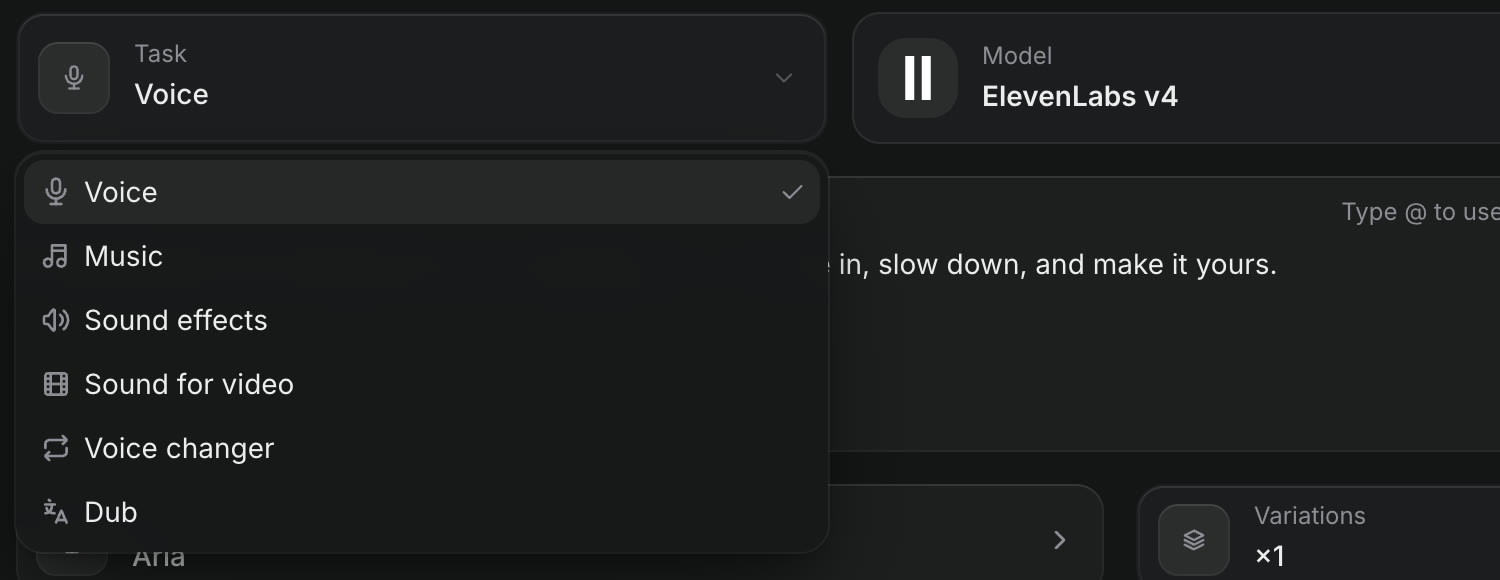
Le menu Tâche ouvert dans l’onglet Audio de Craze, listant Voix, Musique, Effets sonores, Changeur de voix et Doublage.
Doublage est la dernière tâche de l’onglet Audio de Craze.

Dans quelles langues Craze peut-il doubler ?

Craze double en 29 langues. Voici les langues de la liste Doubler en, dans l’ordre affiché par Craze :

  • Anglais
  • Espagnol
  • Français
  • Allemand
  • Italien
  • Portugais
  • Hindi
  • Japonais
  • Coréen
  • Chinois
  • Arabe
  • Russe
  • Néerlandais
  • Polonais
  • Turc
  • Suédois
  • Indonésien
  • Filipino
  • Malais
  • Roumain
  • Ukrainien
  • Grec
  • Tchèque
  • Danois
  • Finnois
  • Bulgare
  • Croate
  • Slovaque
  • Tamoul

Doubler en est initialement réglé sur Espagnol ; changez-le avant de cliquer sur Générer.

Quel modèle Craze utilise-t-il pour le doublage ?

Craze double avec ElevenLabs Dubbing, pour les vidéos et fichiers audio jusqu’à 3 heures. Pour doubler en plusieurs langues, lancez la tâche Doublage une fois par langue. Consultez la page des modèles Craze pour le prix.

Comment adapter les lèvres à un doublage Craze ?

Un doublage Craze change les paroles, pas l’image : les bouches de la vidéo bougent donc toujours selon la langue originale. La tâche Synchronisation labiale de l’onglet Vidéo de Craze recale la bouche d’une vidéo sur un fichier audio de parole. Pour combiner simplement les deux, demandez à l’agent Craze, par exemple « double ceci en français et synchronise les lèvres ». Consultez synchronisation labiale et photos parlantes pour les modèles de synchronisation labiale et leurs limites.

L’agent Craze peut-il doubler une vidéo pour vous ?

Oui. Demandez à l’agent Craze dans le chat, par exemple « double cette vidéo en japonais et en coréen », et joignez la vidéo ou désignez-la sur la timeline. L’agent Craze présente le modèle et le prix avant de générer.

Pour des sous-titres dans la nouvelle langue, ajoutez des sous-titres au clip doublé dans l’éditeur Craze ; voir sous-titres et transcriptions.

Questions fréquentes

Oui. Choisissez la tâche Doublage dans l’onglet Vidéo de Craze, ajoutez la vidéo, choisissez une langue dans Doubler en et cliquez sur Générer. Craze traduit les paroles et les réenregistre avec ElevenLabs Dubbing.

Craze double en 29 langues, dont l’anglais, l’espagnol, le français, l’allemand, le japonais, le coréen, le chinois, l’hindi et l’arabe.

Oui. La tâche Doublage est aussi dans l’onglet Audio de Craze. Ajoutez le fichier audio, choisissez la langue et cliquez sur Générer : Craze renvoie un fichier audio doublé.

Non. Un doublage Craze remplace les paroles, pas l’image. Pour adapter les bouches à la nouvelle langue, utilisez la tâche Synchronisation labiale avec les paroles doublées ou demandez à l’agent Craze de synchroniser les lèvres du doublage.

PrécédentMusique et effets sonoresSuivantPartir d’un modèle vidéo
Table des matières
  • Comment doubler une vidéo dans Craze ?
  • Comment doubler un fichier audio dans Craze ?
  • Dans quelles langues Craze peut-il doubler ?
  • Quel modèle Craze utilise-t-il pour le doublage ?
  • Comment adapter les lèvres à un doublage Craze ?
  • L’agent Craze peut-il doubler une vidéo pour vous ?
  • Réaliser
  • Créer
  • Éditer
  • Tous les modèles
  • Tarifs
  • MCP
  • Nous contacter
  • Documentation
  • Blogs
  • Nouveautés
  • Confidentialité
  • Conditions
  • Instagram
  • YouTube
  • X
  • LinkedIn
  • English
  • 日本語
  • 한국어
  • Español
  • Deutsch
  • Français
  • Português
  • 简体中文

© 2026 Craze Technologies