Craze
Créer
Vidéo
Image
Audio
MCPTarifs

Rechercher dans la documentation

Trouvez un article ou une question dans la documentation de Craze.

Premiers pas

  • Qu’est-ce que Craze ?
  • Créer votre première vidéo
  • Visite de l’application Craze
  • Utiliser Craze sur votre téléphone
  • Les termes à connaître

Travailler avec l’agent Craze

  • Décrire votre vidéo à l’agent Craze
  • Répondre aux questions et approuver le plan
  • Désigner les modifications avec Ajuster
  • Mentionner des fichiers, des voix et des projets
  • Choisir le niveau de l’agent : Efficace, Équilibré ou Puissant
  • Ce que l’agent Craze peut faire
  • Revenir à une version antérieure
  • Rédiger un bon brief

Créer des images, des vidéos et du son

  • Créer des médias sans l’agent
  • Créer une image
  • Créer un clip vidéo
  • Essayer d’abord un brouillon
  • Modifier, prolonger et augmenter la résolution
  • Supprimer un arrière-plan
  • Synchronisation labiale et photos parlantes
  • Transfert de mouvement
  • Voix off et voix
  • Musique et effets sonores
  • Doubler une vidéo dans une autre langue

Partir d’une vidéo

  • Partir d’un modèle vidéo
  • Recréer une vidéo avec Remake
  • Remplacer les personnes d’une vidéo avec Swap

Monter sur la timeline

  • Les bases de la timeline
  • Séquences
  • Raccourcir, scinder et changer la vitesse
  • Sous-titres et transcriptions
  • Transitions
  • Effets
  • Animations et images clés
  • Texte et polices
  • Masques et détourages
  • Audio
  • Raccourcis clavier

Vos médias

  • Importer vos fichiers
  • Utiliser la galerie

Exporter et partager

  • Exporter une vidéo
  • Partager une vidéo avec un lien

Recettes

  • Créer une publicité à partir de photos de produit
  • Créer une vidéo de créateur de style UGC
  • Transformer un enregistrement face caméra en clips courts
  • Créer un clip musical monté au rythme du morceau

Modèles d’IA

  • Quel modèle IA utiliser dans Craze ?

Forfaits et crédits

  • Forfaits et crédits

Utiliser Craze depuis votre agent

  • Connecter votre agent IA à Craze

Compte et aide

  • Votre compte et votre espace de travail
  • Résoudre un problème
Parcourir la documentation

Premiers pas

  • Qu’est-ce que Craze ?
  • Créer votre première vidéo
  • Visite de l’application Craze
  • Utiliser Craze sur votre téléphone
  • Les termes à connaître

Travailler avec l’agent Craze

  • Décrire votre vidéo à l’agent Craze
  • Répondre aux questions et approuver le plan
  • Désigner les modifications avec Ajuster
  • Mentionner des fichiers, des voix et des projets
  • Choisir le niveau de l’agent : Efficace, Équilibré ou Puissant
  • Ce que l’agent Craze peut faire
  • Revenir à une version antérieure
  • Rédiger un bon brief

Créer des images, des vidéos et du son

  • Créer des médias sans l’agent
  • Créer une image
  • Créer un clip vidéo
  • Essayer d’abord un brouillon
  • Modifier, prolonger et augmenter la résolution
  • Supprimer un arrière-plan
  • Synchronisation labiale et photos parlantes
  • Transfert de mouvement
  • Voix off et voix
  • Musique et effets sonores
  • Doubler une vidéo dans une autre langue

Partir d’une vidéo

  • Partir d’un modèle vidéo
  • Recréer une vidéo avec Remake
  • Remplacer les personnes d’une vidéo avec Swap

Monter sur la timeline

  • Les bases de la timeline
  • Séquences
  • Raccourcir, scinder et changer la vitesse
  • Sous-titres et transcriptions
  • Transitions
  • Effets
  • Animations et images clés
  • Texte et polices
  • Masques et détourages
  • Audio
  • Raccourcis clavier

Vos médias

  • Importer vos fichiers
  • Utiliser la galerie

Exporter et partager

  • Exporter une vidéo
  • Partager une vidéo avec un lien

Recettes

  • Créer une publicité à partir de photos de produit
  • Créer une vidéo de créateur de style UGC
  • Transformer un enregistrement face caméra en clips courts
  • Créer un clip musical monté au rythme du morceau

Modèles d’IA

  • Quel modèle IA utiliser dans Craze ?

Forfaits et crédits

  • Forfaits et crédits

Utiliser Craze depuis votre agent

  • Connecter votre agent IA à Craze

Compte et aide

  • Votre compte et votre espace de travail
  • Résoudre un problème
Documentation/Travailler avec l’agent Craze

Répondre aux questions et approuver le plan

L’agent Craze pose quelques questions dans une carte au-dessus du champ de chat de Craze, puis présente un plan (une liste de plans dans le chat ou une page de plan) et ne génère la vidéo qu’après votre approbation.

Dernière mise à jour : 18 novembre 2026

Pourquoi l’agent Craze pose-t-il des questions ?

L’agent Craze pose des questions lorsqu’une réponse changerait vraiment la vidéo, comme sa durée, son rendu, sa voix ou le modèle IA à utiliser. Il ne demande que les quelques informations importantes et fait des choix raisonnables pour le reste. Les régler d’abord avec des mots coûte uniquement les faibles crédits de fonctionnement de l’agent Craze ; les changer après la génération de la vidéo oblige à payer une nouvelle génération.

Comment répondre aux questions de l’agent Craze ?

Les questions de l’agent Craze apparaissent dans une carte au-dessus du champ de chat de Craze, une à la fois, avec un compteur comme « 1 sur 2 ».

  1. Cliquez sur la réponse souhaitée. Celle suggérée par l’agent Craze porte la mention (Recommandé).
  2. Pour donner une autre réponse, saisissez-la dans la dernière ligne de la carte, par exemple « Saisissez une autre réponse... » ou « Décrivez les modifications... ».
  3. Cliquez sur Continuer pour passer à la question suivante.
  4. À la dernière question, cliquez sur Envoyer. Si vous avez saisi une modification, le bouton indique Envoyer la révision.

Certaines réponses sont accompagnées d’une image, d’un clip ou d’un son à prévisualiser : appuyez sur lecture pour l’écouter ou le regarder, ou ouvrez-le en plein écran. Sur ordinateur, vous pouvez aussi parcourir les réponses avec les flèches et appuyer sur Space pour en sélectionner une. Ignorer ferme la carte de question Craze sans répondre.
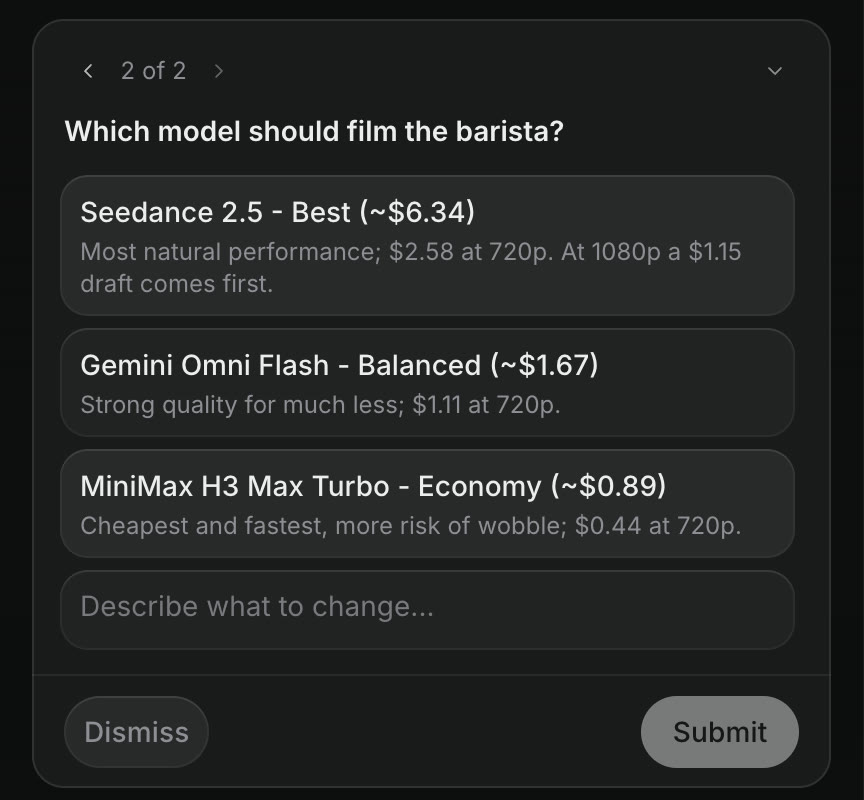
Une question de l’agent Craze : Quel modèle doit filmer le barista ? avec trois choix, Seedance 2.5, Gemini Omni Flash et MiniMax H3 Max Turbo, chacun accompagné de son prix, et les boutons Ignorer et Envoyer.
Une carte de question Craze avec un choix de modèle et le prix de chaque option.

Que demande l’agent Craze d’approuver avant le plan ?

Pour une vidéo avec une histoire ou des paroles, l’agent Craze vous présente généralement d’abord le script dans le chat et attend votre accord avant de concevoir les visuels. Lorsqu’un personnage, un produit ou un lieu doit garder le même aspect sur plusieurs plans, l’agent Craze peut aussi créer une planche de référence et demander votre approbation, avec un champ de corrections comme « raccourcis ses cheveux ». Si un mouvement de caméra compte, l’agent Craze peut construire une maquette 3D sommaire du plan à approuver avant toute création de vidéo. Chacun de ces éléments coûte peu à modifier : c’est pourquoi l’agent Craze les règle avant de générer la vidéo.

À quoi ressemble un plan de l’agent Craze ?

Un plan Craze montre ce qui sera créé avant que l’agent Craze ne dépense des crédits en génération vidéo. Il prend l’une de deux formes :

  • Une liste de plans dans le chat, pour une vidéo courte avec quelques plans. Chaque plan est numéroté, avec sa durée, son action, ses personnages et les paroles ou mots à l’écran, suivis de l’ambiance sonore de la vidéo.
  • Une page de plan, pour une vidéo plus longue avec de nombreux plans ou plusieurs scènes. Une carte apparaît dans le chat Craze avec le nom du plan ou « Votre plan est prêt ». Cliquez sur Voir le plan pour l’ouvrir dans un panneau de plan, ou en plein écran sur téléphone. Selon la vidéo, la page présente le rendu, la distribution, l’histoire scène par scène, le son et les hypothèses de l’agent Craze.

Dans les deux cas, le plan est accompagné du choix de modèle IA et du prix des parties coûteuses.

Comment approuver un plan Craze ?

Vous approuvez un plan Craze en répondant à la question de l’agent Craze sur le modèle et le prix, ou en répondant dans le chat de commencer. Lorsque l’agent Craze vous demande de choisir un modèle avec son prix, votre réponse vaut approbation : l’agent Craze commence la génération avec le modèle choisi. Si le plan est une page, un bouton Lire le plan peut accompagner la question pour le consulter avant de répondre. Après votre accord, l’agent Craze ne redemande pas d’approbation pour chaque petite modification du plan pendant la production.

Comment modifier un plan Craze ?

Vous modifiez un plan Craze en indiquant dans le chat ce que vous voulez changer, avant de l’approuver. Par exemple :

  • « Allonge le plan 2 et supprime le plan 5. »
  • « Utilise une palette de couleurs plus chaude. »
  • « Remplace la voix par celle d’une personne plus âgée et plus calme. »
  • « Remplace le modèle par un moins cher. »

L’agent Craze met le plan à jour et le présente à nouveau. Modifier un plan consomme seulement les crédits de fonctionnement de l’agent Craze, faibles par rapport à la génération ; les coûts de génération commencent uniquement quand l’agent Craze commence à générer. Pour désigner une ligne précise, sélectionnez le texte dans la réponse de l’agent Craze et cliquez sur Ajouter au chat, puis ajoutez votre commentaire.

Que se passe-t-il après votre approbation du plan Craze ?

Après votre accord, l’agent Craze génère les clips, la voix, la musique et le son, puis les assemble sur la timeline dans l’éditeur. Les fichiers terminés arrivent progressivement dans la galerie. Vous pouvez continuer à discuter pendant que l’agent Craze travaille, ou fermer l’onglet ; Craze continue de travailler. Quand la vidéo est prête, regardez-la dans le lecteur, puis demandez des modifications ou exportez-la depuis l’éditeur Craze.

Questions fréquentes

Non. L’agent Craze présente le plan, avec le modèle et le prix des parties coûteuses, avant de générer la vidéo. Discuter du plan utilise seulement les crédits de fonctionnement de l’agent Craze, faibles par rapport à la génération ; les coûts de génération commencent après votre approbation.

Oui. Cliquez sur Ignorer dans la carte de question Craze pour la fermer sans répondre, ou donnez plutôt vos propres instructions dans le chat.

Oui. Dites à l’agent Craze quoi modifier dans le chat à tout moment. Le coût des clips déjà générés reste dû : il est donc moins cher de modifier le plan avant de l’approuver.

PrécédentDécrire votre vidéo à l’agent CrazeSuivantDésigner les modifications avec Ajuster
Table des matières
  • Pourquoi l’agent Craze pose-t-il des questions ?
  • Comment répondre aux questions de l’agent Craze ?
  • Que demande l’agent Craze d’approuver avant le plan ?
  • À quoi ressemble un plan de l’agent Craze ?
  • Comment approuver un plan Craze ?
  • Comment modifier un plan Craze ?
  • Que se passe-t-il après votre approbation du plan Craze ?
  • Réaliser
  • Créer
  • Éditer
  • Tous les modèles
  • Tarifs
  • MCP
  • Nous contacter
  • Documentation
  • Blogs
  • Nouveautés
  • Confidentialité
  • Conditions
  • Instagram
  • YouTube
  • X
  • LinkedIn
  • English
  • 日本語
  • 한국어
  • Español
  • Deutsch
  • Français
  • Português
  • 简体中文

© 2026 Craze Technologies