
Comment générer de la musique dans Craze ?
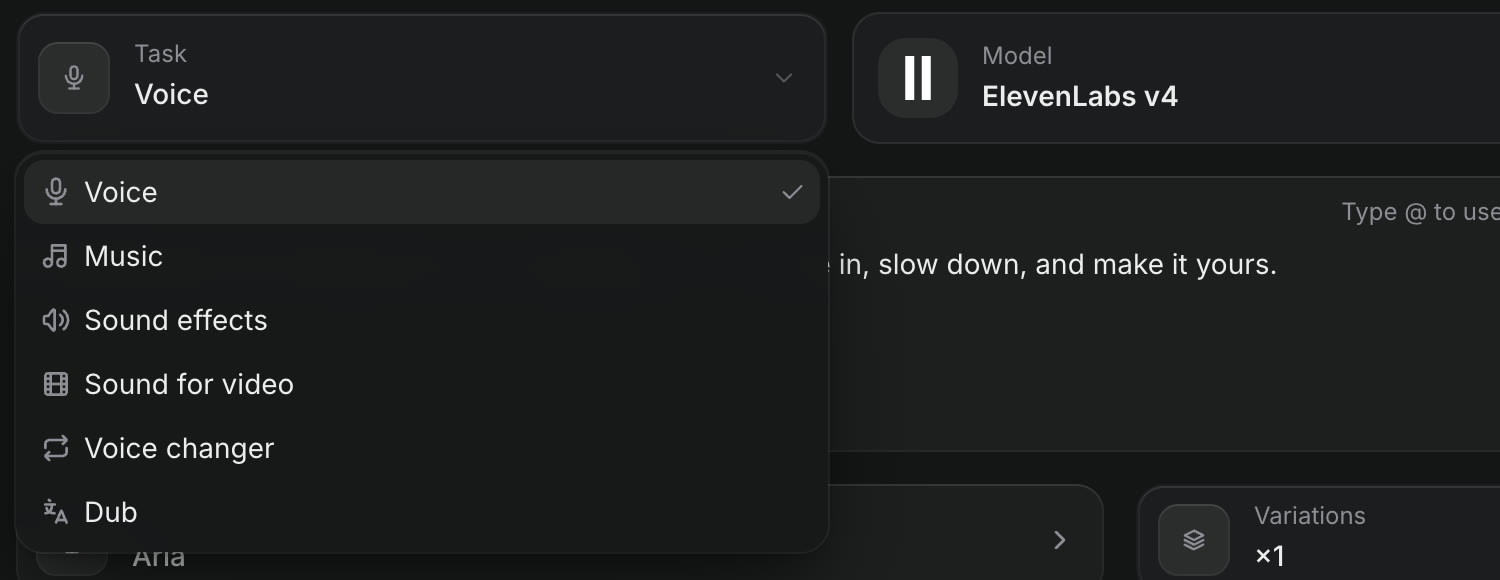
Vous générez de la musique dans Craze avec la tâche Musique de l’onglet Audio.
- Ouvrez l’onglet Audio de l’accueil Craze ou cliquez sur Créer dans un projet et passez à Audio.
- Réglez Tâche sur Musique.
- Vérifiez le Modèle ou cliquez sur Changer pour en choisir un autre.
- Dans Décrivez la musique, précisez le genre, le tempo, l’ambiance et sa progression, par exemple « synthwave sombre à 120 BPM ».
- Réglez la Durée lorsque le modèle le propose et cliquez sur Générer. Le bouton affiche le prix.
Le morceau apparaît dans la galerie du projet. Craze crée de la musique avec des modèles comme Lyria 3 Pro et ElevenLabs Music v2.5 ; ElevenLabs Music v2.5 crée des morceaux de 3 secondes à 5 minutes. Consultez la page des modèles Craze pour tous les modèles de musique et leurs tarifs.
Comment générer un effet sonore dans Craze ?
Vous générez un effet sonore dans Craze avec la tâche Effets sonores de l’onglet Audio.
- Dans l’onglet Audio de Craze, réglez Tâche sur Effets sonores.
- Dans Décrivez le son, précisez ce qui produit le son et où, par exemple « une lourde porte claque dans un hall vide ».
- Réglez la Durée et cliquez sur Générer.
Craze crée des effets sonores avec ElevenLabs Sound Effects V3, pour des sons jusqu’à 30 secondes. Réglez Variations pour obtenir jusqu’à 4 versions à la fois et garder la meilleure.
Comment ajouter un son adapté à une vidéo muette dans Craze ?
Vous ajoutez un son adapté à une vidéo muette dans Craze avec la tâche Effets sonores, calé sur le clip.
- Dans l’onglet Audio de Craze, réglez Tâche sur Effets sonores.
- Dans Décrivez le son, précisez ce qui se passe dans le clip et à quel moment, par exemple « une voiture arrive par l’arrière et passe devant la caméra à 3 secondes ».
- Réglez la Durée sur celle du clip et cliquez sur Générer. Pour un clip de plus de 30 secondes, créez plusieurs sons plus courts et placez chacun au moment où il se produit.
Le résultat est un clip audio dans la galerie à placer sous la vidéo sur la timeline. Vous pouvez aussi demander à l’agent Craze dans le chat d’ajouter du son à un clip.
Comment utiliser les effets sonores prêts à l’emploi de Library dans Craze ?
Library dans l’éditeur Craze contient 128 effets sonores sélectionnés, utilisables sans rien générer.
- Dans l’éditeur Craze, ouvrez Library dans le panneau de médias, puis Sounds.
- Recherchez avec « Rechercher des clics, bruissements, impacts… » ou choisissez une catégorie dans Toutes les catégories.
- Lancez un son pour le prévisualiser.
- Cliquez sur Ajouter à la timeline à la tête de lecture pour le placer à l’emplacement de la tête de lecture.
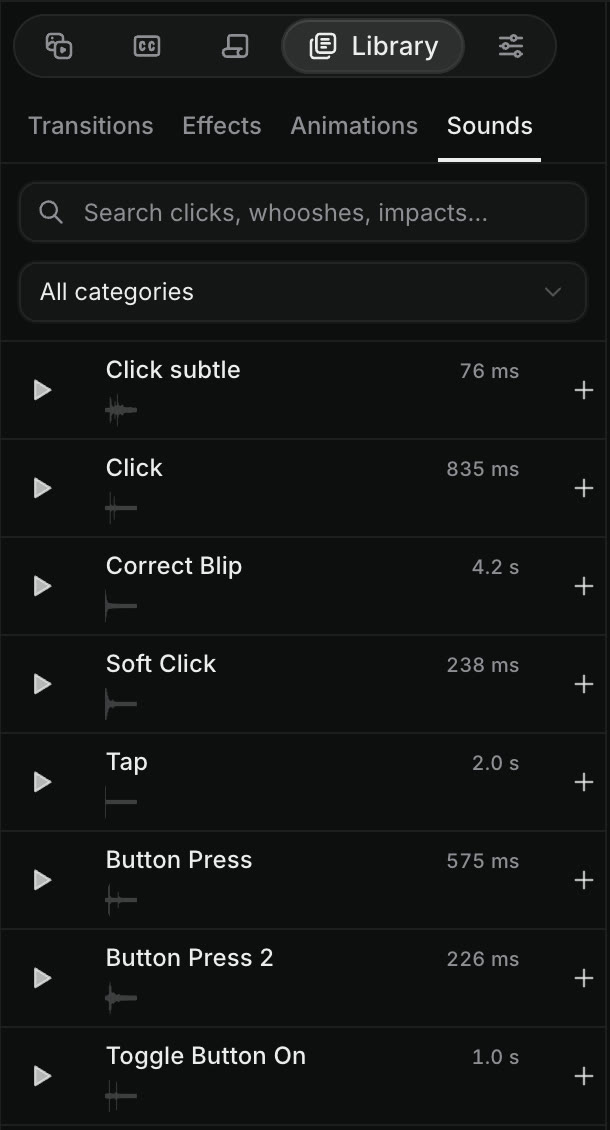
Les catégories de l’onglet Sounds de Library dans Craze sont :
- Interface and feedback
- Human reactions and movement
- Everyday Foley
- Nature and weather
- Impacts and destruction
- Comedy, cartoon, and meme-style
- Places and ambience
- Motion and transitions
- Technology, games, and science fiction
Le champ de recherche en haut de Library trouve aussi les sons aux côtés des transitions, effets et animations.
Faut-il générer un effet sonore ou utiliser Library dans Craze ?
Utilisez l’onglet Sounds de Library dans Craze pour les sons courants, comme un clic, un bruissement, un pop ou un rire de foule, car ils sont immédiatement disponibles. Générez un effet sonore dans l’onglet Audio de Craze lorsqu’il faut un son propre à votre scène, comme « pluie sur un toit en tôle avec tonnerre au loin », ou un son de durée précise.
L’agent Craze peut-il ajouter de la musique et du son pour vous ?
Oui. L’agent Craze peut générer un morceau ou des effets sonores et les placer sur la timeline. Demandez-le dans le chat, par exemple « ajoute un morceau de piano calme sous toute la vidéo et un bruissement à chaque coupe ». L’agent Craze présente les modèles et les prix avant de générer, et vous pouvez ensuite changer le volume et le placement sur la timeline ; voir les bases de la timeline.