Craze
Erstellen
Video
Bild
Audio
MCPPreise

Doku durchsuchen

Finde einen Artikel oder eine Frage in der Craze-Dokumentation.

Erste Schritte

  • Was ist Craze?
  • Erstelle dein erstes Video
  • Ein Rundgang durch die Craze-App
  • Craze auf dem Handy nutzen
  • Wichtige Begriffe

Mit dem Craze-Agenten arbeiten

  • Beschreibe dein Video dem Craze-Agenten
  • Fragen beantworten und den Plan bestätigen
  • Mit Anpassen auf die gewünschte Änderung zeigen
  • Dateien, Stimmen und Projekte erwähnen
  • Wähle die Agentenstufe: Effizient, Ausgewogen oder Leistung
  • Was der Craze-Agent kann
  • Zu einer früheren Version zurückkehren
  • Ein gutes Briefing schreiben

Bilder, Video und Ton erstellen

  • Medien ohne den Agenten erstellen
  • Ein Bild erstellen
  • Einen Videoclip erstellen
  • Zuerst einen Entwurf testen
  • Bearbeiten, verlängern und hochskalieren
  • Einen Hintergrund entfernen
  • Lippensynchronisation und sprechende Fotos
  • Bewegungsübertragung
  • Voiceover und Stimmen
  • Musik und Soundeffekte
  • Ein Video in eine andere Sprache synchronisieren

Mit einem Video beginnen

  • Mit einer Vorlage starten
  • Ein Video mit Remake neu erstellen
  • Personen in einem Video mit Swap ersetzen

Auf der Timeline bearbeiten

  • Timeline-Grundlagen
  • Sequenzen
  • Kürzen, teilen und Geschwindigkeit ändern
  • Untertitel und Transkripte
  • Übergänge
  • Effekte
  • Animationen und Keyframes
  • Text und Schriften
  • Masken und Freistellen
  • Audio
  • Tastenkürzel

Deine Medien

  • Deine Dateien hochladen
  • Die Galerie nutzen

Exportieren und teilen

  • Ein Video exportieren
  • Ein Video per Link teilen

Rezepte

  • Eine Produktwerbung aus Produktfotos erstellen
  • Ein Creator-Video im UGC-Stil erstellen
  • Aus einer Talking-Head-Aufnahme kurze Clips machen
  • Ein Musikvideo zum Takt schneiden

KI-Modelle

  • Welches KI-Modell solltest du in Craze nutzen?

Pläne und Credits

  • Pläne und Credits

Craze über deinen Agenten nutzen

  • Deinen KI-Agenten mit Craze verbinden

Konto und Hilfe

  • Dein Konto und Workspace
  • Ein Problem beheben
Doku durchstöbern

Erste Schritte

  • Was ist Craze?
  • Erstelle dein erstes Video
  • Ein Rundgang durch die Craze-App
  • Craze auf dem Handy nutzen
  • Wichtige Begriffe

Mit dem Craze-Agenten arbeiten

  • Beschreibe dein Video dem Craze-Agenten
  • Fragen beantworten und den Plan bestätigen
  • Mit Anpassen auf die gewünschte Änderung zeigen
  • Dateien, Stimmen und Projekte erwähnen
  • Wähle die Agentenstufe: Effizient, Ausgewogen oder Leistung
  • Was der Craze-Agent kann
  • Zu einer früheren Version zurückkehren
  • Ein gutes Briefing schreiben

Bilder, Video und Ton erstellen

  • Medien ohne den Agenten erstellen
  • Ein Bild erstellen
  • Einen Videoclip erstellen
  • Zuerst einen Entwurf testen
  • Bearbeiten, verlängern und hochskalieren
  • Einen Hintergrund entfernen
  • Lippensynchronisation und sprechende Fotos
  • Bewegungsübertragung
  • Voiceover und Stimmen
  • Musik und Soundeffekte
  • Ein Video in eine andere Sprache synchronisieren

Mit einem Video beginnen

  • Mit einer Vorlage starten
  • Ein Video mit Remake neu erstellen
  • Personen in einem Video mit Swap ersetzen

Auf der Timeline bearbeiten

  • Timeline-Grundlagen
  • Sequenzen
  • Kürzen, teilen und Geschwindigkeit ändern
  • Untertitel und Transkripte
  • Übergänge
  • Effekte
  • Animationen und Keyframes
  • Text und Schriften
  • Masken und Freistellen
  • Audio
  • Tastenkürzel

Deine Medien

  • Deine Dateien hochladen
  • Die Galerie nutzen

Exportieren und teilen

  • Ein Video exportieren
  • Ein Video per Link teilen

Rezepte

  • Eine Produktwerbung aus Produktfotos erstellen
  • Ein Creator-Video im UGC-Stil erstellen
  • Aus einer Talking-Head-Aufnahme kurze Clips machen
  • Ein Musikvideo zum Takt schneiden

KI-Modelle

  • Welches KI-Modell solltest du in Craze nutzen?

Pläne und Credits

  • Pläne und Credits

Craze über deinen Agenten nutzen

  • Deinen KI-Agenten mit Craze verbinden

Konto und Hilfe

  • Dein Konto und Workspace
  • Ein Problem beheben
Dokumentation/KI-Modelle

Welches KI-Modell solltest du in Craze nutzen?

Craze wählt das richtige KI-Modell für jede Aufnahme, jedes Bild und jeden Sound und zeigt zuerst den Preis. Diese Anleitung ordnet häufige Ziele den Craze-Modellen zu, die sie am besten erfüllen.

Zuletzt aktualisiert: 20. November 2026

Musst du in Craze ein Modell wählen?

Nein. Der Craze-Agent wählt anhand deiner Anfrage ein KI-Modell für jede Aufnahme, jedes Bild, jede Stimme und jeden Sound. Vor der Generierung zeigt der Craze-Agent seinen Plan mit Modell und Preis je Teil. Oft lässt er dich zwischen einigen Modellen mit jeweiligem Preis wählen. Deine Antwort gibt den Start frei.

Weißt du schon, welches Modell du möchtest, nenne es im Chat, etwa „Nutze Veo 3.1 für die Eröffnungsaufnahme“. Der Craze-Agent nutzt das genannte Modell. Das Craze-Modellverzeichnis listet alle Modelle mit Spezifikationen und Preisen.

Welches Craze-Modell ist am besten für Video?

Welches Craze-Videomodell passt, hängt von Länge, Auflösung und benötigten Eingaben ab. Diese Tabelle ordnet gängige Videoziele Craze-Modellen zu:

Dein ZielGute Modelle in Craze
Ein Clip mit mehreren Aufnahmen und bis zu 30 Sekunden mit Ton in einer GenerierungSeedance 2.5, Kling 4
Ein scharfer 4K-ClipVeo 3.1, Kling 3 4K, Gemini Omni Flash
Text-, Bild-, Video- und Audioreferenzen in einem Prompt mischenMiniMax H3
Eine Figur bei realistischer Physik konsistent haltenGemini Omni Flash
Lange Einzelclips mit bis zu 30 SekundenWan 3.0
Schnelle, günstige Entwürfe zum Testen von IdeenSeedance 2.0 Fast, Kling 4.0 Flash, Veo 3.1 Lite
Einen vorhandenen Clip verlängernGrok Imagine, Vidu Q2 Pro
Personen im Video ersetzen und die Darbietung beibehaltenMiniMax H3 Max Recast

Tipp

Im Tab Video in Craze testet der Entwurfsmodus zuerst einen günstigen 480p-Entwurf. Gefällt er dir, erstellt Finale Version rendern die Version in voller Qualität.

Welches Craze-Modell ist am besten für Bilder?

Craze-Bildmodelle unterscheiden sich in Auflösung, Textdarstellung und Bearbeitungskontrolle. Diese Tabelle ordnet gängige Bildziele Craze-Modellen zu:

Dein ZielGute Modelle in Craze
Alltägliche Bilder und schnelle BearbeitungenNano Banana 2.1, Nano Banana 2
Hohe Auflösung bis 4K für Druck oder große BildschirmeNano Banana Pro, Seedream 5 Lite
Feine Details und genaue BearbeitungenGPT Image 2.6 Sunburst
Figurenreferenzblätter und Produkt-MockupsGPT Image 2.6 Flare
Lesbarer Text, Schilder und TypografieIdeogram 4, Ideogram 4.5
Bearbeitungen aus mehreren ReferenzfotosSeedream 5 Pro
Gestaltungsorientierte, künstlerische BilderRecraft V4.1 Pro
Fotorealistische BilderFLUX.2 Pro, FLUX.2 Realism
Schnelle, günstige IdeenZ-Image Turbo

Welches Craze-Modell ist am besten für Voiceover?

Craze-Stimmmodelle verwandeln ein Skript in Erzähltext, erstellen neue Stimmen und verändern oder übersetzen aufgenommene Sprache. Diese Tabelle ordnet gängige Stimmziele Craze-Modellen zu:

Dein ZielGute Modelle in Craze
Erzähltext aus einem Skript in 90+ SprachenElevenLabs v4, die Standard-Erzählerstimme von Craze
Schnelle, günstige ProbeaufnahmenElevenLabs v4 Turbo, Gemini 3.8 Flash Lite TTS
Die Stimme in einfachen Worten beschreibenGemini 3.8 Flash TTS
Eine ganz neue Stimme entwerfenElevenLabs Voice Design V3, MiniMax Voice Design
Eine wiederverwendbare Stimme aus einer AufnahmeKling Voice Clone
Eine Aufnahme in eine andere Stimme verwandelnElevenLabs Voice Changer
Ein Video in eine andere Sprache synchronisierenElevenLabs Dubbing

Welches Craze-Modell ist am besten für Musik und Soundeffekte?

Craze erstellt lizenzgebührenfreie Musik und Soundeffekte aus einer Beschreibung. Diese Tabelle ordnet gängige Audioziele Craze-Modellen zu:

Dein ZielGute Modelle in Craze
Ein kompletter Song mit bis zu 3 Minuten, Strophe und RefrainLyria 3 Pro
Hintergrundmusik und atmosphärische FilmmusikElevenLabs Music v2.5
Ein Soundeffekt aus einer TextbeschreibungElevenLabs Sound Effects V3

Welches Craze-Modell ist am besten für sprechende Avatare und Lippensynchronisation?

Craze-Avatarmodelle lassen ein Foto oder eine Figur sprechen. Modelle für Lippensynchronisation passen vorhandenes Material an neues Audio an. Diese Tabelle ordnet gängige Ziele Craze-Modellen zu:

Dein ZielGute Modelle in Craze
Ein sprechendes Foto aus Porträt und SprachspurHeyGen Avatar 6, Kling Avatar 2 Pro
Eine Ganzkörperdarbietung zu bis zu fünf Minuten AudioOmniHuman 2, VEED Fabric 1.0
Eine animierte oder illustrierte Figur, die in ihrem eigenen Stil sprichtHeyGen Avatar 6 Character
Die Bewegung eines Videos auf ein Standbild kopierenDreamActor 2
Lippen in einem Video mit neuem Audio synchronisierenSync Lipsync 3, Sync Lipsync 2 Pro, Kling LipSync

Welche Craze-Modelle verbessern oder bereinigen Bilder?

Craze hat Hilfsmodelle zum Hochskalieren von Bildern, Entfernen von Hintergründen und für kleine Änderungen. Diese Tabelle ordnet gängige Verbesserungsaufgaben Craze-Modellen zu:

Dein ZielGute Modelle in Craze
Ein Bild schärfer und größer machenTopaz Upscale, SeedVR2 Upscale
Einen Hintergrund entfernen und Haare und Fell behaltenBiRefNet, Bria RMBG 2.0
Einen Bildteil wie den Text ändernFLUX Kontext

Wie wählst du selbst ein Modell in Craze?

Um ein Craze-Modell ohne den Agenten zu wählen, nutze Erstellen:

  1. Öffne auf der Craze-Startseite den Tab Video, Bild oder Audio. Klicke in einem Projekt oben im Chat auf Erstellen.
  2. Wähle eine Aufgabe, klicke neben dem Modellnamen auf Ändern und wähle ein Modell.
  3. Schreibe deinen Prompt und lege Optionen wie Seitenverhältnis, Auflösung und Dauer fest.
  4. Klicke auf Generieren. Der Generieren-Button zeigt vor dem Start den Preis.
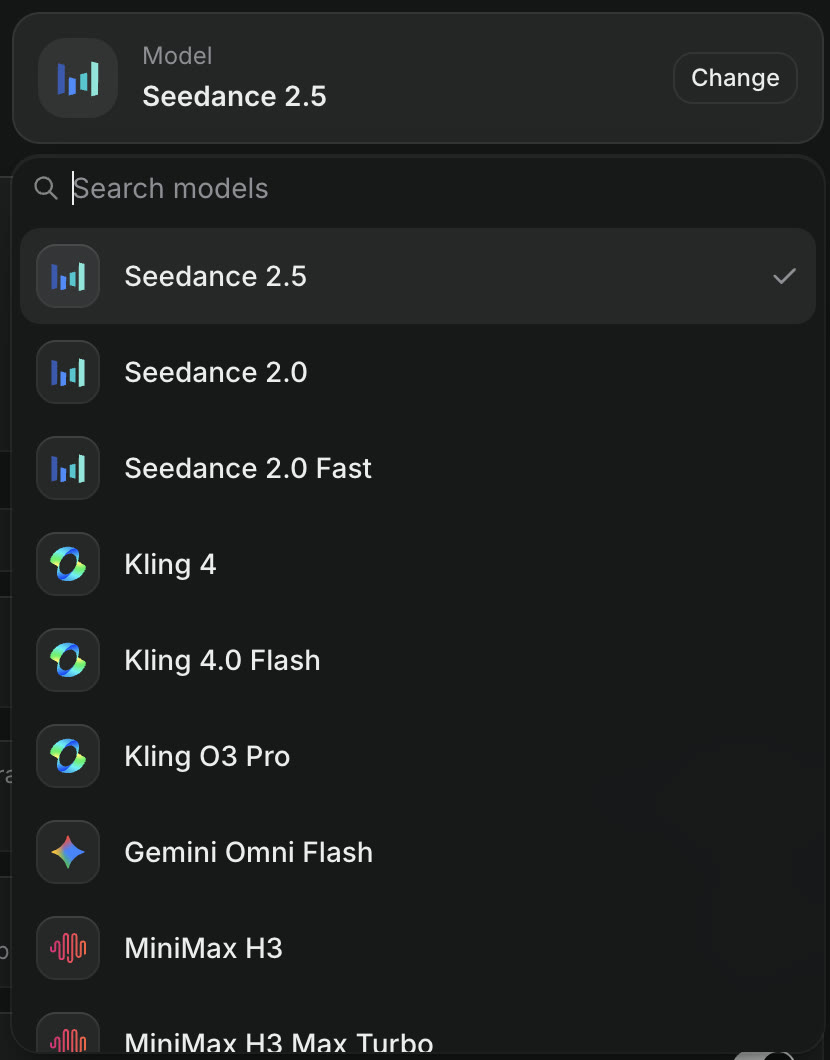
Die mit Ändern geöffnete Craze-Modellliste mit einem Feld Modelle suchen und den Videomodellen Seedance 2.5 (ausgewählt), Seedance 2.0, Seedance 2.0 Fast, Kling 4, Kling 4.0 Flash, Kling O3 Pro, Gemini Omni Flash und MiniMax H3.
Die Craze-Modellliste. Suche oder scrolle darin und klicke auf ein Modell, um es zu wählen.

Jeder Craze-Plan einschließlich Free kann jedes Bild-, Video- und Audiomodell nutzen. Die Preise jedes Modells stehen im Craze-Modellverzeichnis.

Häufige Fragen

Nein. Der Craze-Agent wählt für jede Generierung ein Modell und zeigt dir den Preis, bevor er Credits ausgibt. Du kannst auch im Chat ein Modell nennen oder selbst eines in den Tabs Video, Bild und Audio wählen.

Ja. Jeder Craze-Plan einschließlich Free kann jedes Bild-, Video- und Audiomodell nutzen. Die Pläne unterscheiden sich in Credits, Speicher, Agentenstufen und Exportgrenzen, nicht bei den nutzbaren Modellen.

Jedes Modell hat eine eigene Seite im Craze-Modellverzeichnis auf craze.ai/models mit Spezifikationen und einer Schätzung der Kosten für die Ausführung auf Craze.

ZurückEin Musikvideo zum Takt schneidenWeiterPläne und Credits
Inhaltsverzeichnis
  • Musst du in Craze ein Modell wählen?
  • Welches Craze-Modell ist am besten für Video?
  • Welches Craze-Modell ist am besten für Bilder?
  • Welches Craze-Modell ist am besten für Voiceover?
  • Welches Craze-Modell ist am besten für Musik und Soundeffekte?
  • Welches Craze-Modell ist am besten für sprechende Avatare und Lippensynchronisation?
  • Welche Craze-Modelle verbessern oder bereinigen Bilder?
  • Wie wählst du selbst ein Modell in Craze?
  • Regie
  • Erstellen
  • Bearbeiten
  • Alle Modelle
  • Preise
  • MCP
  • Kontakt
  • Dokumentation
  • Blogs
  • Changelog
  • Datenschutz
  • AGB
  • Instagram
  • YouTube
  • X
  • LinkedIn
  • English
  • 日本語
  • 한국어
  • Español
  • Deutsch
  • Français
  • Português
  • 简体中文

© 2026 Craze Technologies