Craze
Erstellen
Video
Bild
Audio
MCPPreise

Doku durchsuchen

Finde einen Artikel oder eine Frage in der Craze-Dokumentation.

Erste Schritte

  • Was ist Craze?
  • Erstelle dein erstes Video
  • Ein Rundgang durch die Craze-App
  • Craze auf dem Handy nutzen
  • Wichtige Begriffe

Mit dem Craze-Agenten arbeiten

  • Beschreibe dein Video dem Craze-Agenten
  • Fragen beantworten und den Plan bestätigen
  • Mit Anpassen auf die gewünschte Änderung zeigen
  • Dateien, Stimmen und Projekte erwähnen
  • Wähle die Agentenstufe: Effizient, Ausgewogen oder Leistung
  • Was der Craze-Agent kann
  • Zu einer früheren Version zurückkehren
  • Ein gutes Briefing schreiben

Bilder, Video und Ton erstellen

  • Medien ohne den Agenten erstellen
  • Ein Bild erstellen
  • Einen Videoclip erstellen
  • Zuerst einen Entwurf testen
  • Bearbeiten, verlängern und hochskalieren
  • Einen Hintergrund entfernen
  • Lippensynchronisation und sprechende Fotos
  • Bewegungsübertragung
  • Voiceover und Stimmen
  • Musik und Soundeffekte
  • Ein Video in eine andere Sprache synchronisieren

Mit einem Video beginnen

  • Mit einer Vorlage starten
  • Ein Video mit Remake neu erstellen
  • Personen in einem Video mit Swap ersetzen

Auf der Timeline bearbeiten

  • Timeline-Grundlagen
  • Sequenzen
  • Kürzen, teilen und Geschwindigkeit ändern
  • Untertitel und Transkripte
  • Übergänge
  • Effekte
  • Animationen und Keyframes
  • Text und Schriften
  • Masken und Freistellen
  • Audio
  • Tastenkürzel

Deine Medien

  • Deine Dateien hochladen
  • Die Galerie nutzen

Exportieren und teilen

  • Ein Video exportieren
  • Ein Video per Link teilen

Rezepte

  • Eine Produktwerbung aus Produktfotos erstellen
  • Ein Creator-Video im UGC-Stil erstellen
  • Aus einer Talking-Head-Aufnahme kurze Clips machen
  • Ein Musikvideo zum Takt schneiden

KI-Modelle

  • Welches KI-Modell solltest du in Craze nutzen?

Pläne und Credits

  • Pläne und Credits

Craze über deinen Agenten nutzen

  • Deinen KI-Agenten mit Craze verbinden

Konto und Hilfe

  • Dein Konto und Workspace
  • Ein Problem beheben
Doku durchstöbern

Erste Schritte

  • Was ist Craze?
  • Erstelle dein erstes Video
  • Ein Rundgang durch die Craze-App
  • Craze auf dem Handy nutzen
  • Wichtige Begriffe

Mit dem Craze-Agenten arbeiten

  • Beschreibe dein Video dem Craze-Agenten
  • Fragen beantworten und den Plan bestätigen
  • Mit Anpassen auf die gewünschte Änderung zeigen
  • Dateien, Stimmen und Projekte erwähnen
  • Wähle die Agentenstufe: Effizient, Ausgewogen oder Leistung
  • Was der Craze-Agent kann
  • Zu einer früheren Version zurückkehren
  • Ein gutes Briefing schreiben

Bilder, Video und Ton erstellen

  • Medien ohne den Agenten erstellen
  • Ein Bild erstellen
  • Einen Videoclip erstellen
  • Zuerst einen Entwurf testen
  • Bearbeiten, verlängern und hochskalieren
  • Einen Hintergrund entfernen
  • Lippensynchronisation und sprechende Fotos
  • Bewegungsübertragung
  • Voiceover und Stimmen
  • Musik und Soundeffekte
  • Ein Video in eine andere Sprache synchronisieren

Mit einem Video beginnen

  • Mit einer Vorlage starten
  • Ein Video mit Remake neu erstellen
  • Personen in einem Video mit Swap ersetzen

Auf der Timeline bearbeiten

  • Timeline-Grundlagen
  • Sequenzen
  • Kürzen, teilen und Geschwindigkeit ändern
  • Untertitel und Transkripte
  • Übergänge
  • Effekte
  • Animationen und Keyframes
  • Text und Schriften
  • Masken und Freistellen
  • Audio
  • Tastenkürzel

Deine Medien

  • Deine Dateien hochladen
  • Die Galerie nutzen

Exportieren und teilen

  • Ein Video exportieren
  • Ein Video per Link teilen

Rezepte

  • Eine Produktwerbung aus Produktfotos erstellen
  • Ein Creator-Video im UGC-Stil erstellen
  • Aus einer Talking-Head-Aufnahme kurze Clips machen
  • Ein Musikvideo zum Takt schneiden

KI-Modelle

  • Welches KI-Modell solltest du in Craze nutzen?

Pläne und Credits

  • Pläne und Credits

Craze über deinen Agenten nutzen

  • Deinen KI-Agenten mit Craze verbinden

Konto und Hilfe

  • Dein Konto und Workspace
  • Ein Problem beheben
Dokumentation/Pläne und Credits

Pläne und Credits

Craze hat vier Pläne, Free, Pro, Ultra und Max. Jede Arbeit wird mit in Dollar angezeigten Credits bezahlt: Plan-Credits werden monatlich zurückgesetzt, und zusätzliche Credits ab $5 gelten in jedem Plan ein Jahr.

Zuletzt aktualisiert: 18. November 2026

Welche Pläne hat Craze?

Craze hat vier Pläne: Free, Pro, Ultra und Max. Jeder Craze-Plan kann jedes Bild-, Video- und Audiomodell sowie Craze MCP nutzen. Die Pläne unterscheiden sich in monatlichen Credits, Speicher, Agentenstufen und Exportgrenzen. Diese Tabelle vergleicht den Umfang jedes Craze-Plans:

PlanCreditsSpeicherAgentenstufenExporteInhaltsfilter ausschalten
FreeBegrenzte kostenlose Nutzung1 GBEffizientBis zu 720p bei 30 Bildern pro SekundeNein
ProPlan-Credits jeden Monat50 GBEffizient, Ausgewogen, LeistungKeine AuflösungsgrenzeNein
UltraMehr Plan-Credits jeden Monat200 GBEffizient, Ausgewogen, LeistungKeine AuflösungsgrenzeJa
MaxDie meisten Plan-Credits jeden Monat1 TBEffizient, Ausgewogen, LeistungKeine AuflösungsgrenzeJa

Auch das Sprechen deines Prompts per Spracheingabe braucht Pro oder höher. Kostenlose Nutzung ist für berechtigte Konten in unterstützten Regionen verfügbar. Preise und die genauen monatlichen Credits je Plan stehen auf der Craze-Preisseite.

Wie funktionieren Credits in Craze?

Credits bezahlen alles, was Craze für dich tut, etwa die Ausführung des Craze-Agenten, Videogenerierung oder Transkription eines Clips. Craze zeigt Credits in Dollar an. $1 an Credits bezahlt also Arbeit im Wert von $1 zu den Preisen von Craze. Dein Guthaben steht in der oberen Leiste jeder Craze-Seite. Den Preis einer Generierung siehst du vor dem Start.

Klicke auf dein Guthaben in der oberen Leiste oder wähle Nutzung im Kontomenü (dein Avatar), um die Aufschlüsselung zu sehen:

  • Plan-Credits kommen mit einem kostenpflichtigen Craze-Plan und werden monatlich zurückgesetzt. Nutzung zeigt das nächste Rücksetzdatum.
  • Zusätzliche Credits sind extra gekaufte Credits. Sie verfallen ein Jahr nach Kauf.
  • Aktions-Credits sind Credits aus einer Craze-Aktion.
  • Kostenlose Credits sind die kostenlose Nutzung des Free-Plans.
  • Verbleibende Credits ist die gesamte verfügbare Summe.

Wie kaufst du weitere Credits in Craze?

Du kaufst zusätzliche Craze-Credits unter Nutzung in jedem Plan einschließlich Free. Aufladungen beginnen bei $5 und gelten ab Kauf ein Jahr.

  1. Klicke in der oberen Craze-Leiste auf dein Guthaben. Nutzung öffnet sich.
  2. Wähle einen Betrag oder Benutzerdefiniert und gib einen unter Betrag (USD) ein.
  3. Klicke auf Aufladen und bezahle.

Craze fügt die Credits sofort nach Zahlungseingang deinem Guthaben hinzu. Nur Workspace-Admins können Credits für einen Craze-Workspace kaufen.
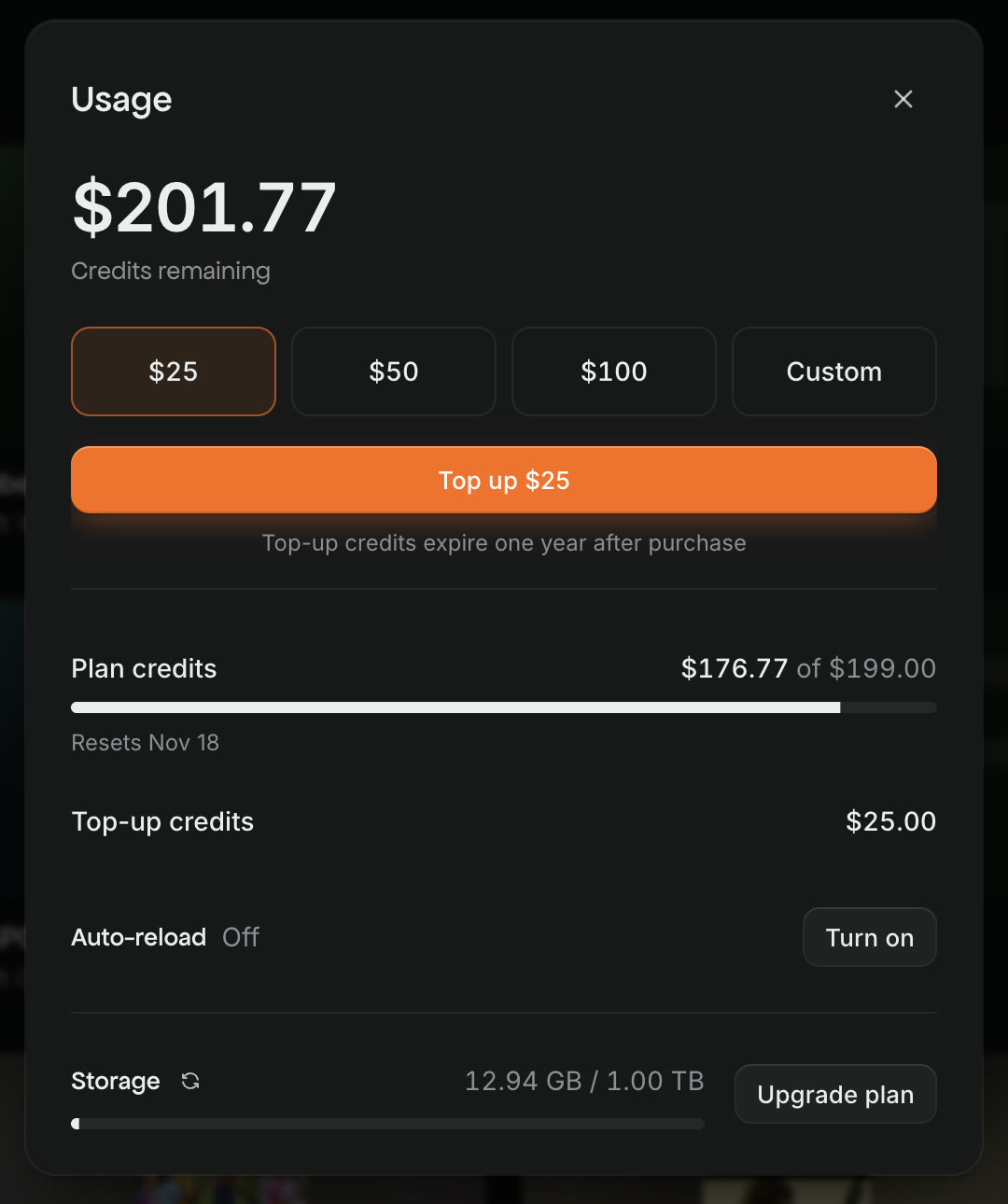
Das Craze-Nutzungsfenster mit Verbleibende Credits oben, vorgegebenen Aufladebeträgen und Benutzerdefiniert, einem Aufladen-Button, dem Hinweis auf Verfall zusätzlicher Credits ein Jahr nach Kauf, Plan-Credits mit Rücksetzdatum, zusätzlichen Credits, Automatisches Aufladen Aus mit Aktivieren sowie Speicher mit Plan upgraden.
Craze-Nutzung zeigt Guthaben, Aufladungen, automatisches Aufladen und Speicher an einem Ort.

Wie aktivierst du automatisches Aufladen in Craze?

Automatisches Aufladen kauft zusätzliche Craze-Credits, wenn deine zusätzlichen Credits knapp werden, damit eine lange Aufgabe nicht mittendrin stoppt.

  1. Öffne Nutzung über dein Guthaben in der oberen Craze-Leiste.
  2. Klicke neben Automatisches Aufladen auf Aktivieren.
  3. Lege „Wenn dein Guthaben an zusätzlichen Credits unter diesen Wert fällt:“ und „Aufladebetrag:“ fest.
  4. Klicke auf Aktivieren.

Automatisches Aufladen braucht eine gespeicherte Zahlungsmethode und funktioniert in jedem Craze-Plan einschließlich Free. Zum späteren Ändern klicke daneben auf Bearbeiten, zum Stoppen auf Automatisches Aufladen deaktivieren. Automatisch gekaufte Credits verfallen wie jede Aufladung ein Jahr nach Kauf.

Wo siehst du die zu deinem Craze-Konto hinzugefügten Credits?

Craze listet jede Gutschrift an deinen Workspace unter Credit-Aktivität.

  1. Öffne das Kontomenü (dein Avatar) und wähle Abrechnung.
  2. Klicke neben Credit-Aktivität auf Ansehen.

Die Tabelle zeigt Hinzugefügt am, Art (Plan, Aufladung oder Aktion), Ablaufdatum und Betrag jeder Gutschrift. Credits ohne Verfallsdatum zeigen „Verfällt nicht“.

Wie änderst du deinen Craze-Plan?

Du änderst deinen Craze-Plan über Abrechnung im Kontomenü (dein Avatar).

  1. Öffne das Kontomenü und wähle Abrechnung.
  2. Klicke auf Plan upgraden oder Plan ändern, wenn du bereits einen kostenpflichtigen Plan hast.
  3. Wähle einen Plan. Bevor du ein Upgrade bestätigst, zeigt Craze den heute fälligen Betrag abzüglich der verbleibenden Nutzung deines aktuellen Plans.

Ein Upgrade startet sofort. Ein Downgrade oder eine Kündigung erfolgt am Ende des Abrechnungszeitraums. Abrechnung zeigt das Wirksamkeitsdatum. Belegen deine Dateien mehr Speicher, als der niedrigere Plan enthält, warnt Craze dich vor dem Wechsel. Zum Aktualisieren der Zahlungsmethode oder Ansehen von Rechnungen klicke neben Abrechnung verwalten auf Verwalten. Nur Workspace-Admins können die Abrechnung verwalten.

Was passiert, wenn dir in Craze die Credits ausgehen?

Gehen einem Craze-Workspace die Credits aus, stoppt der Craze-Agent seinen Lauf und meldet es im Chat. Keine Arbeit geht verloren. Füge Credits hinzu oder aktiviere Automatisches Aufladen unter Nutzung und bitte dann den Craze-Agenten, fortzufahren. Eine einzelne Generierung, die mehr als dein Guthaben kostet, schlägt mit einer Meldung über zu niedriges Guthaben fehl.

Ist die kostenlose Nutzung im Craze-Free-Plan aufgebraucht, füge zusätzliche Credits hinzu oder upgrade auf einen kostenpflichtigen Plan, um weiterzumachen.

Tipp

Automatisches Aufladen in Craze lädt Credits nach, bevor sie ausgehen, damit der Craze-Agent lange Aufgaben ohne Unterbrechung abschließen kann.

Was passiert bei fehlgeschlagener Craze-Zahlung oder vollem Speicher?

Schlägt eine Zahlung für deinen Craze-Plan fehl, zeigt Craze „Deine Nutzung ist wegen einer offenen Zahlung eingeschränkt.“ Klicke auf Zahlungsmethode hinzufügen oder öffne Abrechnung im Kontomenü und begleiche den offenen Betrag, um deinen Workspace freizuschalten.

Verbraucht dein Craze-Workspace mehr Speicher, als sein Plan enthält (1 GB bei Free, 50 GB bei Pro, 200 GB bei Ultra, 1 TB bei Max), pausieren KI-Generierung und Uploads. Lösche nicht mehr benötigte Projekte oder upgrade auf einen Plan mit mehr Speicher, um weiter zu erstellen. Die Speicherbelegung steht unten unter Nutzung.

Häufige Fragen

Ja. Der Craze-Free-Plan bietet berechtigten Konten in unterstützten Regionen begrenzte kostenlose Nutzung, 1 GB Speicher, die Agentenstufe Effizient, Craze MCP und Exporte bis 720p. Jedes Bild-, Video- und Audiomodell ist in Free verfügbar.

Ja, je nach Art. Craze-Plan-Credits werden monatlich zurückgesetzt. Zusätzliche Credits verfallen ein Jahr nach Kauf. Credit-Aktivität unter Abrechnung zeigt das Ablaufdatum jedes Credits.

Ja. Zusätzliche Craze-Credits beginnen bei $5 und lassen sich in jedem Plan einschließlich Free kaufen. Sie gelten ab Kauf ein Jahr.

Keine Arbeit geht verloren. Craze stoppt den Agentenlauf und meldet es im Chat. Füge Credits hinzu oder aktiviere Automatisches Aufladen und bitte dann den Craze-Agenten, fortzufahren.

ZurückWelches KI-Modell solltest du in Craze nutzen?WeiterDeinen KI-Agenten mit Craze verbinden
Inhaltsverzeichnis
  • Welche Pläne hat Craze?
  • Wie funktionieren Credits in Craze?
  • Wie kaufst du weitere Credits in Craze?
  • Wie aktivierst du automatisches Aufladen in Craze?
  • Wo siehst du die zu deinem Craze-Konto hinzugefügten Credits?
  • Wie änderst du deinen Craze-Plan?
  • Was passiert, wenn dir in Craze die Credits ausgehen?
  • Was passiert bei fehlgeschlagener Craze-Zahlung oder vollem Speicher?
  • Regie
  • Erstellen
  • Bearbeiten
  • Alle Modelle
  • Preise
  • MCP
  • Kontakt
  • Dokumentation
  • Blogs
  • Changelog
  • Datenschutz
  • AGB
  • Instagram
  • YouTube
  • X
  • LinkedIn
  • English
  • 日本語
  • 한국어
  • Español
  • Deutsch
  • Français
  • Português
  • 简体中文

© 2026 Craze Technologies