Craze
Erstellen
Video
Bild
Audio
MCPPreise

Doku durchsuchen

Finde einen Artikel oder eine Frage in der Craze-Dokumentation.

Erste Schritte

  • Was ist Craze?
  • Erstelle dein erstes Video
  • Ein Rundgang durch die Craze-App
  • Craze auf dem Handy nutzen
  • Wichtige Begriffe

Mit dem Craze-Agenten arbeiten

  • Beschreibe dein Video dem Craze-Agenten
  • Fragen beantworten und den Plan bestätigen
  • Mit Anpassen auf die gewünschte Änderung zeigen
  • Dateien, Stimmen und Projekte erwähnen
  • Wähle die Agentenstufe: Effizient, Ausgewogen oder Leistung
  • Was der Craze-Agent kann
  • Zu einer früheren Version zurückkehren
  • Ein gutes Briefing schreiben

Bilder, Video und Ton erstellen

  • Medien ohne den Agenten erstellen
  • Ein Bild erstellen
  • Einen Videoclip erstellen
  • Zuerst einen Entwurf testen
  • Bearbeiten, verlängern und hochskalieren
  • Einen Hintergrund entfernen
  • Lippensynchronisation und sprechende Fotos
  • Bewegungsübertragung
  • Voiceover und Stimmen
  • Musik und Soundeffekte
  • Ein Video in eine andere Sprache synchronisieren

Mit einem Video beginnen

  • Mit einer Vorlage starten
  • Ein Video mit Remake neu erstellen
  • Personen in einem Video mit Swap ersetzen

Auf der Timeline bearbeiten

  • Timeline-Grundlagen
  • Sequenzen
  • Kürzen, teilen und Geschwindigkeit ändern
  • Untertitel und Transkripte
  • Übergänge
  • Effekte
  • Animationen und Keyframes
  • Text und Schriften
  • Masken und Freistellen
  • Audio
  • Tastenkürzel

Deine Medien

  • Deine Dateien hochladen
  • Die Galerie nutzen

Exportieren und teilen

  • Ein Video exportieren
  • Ein Video per Link teilen

Rezepte

  • Eine Produktwerbung aus Produktfotos erstellen
  • Ein Creator-Video im UGC-Stil erstellen
  • Aus einer Talking-Head-Aufnahme kurze Clips machen
  • Ein Musikvideo zum Takt schneiden

KI-Modelle

  • Welches KI-Modell solltest du in Craze nutzen?

Pläne und Credits

  • Pläne und Credits

Craze über deinen Agenten nutzen

  • Deinen KI-Agenten mit Craze verbinden

Konto und Hilfe

  • Dein Konto und Workspace
  • Ein Problem beheben
Doku durchstöbern

Erste Schritte

  • Was ist Craze?
  • Erstelle dein erstes Video
  • Ein Rundgang durch die Craze-App
  • Craze auf dem Handy nutzen
  • Wichtige Begriffe

Mit dem Craze-Agenten arbeiten

  • Beschreibe dein Video dem Craze-Agenten
  • Fragen beantworten und den Plan bestätigen
  • Mit Anpassen auf die gewünschte Änderung zeigen
  • Dateien, Stimmen und Projekte erwähnen
  • Wähle die Agentenstufe: Effizient, Ausgewogen oder Leistung
  • Was der Craze-Agent kann
  • Zu einer früheren Version zurückkehren
  • Ein gutes Briefing schreiben

Bilder, Video und Ton erstellen

  • Medien ohne den Agenten erstellen
  • Ein Bild erstellen
  • Einen Videoclip erstellen
  • Zuerst einen Entwurf testen
  • Bearbeiten, verlängern und hochskalieren
  • Einen Hintergrund entfernen
  • Lippensynchronisation und sprechende Fotos
  • Bewegungsübertragung
  • Voiceover und Stimmen
  • Musik und Soundeffekte
  • Ein Video in eine andere Sprache synchronisieren

Mit einem Video beginnen

  • Mit einer Vorlage starten
  • Ein Video mit Remake neu erstellen
  • Personen in einem Video mit Swap ersetzen

Auf der Timeline bearbeiten

  • Timeline-Grundlagen
  • Sequenzen
  • Kürzen, teilen und Geschwindigkeit ändern
  • Untertitel und Transkripte
  • Übergänge
  • Effekte
  • Animationen und Keyframes
  • Text und Schriften
  • Masken und Freistellen
  • Audio
  • Tastenkürzel

Deine Medien

  • Deine Dateien hochladen
  • Die Galerie nutzen

Exportieren und teilen

  • Ein Video exportieren
  • Ein Video per Link teilen

Rezepte

  • Eine Produktwerbung aus Produktfotos erstellen
  • Ein Creator-Video im UGC-Stil erstellen
  • Aus einer Talking-Head-Aufnahme kurze Clips machen
  • Ein Musikvideo zum Takt schneiden

KI-Modelle

  • Welches KI-Modell solltest du in Craze nutzen?

Pläne und Credits

  • Pläne und Credits

Craze über deinen Agenten nutzen

  • Deinen KI-Agenten mit Craze verbinden

Konto und Hilfe

  • Dein Konto und Workspace
  • Ein Problem beheben
Dokumentation/Mit dem Craze-Agenten arbeiten

Fragen beantworten und den Plan bestätigen

Der Craze-Agent stellt einige Fragen in einer Karte über dem Craze-Chatfeld, zeigt dann einen Plan (eine Aufnahmeliste im Chat oder eine Planseite) und generiert erst nach deiner Bestätigung Video.

Zuletzt aktualisiert: 18. November 2026

Warum stellt der Craze-Agent Fragen?

Der Craze-Agent stellt Fragen, wenn eine Antwort das Video wirklich verändern würde, etwa Länge, Aussehen, Stimme oder das KI-Modell. Er fragt nur nach den wenigen wichtigen Dingen und trifft für den Rest sinnvolle Entscheidungen. Diese zuerst in Worten zu klären, verbraucht nur die geringen Credits für die Ausführung des Craze-Agenten selbst. Änderungen nach der Videogenerierung bedeuten, erneut für die Generierung zu bezahlen.

Wie beantwortest du die Fragen des Craze-Agenten?

Die Fragen des Craze-Agenten erscheinen einzeln in einer Karte über dem Craze-Chatfeld mit einem Zähler wie „1 von 2“.

  1. Klicke auf deine gewünschte Antwort. Der Vorschlag des Craze-Agenten ist mit (Empfohlen) markiert.
  2. Für eine andere Antwort schreibe sie in die letzte Zeile der Karte, etwa „Andere Antwort eingeben…“ oder „Beschreibe, was du ändern möchtest…“.
  3. Klicke auf Weiter für die nächste Frage.
  4. Klicke bei der letzten Frage auf Absenden. Wenn du eine Änderung eingegeben hast, heißt der Button Überarbeitung senden.

Einige Antworten enthalten ein Bild, einen Clip oder Ton als Vorschau: Drücke Wiedergabe zum Anhören oder Ansehen oder öffne sie im Vollbild. Am Computer kannst du mit den Pfeiltasten zwischen Antworten wechseln und mit Space eine wählen. Schließen schließt die Craze-Fragekarte ohne Antwort.
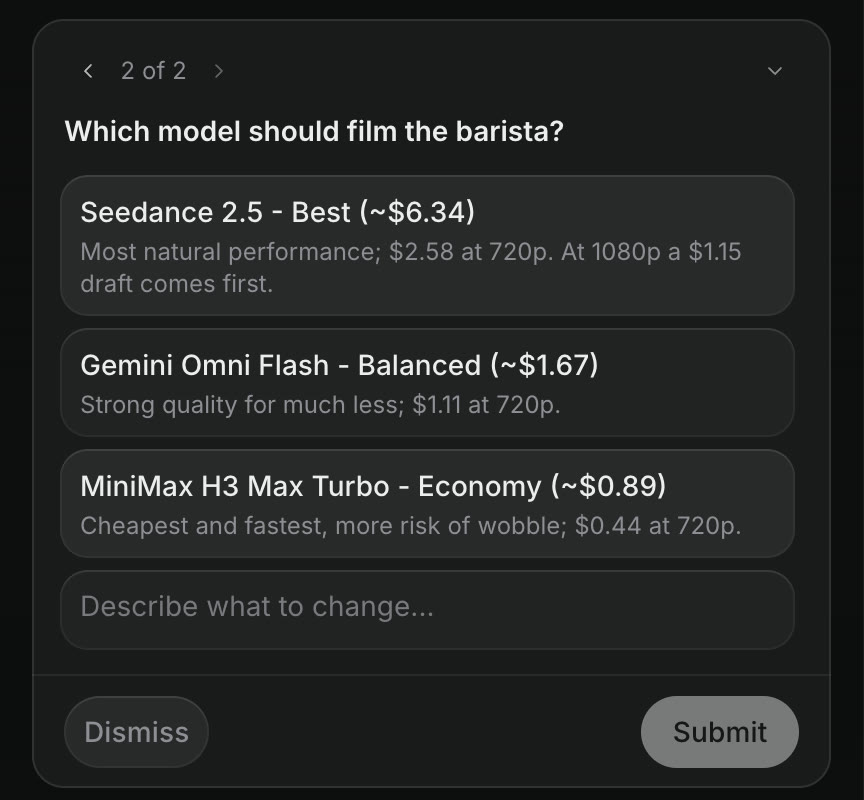
Eine Frage des Craze-Agenten: Welches Modell soll den Barista filmen? Mit drei Optionen, Seedance 2.5, Gemini Omni Flash und MiniMax H3 Max Turbo, jeweils mit Preis sowie den Buttons Schließen und Absenden.
Eine Craze-Fragekarte mit Modellwahl und dem Preis jeder Option.

Was lässt dich der Craze-Agent vor dem Plan bestätigen?

Für ein Video mit Handlung oder gesprochenem Text zeigt dir der Craze-Agent meist zuerst das Skript im Chat und wartet auf deine Zustimmung, bevor er die Bilder gestaltet. Muss eine Figur, ein Produkt oder ein Ort über mehrere Aufnahmen gleich aussehen, erstellt der Craze-Agent möglicherweise auch ein Referenzblatt zur Bestätigung, mit einem Feld für Korrekturen wie „Mach ihre Haare kürzer“. Wenn eine Kamerabewegung wichtig ist, kann der Craze-Agent eine grobe 3D-Vorschau der Aufnahme zur Bestätigung bauen, bevor Filmmaterial entsteht. All das lässt sich günstig ändern. Deshalb klärt der Craze-Agent es vor der Videogenerierung.

Wie sieht ein Plan des Craze-Agenten aus?

Ein Craze-Plan zeigt, was erstellt wird, bevor der Craze-Agent Credits für Videogenerierung ausgibt. Es gibt zwei Formen:

  • Eine Aufnahmeliste im Chat, für ein kurzes Video mit wenigen Aufnahmen. Jede Aufnahme ist nummeriert, mit Dauer, Handlung, beteiligten Personen und gesprochenem oder eingeblendetem Text. Danach folgt die Beschreibung des Tons.
  • Eine Planseite, für ein längeres Video mit vielen Aufnahmen oder mehreren Szenen. Im Craze-Chat erscheint eine Plankarte mit dem Namen des Plans oder „Dein Plan ist fertig“. Klicke auf Plan ansehen, um ihn in einem Planbereich oder auf dem Handy im Vollbild zu öffnen. Je nach Video zeigt die Seite den Look, die Besetzung, die Handlung Szene für Szene, den Ton und die Annahmen des Craze-Agenten.

In beiden Formen enthält der Plan die KI-Modellwahl und den Preis für die teuren Teile.

Wie bestätigst du einen Craze-Plan?

Du bestätigst einen Craze-Plan, indem du die Modell- und Preisfrage des Craze-Agenten beantwortest oder im Chat sagst, dass er starten soll. Wenn der Craze-Agent dich ein Modell mit Preis wählen lässt, ist deine Antwort die Bestätigung: Der Craze-Agent beginnt mit dem gewählten Modell zu generieren. Ist der Plan eine Seite, erscheint bei der Frage möglicherweise ein Button Plan lesen, damit du ihn vor der Antwort lesen kannst. Nach deiner Bestätigung fragt der Craze-Agent während der Produktion nicht bei jeder kleinen Planänderung erneut nach.

Wie änderst du einen Craze-Plan?

Du änderst einen Craze-Plan, indem du vor deiner Bestätigung im Chat schreibst, was anders sein soll. Zum Beispiel:

  • „Mach Aufnahme 2 länger und streiche Aufnahme 5.“
  • „Verwende eine wärmere Farbpalette.“
  • „Ändere die Stimme zu einer älteren, ruhigeren Person.“
  • „Ersetze das Modell durch ein günstigeres.“

Der Craze-Agent aktualisiert den Plan und zeigt ihn erneut. Eine Planänderung verbraucht nur die Credits für die Ausführung des Craze-Agenten selbst, die gegenüber der Generierung gering sind. Generierungskosten entstehen erst, wenn der Craze-Agent mit der Generierung beginnt. Um auf eine bestimmte Zeile zu verweisen, markiere den Text in der Antwort des Craze-Agenten und klicke auf Zum Chat hinzufügen. Ergänze dann deinen Kommentar.

Was passiert nach deiner Bestätigung des Craze-Plans?

Nach deiner Bestätigung generiert der Craze-Agent Clips, Stimme, Musik und Ton und setzt sie dann im Editor auf der Timeline zusammen. Fertige Dateien landen nach und nach in der Galerie. Du kannst weiterchatten, während der Craze-Agent arbeitet, oder den Tab schließen. Craze arbeitet weiter. Wenn das Video fertig ist, sieh es im Player an und bitte dann um Änderungen oder exportiere es aus dem Craze-Editor.

Häufige Fragen

Nein. Der Craze-Agent zeigt den Plan mit Modell und Preis für die teuren Teile, bevor er das Video generiert. Das Besprechen des Plans verbraucht nur die Credits für die Ausführung des Craze-Agenten selbst, die gegenüber der Generierung gering sind. Die Generierungskosten beginnen nach deiner Bestätigung.

Ja. Klicke auf Schließen auf der Craze-Fragekarte, um sie ohne Antwort zu schließen, oder antworte stattdessen im Chat mit eigenen Anweisungen.

Ja. Sag dem Craze-Agenten jederzeit im Chat, was er ändern soll. Bereits generierte Clips behalten ihre Kosten. Am günstigsten ist es daher, den Plan vor deiner Bestätigung zu ändern.

ZurückBeschreibe dein Video dem Craze-AgentenWeiterMit Anpassen auf die gewünschte Änderung zeigen
Inhaltsverzeichnis
  • Warum stellt der Craze-Agent Fragen?
  • Wie beantwortest du die Fragen des Craze-Agenten?
  • Was lässt dich der Craze-Agent vor dem Plan bestätigen?
  • Wie sieht ein Plan des Craze-Agenten aus?
  • Wie bestätigst du einen Craze-Plan?
  • Wie änderst du einen Craze-Plan?
  • Was passiert nach deiner Bestätigung des Craze-Plans?
  • Regie
  • Erstellen
  • Bearbeiten
  • Alle Modelle
  • Preise
  • MCP
  • Kontakt
  • Dokumentation
  • Blogs
  • Changelog
  • Datenschutz
  • AGB
  • Instagram
  • YouTube
  • X
  • LinkedIn
  • English
  • 日本語
  • 한국어
  • Español
  • Deutsch
  • Français
  • Português
  • 简体中文

© 2026 Craze Technologies