Craze
Erstellen
Video
Bild
Audio
MCPPreise

Doku durchsuchen

Finde einen Artikel oder eine Frage in der Craze-Dokumentation.

Erste Schritte

  • Was ist Craze?
  • Erstelle dein erstes Video
  • Ein Rundgang durch die Craze-App
  • Craze auf dem Handy nutzen
  • Wichtige Begriffe

Mit dem Craze-Agenten arbeiten

  • Beschreibe dein Video dem Craze-Agenten
  • Fragen beantworten und den Plan bestätigen
  • Mit Anpassen auf die gewünschte Änderung zeigen
  • Dateien, Stimmen und Projekte erwähnen
  • Wähle die Agentenstufe: Effizient, Ausgewogen oder Leistung
  • Was der Craze-Agent kann
  • Zu einer früheren Version zurückkehren
  • Ein gutes Briefing schreiben

Bilder, Video und Ton erstellen

  • Medien ohne den Agenten erstellen
  • Ein Bild erstellen
  • Einen Videoclip erstellen
  • Zuerst einen Entwurf testen
  • Bearbeiten, verlängern und hochskalieren
  • Einen Hintergrund entfernen
  • Lippensynchronisation und sprechende Fotos
  • Bewegungsübertragung
  • Voiceover und Stimmen
  • Musik und Soundeffekte
  • Ein Video in eine andere Sprache synchronisieren

Mit einem Video beginnen

  • Mit einer Vorlage starten
  • Ein Video mit Remake neu erstellen
  • Personen in einem Video mit Swap ersetzen

Auf der Timeline bearbeiten

  • Timeline-Grundlagen
  • Sequenzen
  • Kürzen, teilen und Geschwindigkeit ändern
  • Untertitel und Transkripte
  • Übergänge
  • Effekte
  • Animationen und Keyframes
  • Text und Schriften
  • Masken und Freistellen
  • Audio
  • Tastenkürzel

Deine Medien

  • Deine Dateien hochladen
  • Die Galerie nutzen

Exportieren und teilen

  • Ein Video exportieren
  • Ein Video per Link teilen

Rezepte

  • Eine Produktwerbung aus Produktfotos erstellen
  • Ein Creator-Video im UGC-Stil erstellen
  • Aus einer Talking-Head-Aufnahme kurze Clips machen
  • Ein Musikvideo zum Takt schneiden

KI-Modelle

  • Welches KI-Modell solltest du in Craze nutzen?

Pläne und Credits

  • Pläne und Credits

Craze über deinen Agenten nutzen

  • Deinen KI-Agenten mit Craze verbinden

Konto und Hilfe

  • Dein Konto und Workspace
  • Ein Problem beheben
Doku durchstöbern

Erste Schritte

  • Was ist Craze?
  • Erstelle dein erstes Video
  • Ein Rundgang durch die Craze-App
  • Craze auf dem Handy nutzen
  • Wichtige Begriffe

Mit dem Craze-Agenten arbeiten

  • Beschreibe dein Video dem Craze-Agenten
  • Fragen beantworten und den Plan bestätigen
  • Mit Anpassen auf die gewünschte Änderung zeigen
  • Dateien, Stimmen und Projekte erwähnen
  • Wähle die Agentenstufe: Effizient, Ausgewogen oder Leistung
  • Was der Craze-Agent kann
  • Zu einer früheren Version zurückkehren
  • Ein gutes Briefing schreiben

Bilder, Video und Ton erstellen

  • Medien ohne den Agenten erstellen
  • Ein Bild erstellen
  • Einen Videoclip erstellen
  • Zuerst einen Entwurf testen
  • Bearbeiten, verlängern und hochskalieren
  • Einen Hintergrund entfernen
  • Lippensynchronisation und sprechende Fotos
  • Bewegungsübertragung
  • Voiceover und Stimmen
  • Musik und Soundeffekte
  • Ein Video in eine andere Sprache synchronisieren

Mit einem Video beginnen

  • Mit einer Vorlage starten
  • Ein Video mit Remake neu erstellen
  • Personen in einem Video mit Swap ersetzen

Auf der Timeline bearbeiten

  • Timeline-Grundlagen
  • Sequenzen
  • Kürzen, teilen und Geschwindigkeit ändern
  • Untertitel und Transkripte
  • Übergänge
  • Effekte
  • Animationen und Keyframes
  • Text und Schriften
  • Masken und Freistellen
  • Audio
  • Tastenkürzel

Deine Medien

  • Deine Dateien hochladen
  • Die Galerie nutzen

Exportieren und teilen

  • Ein Video exportieren
  • Ein Video per Link teilen

Rezepte

  • Eine Produktwerbung aus Produktfotos erstellen
  • Ein Creator-Video im UGC-Stil erstellen
  • Aus einer Talking-Head-Aufnahme kurze Clips machen
  • Ein Musikvideo zum Takt schneiden

KI-Modelle

  • Welches KI-Modell solltest du in Craze nutzen?

Pläne und Credits

  • Pläne und Credits

Craze über deinen Agenten nutzen

  • Deinen KI-Agenten mit Craze verbinden

Konto und Hilfe

  • Dein Konto und Workspace
  • Ein Problem beheben
Dokumentation/Bilder, Video und Ton erstellen

Musik und Soundeffekte

Craze generiert mit den Aufgaben Musik und Soundeffekte im Tab Audio Musik und Sounds aus einer Beschreibung und bietet 128 fertige Soundeffekte in der Library des Editors.

Zuletzt aktualisiert: 20. November 2026

Wie generierst du Musik in Craze?

Du generierst Musik in Craze mit der Aufgabe Musik im Tab Audio.

  1. Öffne den Tab Audio auf der Craze-Startseite oder klicke in einem Projekt auf Erstellen und wechsle zu Audio.
  2. Setze Aufgabe auf Musik.
  3. Prüfe das Modell oder klicke auf Ändern, um ein anderes zu wählen.
  4. Nenne unter Beschreibe die Musik Genre, Tempo, Stimmung und Aufbau, etwa „Düsterer Synthwave mit 120 BPM“.
  5. Lege die Dauer fest, sofern das Modell sie anbietet, und klicke auf Generieren. Der Button zeigt den Preis.

Der Song erscheint in der Galerie des Projekts. Craze erstellt Musik mit Modellen wie Lyria 3 Pro und ElevenLabs Music v2.5. ElevenLabs Music v2.5 erstellt Songs von 3 Sekunden bis 5 Minuten. Alle Musikmodelle und Preise findest du auf der Craze-Modellseite.
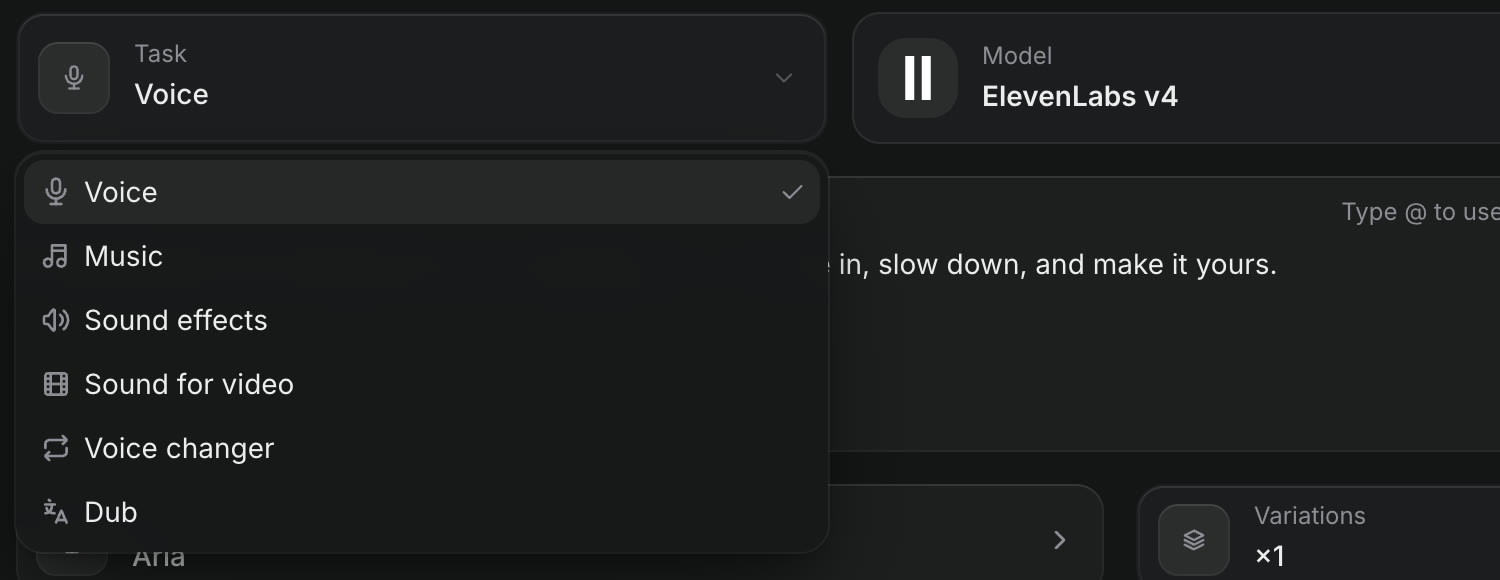
Das geöffnete Aufgabenmenü im Craze-Tab Audio mit Stimme, Musik, Soundeffekte, Stimmwandler und Synchronisieren.
Musik und Soundeffekte sind Aufgaben im Craze-Tab Audio.

Wie generierst du einen Soundeffekt in Craze?

Du generierst einen Soundeffekt in Craze mit der Aufgabe Soundeffekte im Tab Audio.

  1. Setze im Craze-Tab Audio Aufgabe auf Soundeffekte.
  2. Sage unter Beschreibe den Sound, was wo das Geräusch erzeugt, etwa „Eine schwere Tür schlägt in einer leeren Halle zu“.
  3. Lege die Dauer fest und klicke auf Generieren.

Craze erstellt Soundeffekte mit ElevenLabs Sound Effects V3, mit bis zu 30 Sekunden Länge. Lege unter Variationen bis zu 4 Versionen gleichzeitig an und behalte die beste.

Wie fügst du einem stummen Video in Craze passenden Ton hinzu?

Du fügst einem stummen Video in Craze mit der Aufgabe Soundeffekte passenden Ton hinzu, abgestimmt auf den Clip.

  1. Setze im Craze-Tab Audio Aufgabe auf Soundeffekte.
  2. Sage unter Beschreibe den Sound, was im Clip wann passiert, etwa „Ein Auto nähert sich von hinten und fährt nach 3 Sekunden an der Kamera vorbei“.
  3. Setze die Dauer auf die Länge des Clips und klicke auf Generieren. Bei einem Clip über 30 Sekunden erstellst du mehrere kürzere Sounds und legst jeden an die Stelle, an der er passiert.

Das Ergebnis ist ein Audioclip in der Galerie, den du auf der Timeline unter das Video legst. Du kannst auch den Craze-Agenten im Chat bitten, einen Clip zu vertonen.

Wie nutzt du die fertigen Soundeffekte in der Craze-Library?

Die Library des Craze-Editors hat 128 kuratierte Soundeffekte, die du ohne Generierung nutzen kannst.

  1. Öffne im Craze-Editor im Medienbereich Library, dann Sounds.
  2. Suche mit „Klicks, Rauschen, Einschläge suchen…“ oder wähle unter Alle Kategorien eine Kategorie.
  3. Spiele einen Sound zum Vorhören ab.
  4. Klicke auf An Abspielposition zur Timeline hinzufügen, um ihn an der Abspielposition zu platzieren.
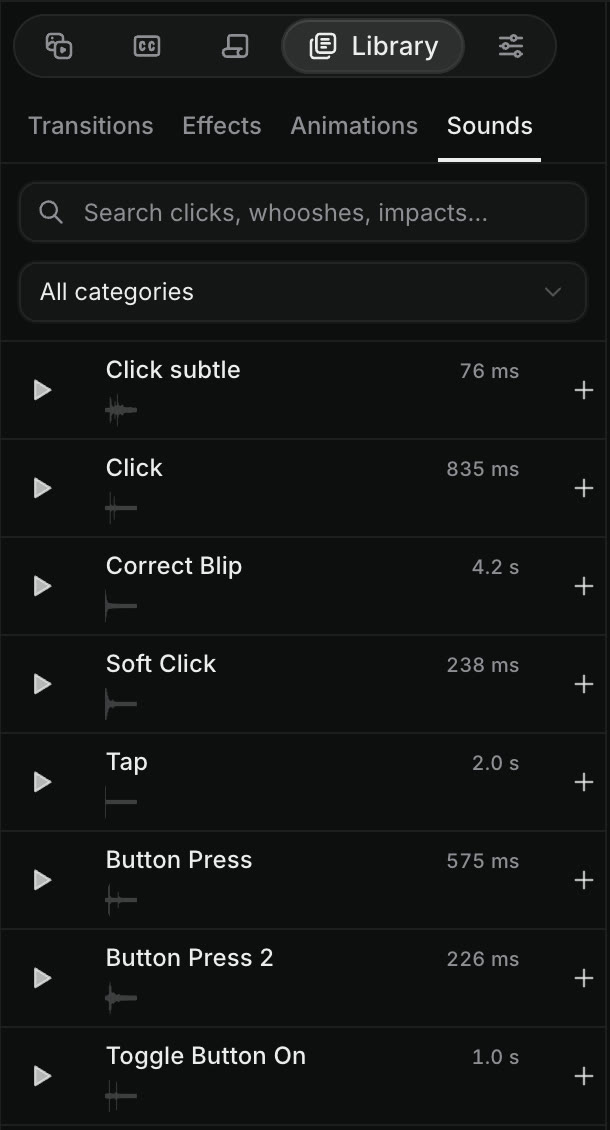
Library, dann Sounds im Craze-Editor, mit einem Suchfeld für Klicks, Rauschen und Einschläge, einem Menü Alle Kategorien und Sounds wie Click subtle, Click, Correct Blip, Soft Click, Tap und Button Press, jeweils mit Wiedergabe-Button, Länge und Hinzufügen-Button.
Fertige Soundeffekte in der Craze-Library, jeweils mit Wiedergabe-Button.

Die Kategorien im Tab Sounds der Craze-Library sind:

  • Interface and feedback
  • Human reactions and movement
  • Everyday Foley
  • Nature and weather
  • Impacts and destruction
  • Comedy, cartoon, and meme-style
  • Places and ambience
  • Motion and transitions
  • Technology, games, and science fiction

Das Suchfeld oben in der Library findet auch Sounds neben Übergängen, Effekten und Animationen.

Solltest du einen Soundeffekt generieren oder die Craze-Library nutzen?

Nutze den Tab Sounds der Craze-Library für gängige Geräusche wie Klicks, Rauschen, Ploppen oder Publikumslachen, weil sie sofort bereitstehen. Generiere einen Soundeffekt im Craze-Tab Audio, wenn du etwas Szenenspezifisches wie „Regen auf einem Blechdach mit fernem Donner“ oder einen Sound mit einer bestimmten Länge brauchst.

Kann der Craze-Agent Musik und Ton für dich hinzufügen?

Ja. Der Craze-Agent kann einen Song oder Soundeffekte generieren und auf der Timeline platzieren. Bitte ihn im Chat, etwa „Lege einen ruhigen Klaviersong unter das ganze Video und ein Rauschen auf jeden Schnitt“. Der Craze-Agent zeigt dir vor der Generierung Modelle und Preise. Lautstärke und Timing kannst du danach auf der Timeline ändern. Siehe Timeline-Grundlagen.

Häufige Fragen

Ja. Wähle im Craze-Tab Audio die Aufgabe Musik, beschreibe Genre, Tempo und Stimmung, lege die Länge fest und klicke auf Generieren. Craze erstellt Musik mit Modellen wie Lyria 3 Pro und ElevenLabs Music v2.5.

Ja. Wähle im Craze-Tab Audio die Aufgabe Soundeffekte, beschreibe, was im Clip wann passiert, setze die Dauer auf die Länge des Clips (bis 30 Sekunden; bei längeren Clips mehrere kürzere Sounds) und lege das Ergebnis auf der Timeline unter das Video. Du kannst auch den Craze-Agenten bitten, einen Clip zu vertonen.

Ja. Der Tab Sounds in der Library des Craze-Editors hat 128 kuratierte Soundeffekte wie Klicks, Rauschen und Einschläge, die du vorhören und zur Timeline hinzufügen kannst.

Ja. Bitte den Craze-Agenten im Chat, etwa „Lege einen schwungvollen Song unter das ganze Video“. Der Craze-Agent generiert die Musik und platziert sie auf der Timeline.

ZurückVoiceover und StimmenWeiterEin Video in eine andere Sprache synchronisieren
Inhaltsverzeichnis
  • Wie generierst du Musik in Craze?
  • Wie generierst du einen Soundeffekt in Craze?
  • Wie fügst du einem stummen Video in Craze passenden Ton hinzu?
  • Wie nutzt du die fertigen Soundeffekte in der Craze-Library?
  • Solltest du einen Soundeffekt generieren oder die Craze-Library nutzen?
  • Kann der Craze-Agent Musik und Ton für dich hinzufügen?
  • Regie
  • Erstellen
  • Bearbeiten
  • Alle Modelle
  • Preise
  • MCP
  • Kontakt
  • Dokumentation
  • Blogs
  • Changelog
  • Datenschutz
  • AGB
  • Instagram
  • YouTube
  • X
  • LinkedIn
  • English
  • 日本語
  • 한국어
  • Español
  • Deutsch
  • Français
  • Português
  • 简体中文

© 2026 Craze Technologies