
Wie synchronisierst du ein Video in Craze?
Du synchronisierst ein Video in Craze mit der Aufgabe Synchronisieren im Tab Video.
- Öffne den Tab Video auf der Craze-Startseite oder klicke in einem Projekt auf Erstellen und wechsle zu Video.
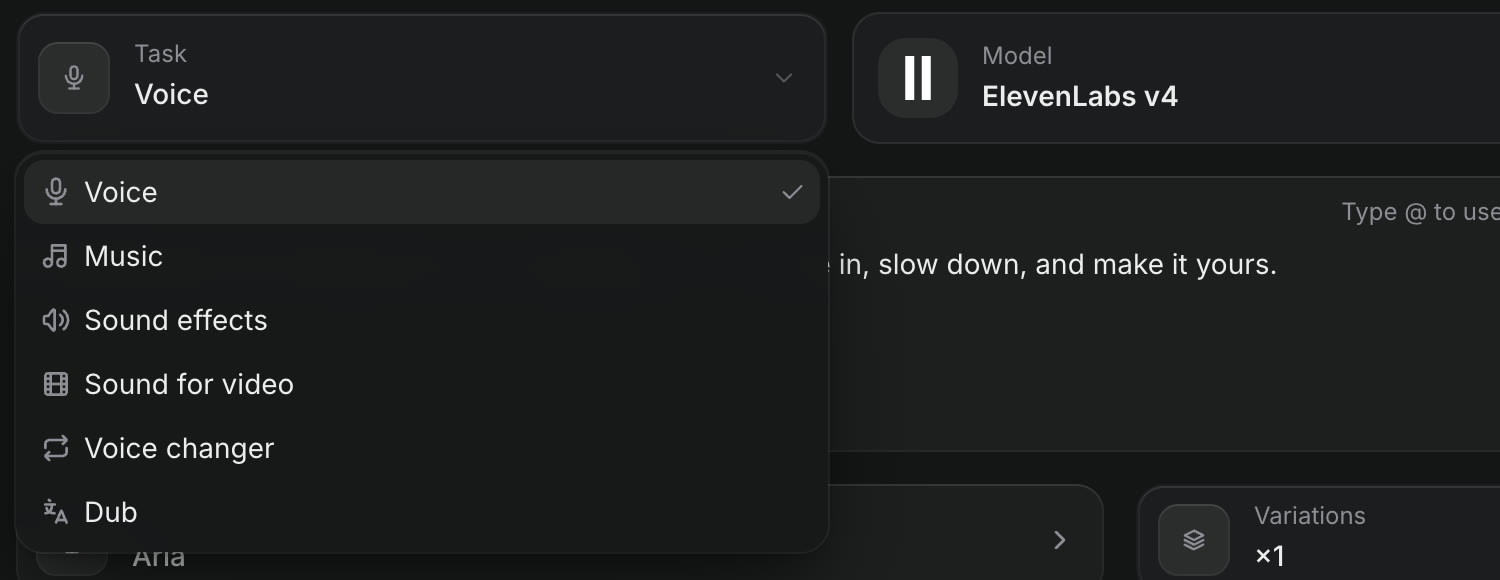
- Setze Aufgabe auf Synchronisieren.
- Füge das Video per Upload, aus dem Projekt oder mit einem Link zu einem öffentlichen Video hinzu.
- Wähle die Sprache unter Synchronisieren in.
- Klicke auf Generieren. Der Button zeigt den Preis.
Craze übersetzt die Sprache, vertont sie in der neuen Sprache und liefert das synchronisierte Video in der Galerie des Projekts. In einem Projekt öffnet Synchronisieren im Menü Mehr eines Galerie-Videos diese Aufgabe mit dem bereits hinzugefügten Clip.
Wie synchronisierst du eine Audiodatei in Craze?
Die Aufgabe Synchronisieren gibt es auch im Craze-Tab Audio, für Podcasts, Voiceover und andere Aufnahmen.
- Öffne den Tab Audio auf der Craze-Startseite oder klicke in einem Projekt auf Erstellen und wechsle zu Audio.
- Setze Aufgabe auf Synchronisieren.
- Füge die Audiodatei hinzu.
- Wähle die Sprache unter Synchronisieren in und klicke auf Generieren.
Die Synchronisation einer Audiodatei in Craze liefert eine synchronisierte Audiodatei, die eines Videos ein synchronisiertes Video. Auch Synchronisieren im Menü Mehr eines Audioclips in der Galerie öffnet diese Aufgabe.
In welche Sprachen kann Craze synchronisieren?
Craze synchronisiert in 29 Sprachen. Die Sprachen unter Synchronisieren in stehen in dieser Craze-Reihenfolge:
- Englisch
- Spanisch
- Französisch
- Deutsch
- Italienisch
- Portugiesisch
- Hindi
- Japanisch
- Koreanisch
- Chinesisch
- Arabisch
- Russisch
- Niederländisch
- Polnisch
- Türkisch
- Schwedisch
- Indonesisch
- Filipino
- Malaiisch
- Rumänisch
- Ukrainisch
- Griechisch
- Tschechisch
- Dänisch
- Finnisch
- Bulgarisch
- Kroatisch
- Slowakisch
- Tamil
Synchronisieren in startet mit Spanisch. Ändere es vor dem Klick auf Generieren.
Welches Modell nutzt Craze zur Synchronisation?
Craze synchronisiert mit ElevenLabs Dubbing Videos und Audiodateien mit bis zu 3 Stunden Länge. Für mehrere Sprachen führe die Aufgabe Synchronisieren einmal pro Sprache aus. Den Preis findest du auf der Craze-Modellseite.
Wie passt du die Lippen an eine Craze-Synchronisation an?
Eine Craze-Synchronisation ändert die Sprache, nicht das Bild. Die Münder im Video bewegen sich deshalb weiter zur Originalsprache. Die Aufgabe Lippensynchronisation im Craze-Tab Video passt die Mundbewegungen in einem Video an eine Sprach-Audiodatei an. Am einfachsten kombinierst du beides, indem du den Craze-Agenten bittest, etwa „Synchronisiere das auf Französisch und passe die Lippen an“. Unter Lippensynchronisation und sprechende Fotos findest du die Modelle und ihre Grenzen.
Kann der Craze-Agent ein Video für dich synchronisieren?
Ja. Bitte den Craze-Agenten im Chat, etwa „Synchronisiere dieses Video auf Japanisch und Koreanisch“, und hänge das Video an oder zeige auf der Timeline darauf. Der Craze-Agent zeigt dir vor der Generierung Modell und Preis.
Für Untertitel in der neuen Sprache füge im Craze-Editor dem synchronisierten Clip Untertitel hinzu. Siehe Untertitel und Transkripte.