
Craze エージェントが質問する理由
長さ、見た目、音声、AI モデルなど、回答が動画を大きく左右する点を質問します。重要な少数の点だけを確認し、残りは適切に判断します。言葉で先に決める段階では、少額の Craze エージェント実行クレジットだけで済みます。生成後に変えると、再生成の費用がかかります。
Craze エージェントの質問に答える方法
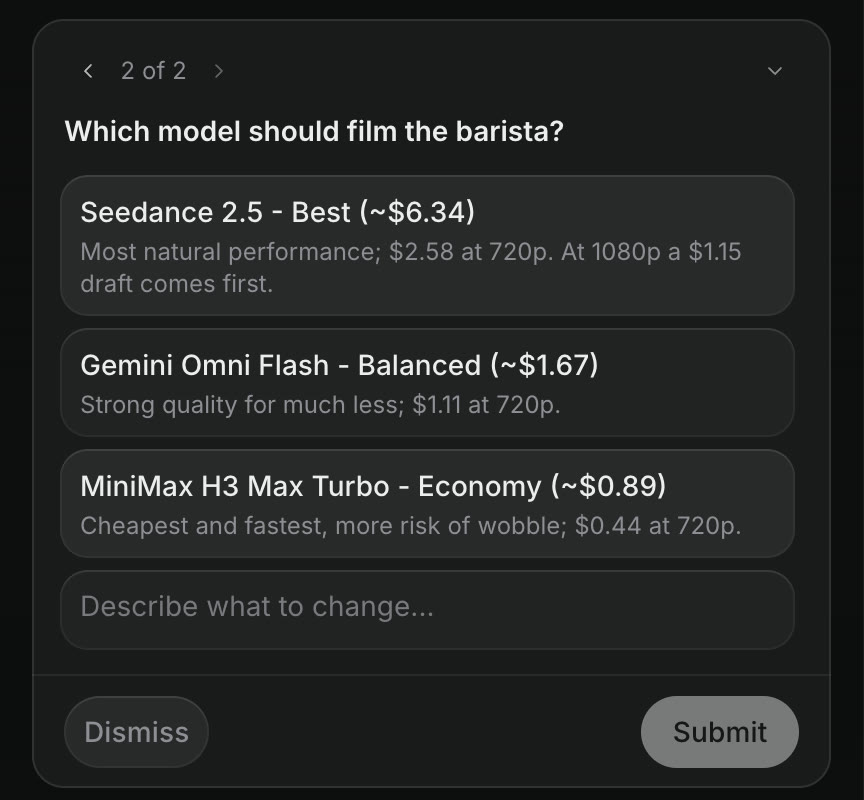
Craze では、チャット欄上部のカードに「2 問中 1 問目」のようなカウンター付きで、1 問ずつ表示されます。
- 回答をクリックします。Craze エージェントの推奨案には(推奨)が付きます。
- 別の回答は、カード最下部の「別の回答を入力...」「変更内容を説明...」などの欄に入力します。
- 続行で次の質問へ進みます。
- 最後に送信を押します。変更を入力した場合は修正版を送信と表示されます。
画像、クリップ、音声のプレビュー付きの回答もあります。再生ボタンで確認するか、全画面で開いてください。パソコンでは矢印キーで移動し、Space で選べます。閉じるを押すと、Craze の質問に答えず閉じます。
プランの前に Craze エージェントが承認を求めるもの
Craze では、物語や台詞がある動画では、通常は先に脚本をチャットで示し、同意を待ってからビジュアルを設計します。複数ショットで同じ外見にするキャラクター、商品、場所には参照シートを作り、「髪を短くして」などの修正欄とともに承認を求める場合もあります。カメラの動きが重要なら、映像を生成する前に粗い 3D モックアップを作って確認できます。どれも変更費用が小さい段階なので、先に決めます。
Craze エージェントのプランの形式
Craze では、動画生成にクレジットを使う前に、何を作るかを示します。2 つの形式があります。
- チャット内のショットリスト。 数ショットの短い動画向けです。各ショットに番号、長さ、内容、登場人物、台詞や画面の文字が付き、続いて音の方針を示します。
- プランページ。 ショット数やシーン数の多い長い動画向けです。Craze のチャットにプラン名または「プランの準備ができました」のカードが表示されます。プランを表示でプランパネルに、スマートフォンでは全画面で開きます。動画に応じて、見た目、キャスト、シーンごとの物語、音、エージェントの想定を示します。
どちらも費用の大きい部分の AI モデルの選択肢と料金が付きます。
Craze のプランを承認する方法
Craze では、モデルと料金の質問に回答するか、チャットで進めてよいと伝えます。料金付きのモデルを選ぶ質問への回答は、そのまま承認となり、選んだモデルで生成を始めます。プランページの場合は、回答前に読むためのプランを読むボタンが質問に付くこともあります。承認後、制作中の小さなプラン変更ごとに再確認はしません。
Craze のプランを変更する方法
Craze では、承認前に、チャットで変更してほしい内容を返信します。たとえば次のように伝えます。
- 「ショット 2 を長くして、ショット 5 を削って」
- 「もっと暖色系にして」
- 「年配で落ち着いた声に替えて」
- 「もっと安いモデルに替えて」
エージェントはプランを更新して再提示します。使うのはエージェント自体の実行クレジットだけで、生成に比べて少額です。生成費用は生成を始めてから発生します。特定の行を指定するには、Craze エージェントの回答の文字を選択し、チャットに追加を押してコメントを付けます。
Craze のプランを承認した後の流れ
エージェントがクリップ、音声、音楽、効果音を生成し、エディターのタイムラインで組み立てます。完成したファイルからギャラリーに届きます。作業中もチャットでき、タブを閉じても Craze は作業を続けます。完成したらプレーヤーで確認し、変更を頼むか、エディターから書き出してください。