
Craze で音楽を生成する方法
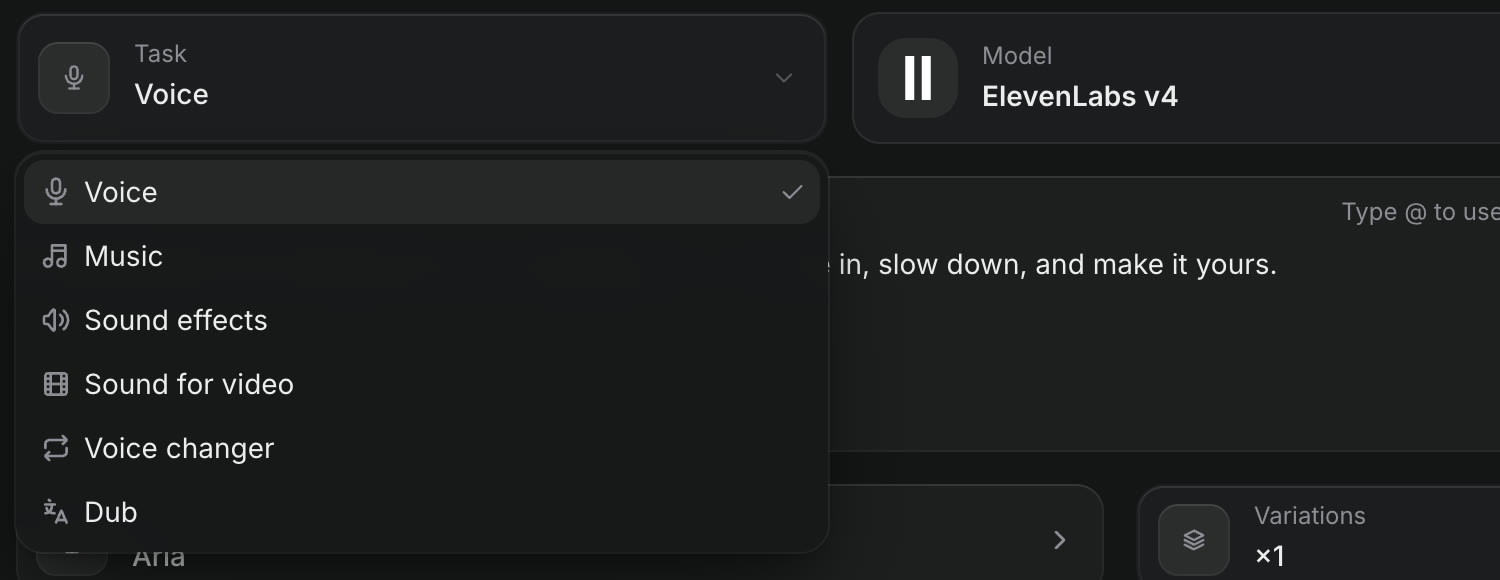
Craze では、音声タブの音楽タスクを使います。
- Craze のホームの音声タブ、またはプロジェクトの作成から音声を開きます。
- タスクを音楽にします。
- モデルを確認し、変える場合は変更を押します。
- 音楽を説明にジャンル、テンポ、雰囲気、展開を書きます。例は「120 BPM のダークなシンセウェーブ」です。
- 対応モデルでは長さを設定し、料金付きの生成を押します。
結果はギャラリーに届きます。Craze は Lyria 3 Pro、ElevenLabs Music v2.5 などを使い、ElevenLabs Music v2.5 は 3 秒〜5 分に対応します。全モデルと料金はモデルページをご覧ください。
Craze で効果音を生成する方法
Craze では、音声タブの効果音タスクを使います。
- Craze の音声タブでタスクを効果音にします。
- 音を説明に「空のホールで重い扉が勢いよく閉まる」など、何がどこで鳴るかを書きます。
- 長さを設定し、生成を押します。
Craze は ElevenLabs Sound Effects V3 で最大 30 秒の音を作ります。バリエーションを設定すると一度に最大 4 種類作り、最良のものを選べます。
Craze で無音動画に合う音を付ける方法
Craze では、効果音タスクでクリップに合わせた音を生成します。
- Craze の音声タブでタスクを効果音にします。
- 音を説明に「後ろから車が近づき、3 秒でカメラの横を通り過ぎる」など、クリップで何がいつ起きるかを書きます。
- 長さをクリップの長さにし、生成を押します。30 秒を超えるクリップでは、短い音をいくつか作り、それぞれ起きる位置に置きます。
生成した音声はギャラリーに入り、タイムラインで動画の下に置きます。チャットで Craze エージェントにクリップへの音付けを頼むこともできます。
Craze の Library の既成の効果音を使う方法
Craze では、生成せず使える厳選された 128 種類があります。
- Craze エディターのメディアパネルで Library、Sounds を開きます。
- 「クリック、風切り音、衝撃音を検索…」で探すか、すべてのカテゴリーから選びます。
- 再生して試聴します。
- 再生ヘッド位置に追加を押して配置します。
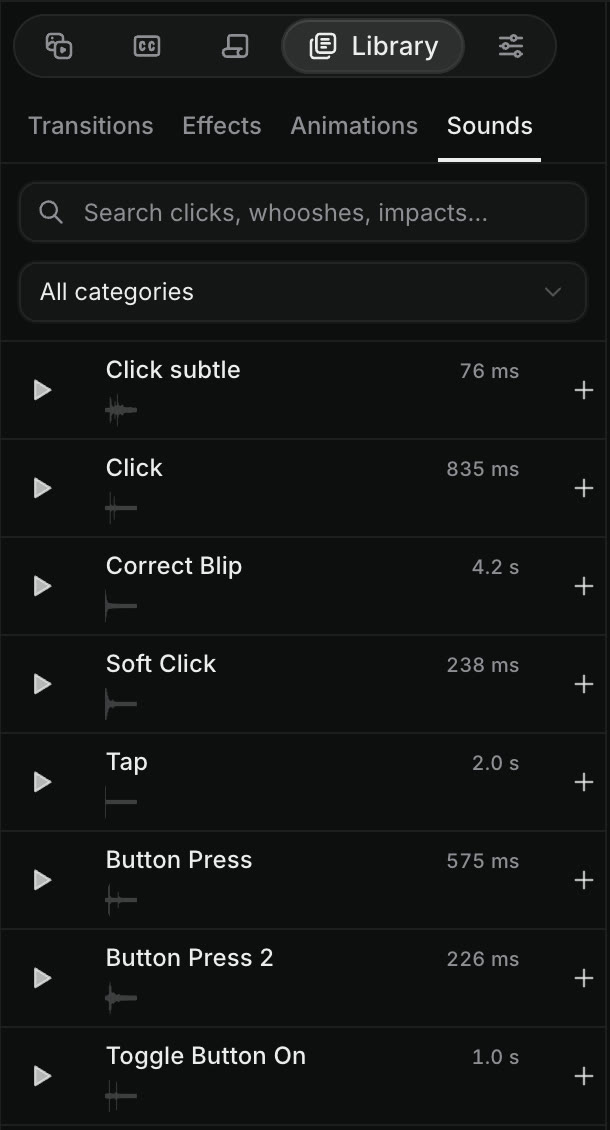
Craze の Library の Sounds には次のカテゴリーがあります。
- Interface and feedback
- Human reactions and movement
- Everyday Foley
- Nature and weather
- Impacts and destruction
- Comedy, cartoon, and meme-style
- Places and ambience
- Motion and transitions
- Technology, games, and science fiction
Library 上部の検索は、トランジション、エフェクト、アニメーションと一緒に音も検索します。
Craze の Library と生成の使い分け
Craze では、クリック、風切り音、ポップ音、群衆の笑いなど、一般的な音はすぐ使える Library の Sounds が便利です。「遠雷が聞こえるトタン屋根の雨」のように場面固有の音や、決まった長さの音は音声タブで生成します。
Craze エージェントに音楽や音を追加してもらう方法
Craze では、曲や効果音の生成からタイムライン配置まで依頼できます。「動画全体に落ち着いたピアノを、各カットに風切り音を付けて」などと伝えてください。生成前にモデルと料金を示します。音量やタイミングは後で手動調整できます。タイムラインの基本をご覧ください。