Craze
作る
動画
画像
音声
MCP料金

ドキュメントを検索

Craze のドキュメントで記事や質問を探せます。

はじめに

  • Craze とは?
  • 初めての動画を作る
  • Craze アプリの案内
  • スマートフォンで Craze を使う
  • 知っておきたい用語

Craze エージェントと制作

  • 作りたい動画を Craze エージェントに伝える
  • 質問に答えてプランを承認する
  • 微調整で変更したい箇所を指定する
  • ファイル、音声、プロジェクトをメンションする
  • エージェントのティアを選ぶ:効率重視、バランス、パワー
  • Craze エージェントができること
  • 以前のバージョンに戻す
  • よい依頼を書く

画像・動画・音声を作成

  • エージェントを使わずにメディアを作る
  • 画像を作る
  • 動画クリップを作る
  • まずドラフトを試す
  • 編集、延長、アップスケール
  • 背景を削除する
  • リップシンクとトーキングフォト
  • モーション転送
  • ナレーションと音声
  • 音楽と効果音
  • 動画を別の言語に吹き替える

動画から始める

  • テンプレートから始める
  • Remake で動画を作り直す
  • Swap で動画の人物を置き換える

タイムラインで編集

  • タイムラインの基本
  • シーケンス
  • トリミング、分割、速度変更
  • キャプションと文字起こし
  • トランジション
  • エフェクト
  • アニメーションとキーフレーム
  • テキストとフォント
  • マスクと切り抜き
  • 音声
  • キーボードショートカット

メディア

  • ファイルをアップロードする
  • ギャラリーを使う

書き出しと共有

  • 動画を書き出す
  • リンクで動画を共有する

制作レシピ

  • 商品写真から商品広告を作る
  • UGC 風のクリエイター動画を作る
  • トーク映像から短いクリップを作る
  • ビートに合わせたミュージックビデオを作る

AI モデル

  • Craze で使う AI モデルの選び方

プランとクレジット

  • プランとクレジット

自分のエージェントから Craze を利用

  • 自分の AI エージェントを Craze に接続する

アカウントとヘルプ

  • アカウントとワークスペース
  • 問題を解決する
ドキュメントを参照

はじめに

  • Craze とは?
  • 初めての動画を作る
  • Craze アプリの案内
  • スマートフォンで Craze を使う
  • 知っておきたい用語

Craze エージェントと制作

  • 作りたい動画を Craze エージェントに伝える
  • 質問に答えてプランを承認する
  • 微調整で変更したい箇所を指定する
  • ファイル、音声、プロジェクトをメンションする
  • エージェントのティアを選ぶ:効率重視、バランス、パワー
  • Craze エージェントができること
  • 以前のバージョンに戻す
  • よい依頼を書く

画像・動画・音声を作成

  • エージェントを使わずにメディアを作る
  • 画像を作る
  • 動画クリップを作る
  • まずドラフトを試す
  • 編集、延長、アップスケール
  • 背景を削除する
  • リップシンクとトーキングフォト
  • モーション転送
  • ナレーションと音声
  • 音楽と効果音
  • 動画を別の言語に吹き替える

動画から始める

  • テンプレートから始める
  • Remake で動画を作り直す
  • Swap で動画の人物を置き換える

タイムラインで編集

  • タイムラインの基本
  • シーケンス
  • トリミング、分割、速度変更
  • キャプションと文字起こし
  • トランジション
  • エフェクト
  • アニメーションとキーフレーム
  • テキストとフォント
  • マスクと切り抜き
  • 音声
  • キーボードショートカット

メディア

  • ファイルをアップロードする
  • ギャラリーを使う

書き出しと共有

  • 動画を書き出す
  • リンクで動画を共有する

制作レシピ

  • 商品写真から商品広告を作る
  • UGC 風のクリエイター動画を作る
  • トーク映像から短いクリップを作る
  • ビートに合わせたミュージックビデオを作る

AI モデル

  • Craze で使う AI モデルの選び方

プランとクレジット

  • プランとクレジット

自分のエージェントから Craze を利用

  • 自分の AI エージェントを Craze に接続する

アカウントとヘルプ

  • アカウントとワークスペース
  • 問題を解決する
ドキュメント/AI モデル

Craze で使う AI モデルの選び方

Craze はショット、画像、音ごとに適したモデルを選んで先に料金を示します。このガイドでは、よくある目的に適した Craze モデルを紹介します。

最終更新:2026年11月20日

Craze でモデルを選ぶ必要があるか

必要ありません。Craze エージェントが依頼に合わせ、ショット、画像、声、音ごとに選びます。生成前に各モデルと料金を含むプランを示し、料金付きの候補から選んでもらうこともあります。その回答が実行の許可になります。

希望があれば「冒頭は Veo 3.1 を使って」などと指定できます。Craze エージェントは指定モデルを使います。モデル一覧に仕様と料金があります。

動画に適した Craze モデル

Craze では、必要な長さ、解像度、入力に合わせて選びます。目的ごとの候補は次のとおりです。

目的適した Craze モデル
1 回の生成で最大 30 秒、音声付きの複数ショットSeedance 2.5、Kling 4
鮮明な 4KVeo 3.1、Kling 3 4K、Gemini Omni Flash
1 プロンプトにテキスト、画像、動画、音声参照を混在MiniMax H3
自然な物理表現と人物の一貫性Gemini Omni Flash
最大 30 秒の長い単一クリップWan 3.0
アイデアを試す速く安いドラフトSeedance 2.0 Fast、Kling 4.0 Flash、Veo 3.1 Lite
既存クリップの延長Grok Imagine、Vidu Q2 Pro
演技を保ち、動画の人物を交換MiniMax H3 Max Recast

ヒント

Craze の動画タブのドラフトモードで、安い 480p を先に試せます。気に入ったら最終版をレンダリングしてフル品質にします。

画像に適した Craze モデル

Craze では、解像度、文字の描画、編集の制御が異なります。目的ごとの候補は次のとおりです。

目的適した Craze モデル
日常的な画像と手軽な編集Nano Banana 2.1、Nano Banana 2
印刷や大画面向け、最大 4K の高解像度Nano Banana Pro、Seedream 5 Lite
細部と正確な編集GPT Image 2.6 Sunburst
キャラクターシートと商品モックアップGPT Image 2.6 Flare
読みやすい文字、看板、タイポグラフィーIdeogram 4、Ideogram 4.5
複数の参照写真から編集Seedream 5 Pro
デザイン重視の芸術的な画像Recraft V4.1 Pro
写実的な画像FLUX.2 Pro、FLUX.2 Realism
速く安くアイデアを試すZ-Image Turbo

ナレーションに適した Craze モデル

Craze では、原稿の読み上げ、新しい声の作成、録音音声の変更や翻訳ができます。目的ごとの候補は次のとおりです。

目的適した Craze モデル
90 以上の言語で原稿を読み上げElevenLabs v4、Craze の標準ナレーター
速く安い仮読みElevenLabs v4 Turbo、Gemini 3.8 Flash Lite TTS
普通の言葉で声を説明Gemini 3.8 Flash TTS
新しい声の設計ElevenLabs Voice Design V3、MiniMax Voice Design
1 つの録音から再利用できる声を作るKling Voice Clone
録音の声を変更ElevenLabs Voice Changer
動画を別言語に吹き替えElevenLabs Dubbing

音楽と効果音に適した Craze モデル

Craze では、説明からロイヤリティフリーの音楽や効果音を作ります。目的ごとの候補は次のとおりです。

目的適した Craze モデル
バースとサビがある最大 3 分の完成曲Lyria 3 Pro
BGM や環境的なスコアElevenLabs Music v2.5
文章の説明から効果音ElevenLabs Sound Effects V3

話すアバターとリップシンクに適した Craze モデル

Craze では、アバターモデルは写真やキャラクターを話させ、リップシンクは既存映像を新音声に合わせます。目的ごとの候補は次のとおりです。

目的適した Craze モデル
人物写真と音声から話す写真を作るHeyGen Avatar 6、Kling Avatar 2 Pro
最大 5 分の音声で全身の演技OmniHuman 2、VEED Fabric 1.0
自分のスタイルのまま話すアニメ・イラストのキャラクターHeyGen Avatar 6 Character
動画の動きを静止画に適用DreamActor 2
動画の口を新音声に同期Sync Lipsync 3、Sync Lipsync 2 Pro、Kling LipSync

画像の補正に適した Craze モデル

Craze では、拡大、背景削除、小さな変更向けのモデルがあります。目的ごとの候補は次のとおりです。

目的適した Craze モデル
大きく鮮明にするTopaz Upscale、SeedVR2 Upscale
髪や毛並みを保って背景削除BiRefNet、Bria RMBG 2.0
文字など画像の一部を変更FLUX Kontext

Craze のモデルを自分で選ぶ方法

Craze エージェントを使わず選ぶには作成を使います。

  1. Craze のホームで動画、画像、音声タブ、またはプロジェクトのチャット上部の作成を開きます。
  2. タスクを選び、モデル名の横の変更から選択します。
  3. プロンプトとアスペクト比、解像度、長さなどを設定します。
  4. 生成を押します。ボタンに事前に料金が表示されます。
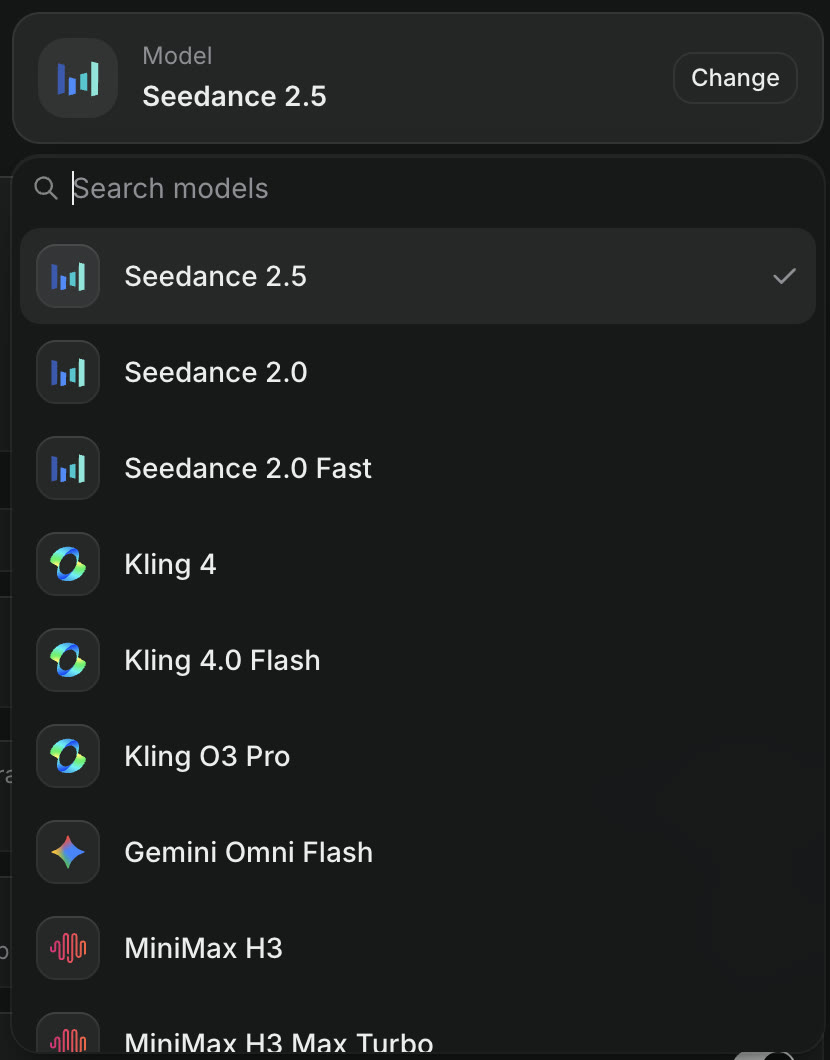
変更から開いた Craze のモデル一覧。検索欄と Seedance 2.5(選択中)、Seedance 2.0、Seedance 2.0 Fast、Kling 4、Kling 4.0 Flash、Kling O3 Pro、Gemini Omni Flash、MiniMax H3 があります。
Craze のモデル一覧。検索やスクロールで探し、クリックして選びます。

Free を含む全プランで、全画像、動画、音声モデルを使えます。各料金はCraze のモデル一覧をご覧ください。

よくある質問

いいえ。Craze エージェントが生成ごとに選び、クレジットを使う前に料金を示します。チャットで指定したり、動画、画像、音声タブで選んだりもできます。

はい。Craze では、Free を含め、全プランで全画像、動画、音声モデルを使えます。違うのはクレジット、容量、ティア、書き出し上限で、使えるモデルではありません。

craze.ai/models の各モデルページで、仕様と Craze での実行費用の目安を確認できます。

前の記事ビートに合わせたミュージックビデオを作る次の記事プランとクレジット
目次
  • Craze でモデルを選ぶ必要があるか
  • 動画に適した Craze モデル
  • 画像に適した Craze モデル
  • ナレーションに適した Craze モデル
  • 音楽と効果音に適した Craze モデル
  • 話すアバターとリップシンクに適した Craze モデル
  • 画像の補正に適した Craze モデル
  • Craze のモデルを自分で選ぶ方法
  • ディレクション
  • 生成
  • 編集
  • すべてのモデル
  • 料金
  • MCP
  • お問い合わせ
  • ドキュメント
  • ブログ
  • 更新履歴
  • プライバシー
  • 利用規約
  • Instagram
  • YouTube
  • X
  • LinkedIn
  • English
  • 日本語
  • 한국어
  • Español
  • Deutsch
  • Français
  • Português
  • 简体中文

© 2026 Craze Technologies